
Anleitungen zu Videos
Conditions d’achèvement
 Anleitungen zu Videos
Videos sind beliebte Arbeitsmaterialien. Sie können auf verschiedene Arten in einen Moodle Kurs eingebunden werden so dass sie nur den eingeschriebenen Teilnehmer:innen zur Verfügung stehen. Oder verwenden Sie Kaltura Mediaspace um Videos einer grösseren Personengruppe zur Verfügung zu stellen und betten Sie diese in andere Webseiten ein. Mit H5P können Sie zudem ihre Kaltura-Videos interaktiv gestalten.
 Beispiel Kaltura Video Resource

 Beispielt Textseite mit eingebettetem Video
Weitere Infos und Anleitungen
6. Videos bearbeiten
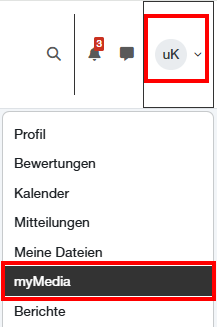
Die eigenen Videos und solche, die für die Zusammenarbeit geteilt wurden, findet man in Moodle über das Profilmenü oben rechts unter MyMedia.
Alle Videos, welche rechts ein Bleistift-Icon haben, können darüber bearbeitet werden.
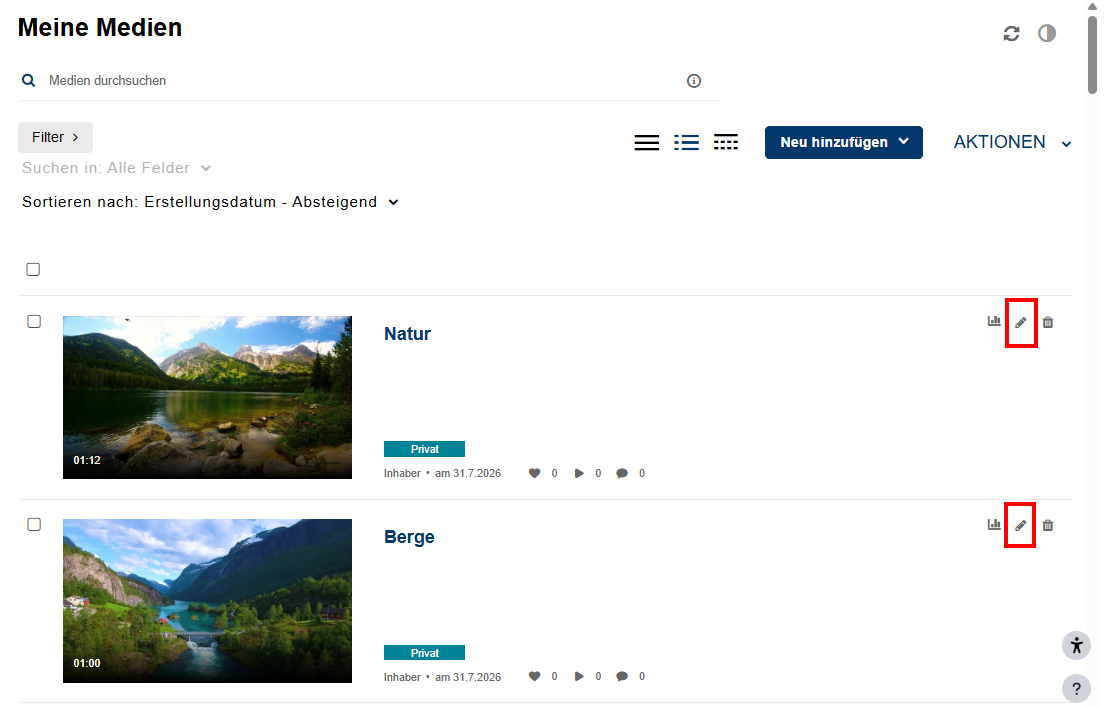
Folgene Bearbeitungsmöglichkeiten werden angeboten:
- Editor (Video schneiden, Quiz, Hotspot)
- Details (Name, Beschreibung, Tags)
- Sprache (Titel, Beschreibung und Tags in anderen Sprachen)
- Veröffentlichen (Orte, wo das Video in Moodle veröffentlicht ist)
- Optionen (Kommentare deaktivieren/schliessen, Clips aus Video erstellen zulassen für Personen mit spezifischen Mitbetrachter-Rechten)
- Zusammenarbeit (Videos für die Zuammenarbeit teilen)
- Downloads (Download von Videos erlauben)
- Untertitel (Erstellen von Untertiteln per File-Upload)
- Anlagen (Dateianhänge für Videos)
- Zeitleiste (Einfügen von Kapiteln und Folien)
- Medien ersetzen