Anleitungen zu Videos
| Website: | Moodle Lernplattform der ZHAW |
| Kurs: | Lernaktivitäten Moodle |
| Buch: | Anleitungen zu Videos |
| Gedruckt von: | Gast |
| Datum: | Dienstag, 20. Oktober 2026, 21:48 |
Beschreibung
 Anleitungen zu Videos
 Beispiel Kaltura Video Resource

 Beispielt Textseite mit eingebettetem Video
Weitere Infos und Anleitungen
1. Videoformate und Dateigrössen
Je nach Kamera werden Videoformate und Dateigrössen ausgegeben, welche Sie nicht direkt in Moodle einbinden können. Damit Videos auf allen Geräten wie PCs, Mac, Smartphones, Tablets usw. abgespielt werden können, sollten Sie darauf achten, dass das MP4-Videoformat verwendet wird.
1.1. Video/DVD in ein geeignetes Format konvertieren
Wenn Sie einen Ausschnitt einer DVD oder eine auf Ihrem Computer gespeicherte Videodatei ins MP4-Format konvertieren möchten, können Sie das mit der Software Handbrake machen. Sie finden Handbrake im Softwarecenter der ZHAW oder auf der Website von Handbrake.
1.2. Videodatei verkleinern
Roh-Dateien von Kameras und Handys sollten nie direkt bei Moodle oder Kaltura hochgeladen werden. Verkleinern sie diese jeweils mit der Software Handbrake. Sie finden Handbrake im Softwarecenter der ZHAW oder auf der Website von Handbrake.
2. Videoplattform Kaltura Mediaspace
Kaltura ist eine Hosting-Plattform für Videos und Audiodateien. Der Dienst wird durch SWITCh unter dem
Namen SWITCHcast für Schweizer Hochschulen und Universitäten betrieben
Kaltura kann direkt über Kaltura Mediaspace (https://zhaw.mediaspace.cast.switch.ch) erreicht werden.
Alle ZHAW-Angehörigen können sich mit ihrer edu-ID wie gewohnt anmelden und die für sie zugänglichen
Medien anschauen und ihre eigenen Medien bearbeiten und publizieren. Personen mit einer edu-ID
Gastberechtigung und Angehörige anderer Schweizer Hochschulen haben keinen Zugriff auf Kaltura
Mediaspace, können aber Kaltura über die Moodle-Plugins nutzen.
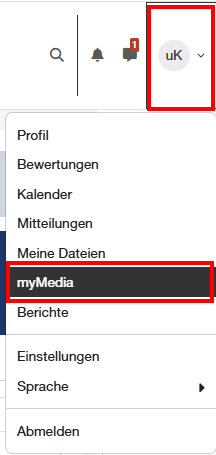
Bei Moodle gibt es eine direkte Kaltura-Integration. Allen Moodle-Nutzer:innen steht auf dem Dashboard
oben rechts im Profil-Menü My Media als persönliche Ablage zur Verfügung. Auch Studierende können
über Moodle My Media nutzen.
Kaltura bietet nebst dem Video-Hosting weitere Funktionen an wie z.B.
- Verwalten/Hosting von Audio-Dateien
- Bildschirmaufzeichnungen
- Videoquiz
- Hotspots einfügen
- Videos schneiden
- Kapitel / Folien in ein Video einfügen
- Kommentarfunktion
- Playlists erstellen
Mediaspace stehen separate Anleitungen/Lernvideos unter https://learning.kaltura.com zur Verfügung
2.1. Erste Schritte mit Kaltura Mediaspace
Erste Schritte mit Kaltura Mediaspace
Für den Zugriff ausserhalb von Moodle-Kursen, kann man sich direkt auf Kaltura Mediaspace anmelden.
 https://zhaw.mediaspace.cast.switch.ch
 Owner von Videos ändern *
 Kanalbenutzer:innen hinzufügen/bearbeiten */**
* Nur Owner von Videos/Kanälen können Benutzerrechte ändern.
** Kanalinhaber:innen können nicht selbst geändert werden. Wenden Sie sich dazu an:
servicedesk@zhaw.ch
 Kaltura Videos in Webseiten einbinden (Nicht Moodle)
Kaltura Videos bearbeiten
Kapitel und Folien einfügen
Hotspots einfügen
Video schneiden
Kaltura Video Quiz erstellen
Weitere Anleitungen von Kaltura Learning
3. Videos in Moodle über Kaltura verwalten
Alle Personen, welche in Moodle-Kursen die Rolle Teacher oder Kursmanager:in haben, können Kaltura-Aktivitäten anlegen und Videos darüber einbinden. Studierende können über eine im im Kurs angelegte Kaltura-Aktivität, ihre Videos darin veröffentlichen. Mit der Aktivität «Aufgabe» können Studierende nebst Dateien auch Kaltura-Videos einreichen.
3.1. MyMedia - Persönlicher Ablageort
MyMedia ist der persönliche Ablageort für Videos, welche auf Kaltura hochgeladen werden. Egal ob Sie
direkt von Kaltura Mediaspace oder von Moodle aus Videos hochladen - alle selbst hochgeladenen Videos
werden hier abgelegt. Alle auf Moodle angemeldeten Nutzer:innen können MyMedia oben über ihr Profil-
Menü aufrufen.
3.2. Videos über MyMedia hochladen
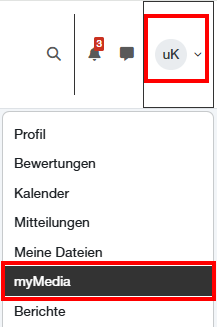
- MyMedia oben rechts über das Profilmenü auswählen
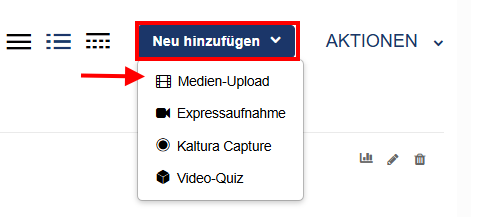
- Über Neu hinzufügen die Option Medien-Upload wählen
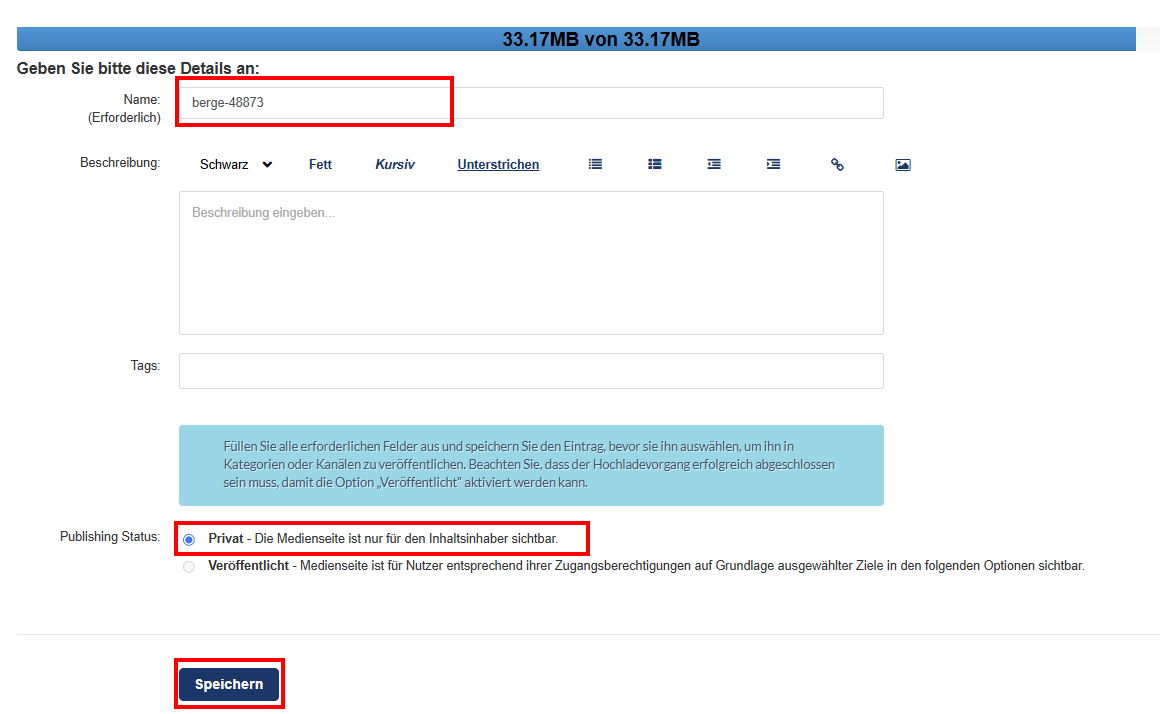
- Videodatei per Drag&Drop oder über den blauen Button hochladen. Alle gängigen Videoformate sind möglich.
- Der Name des Videos wird übernommen, dieser kann jederzeit noch angepasst werden.
- Die Einstellungen über den Speichern-Button unten auf der Seite speichern.
- Das Video ist vorerst privat und kann nur von den Medieninhaber:innen über MyMedia aufgerufen und abgespielt werden.
4. Videos in einem Moodle-Kurs publizieren
Es gibt verschiedene Möglichkeiten, Videos in einem Moodle-Kurs zur Verfügung zu stellen.
- Media Gallery (Kanal eines Moodle-Kurses, Zugriff nur für Kursmanager_innen und Teacher)
- Kaltura Video Resource (Aktivität für einzelne Videos)
- Text-Editor (Einbetten von Videos über iframe)
- Kaltura-Aktivität (Aktivität für mehrere Videos in einem Kanal)
4.1. Media Gallery
Die Media Gallery ist der Videokanal eines Moodle-Kurses. Alle hier veröffentlichten Videos können
Kursmanager:innen und Teacher für Studierende über die Aktivität «Kaltura Video Ressource» und über
den Texteditor im Moodle-Kurs publizieren.
HINWEIS: Auf die Media Gallery haben Studierende keinen Zugriff.
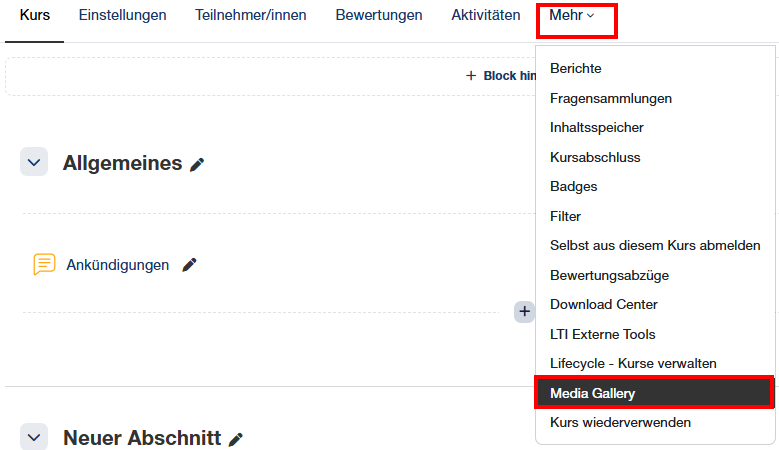
- Über das Kurs-Menü Mehr die Option Media Gallery aufrufen
- Zum Kanal hinzufügen wählen
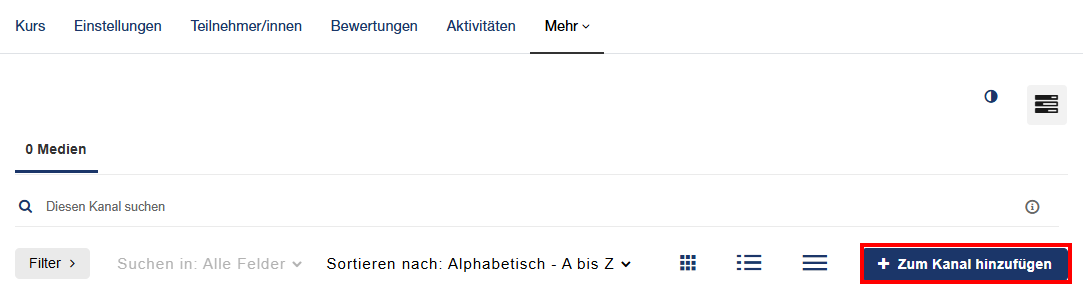
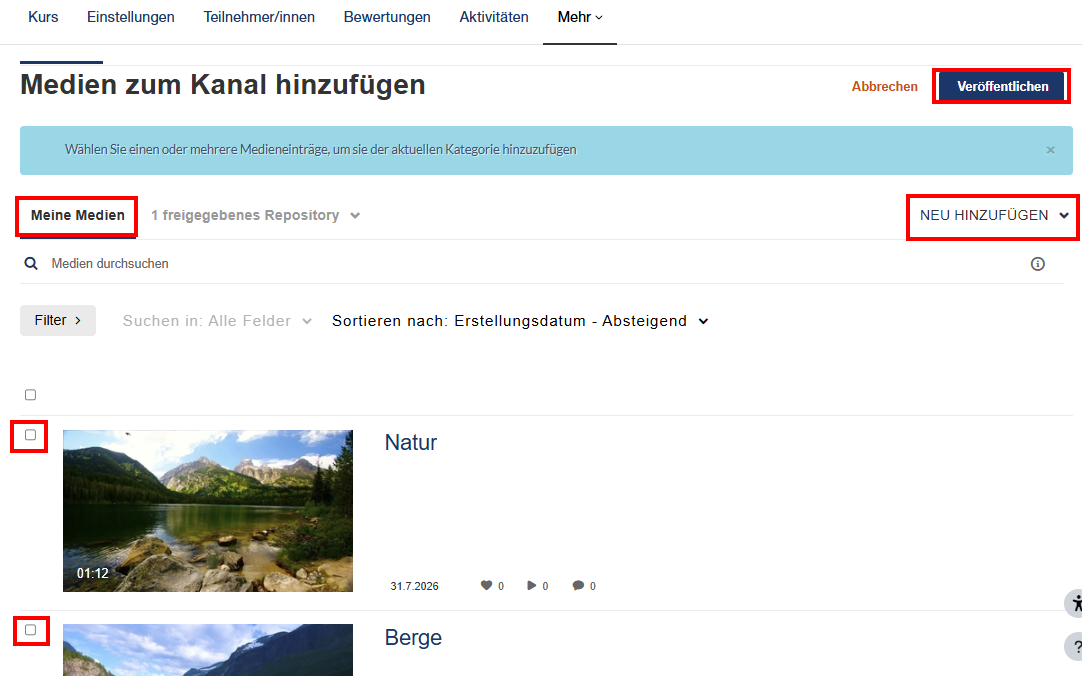
- Die persönliche Ablage MyMedia wird angezeigt
- Über die Checkboxen links der Videos können diejenigen ausgewählt werden, welche in der Media Gallery veröffentlich werden sollen
- Es können auch neue Videos direkt in MyMedia hochgeladen werden über Hinzufügen
- Die Videos können anschliessend über den Button Veröffentlichen der Media Gallery des Kurses hinzugefügt werden
Alle Videos, welche sich in der Media Gallery des Kurses befinden, können Teacher und Kursmanager:innen des Kurses sehen und im Kurs über die zur Verfügung stehenden Aktivitäten von Kaltura einbinden.
4.2. Kaltura Video Resource - Einzelnes Videos einbinden
Über die Aktivität Kaltura Video Resource kann ein einzelnes Video im Moodle-Kurs aus MyMedia oder aus der MediaGallery eingebunden werden.
Das Bearbeiten im Kurs einschalten und über + Material oder Aktivität die Kaltura Video Resource auswählen
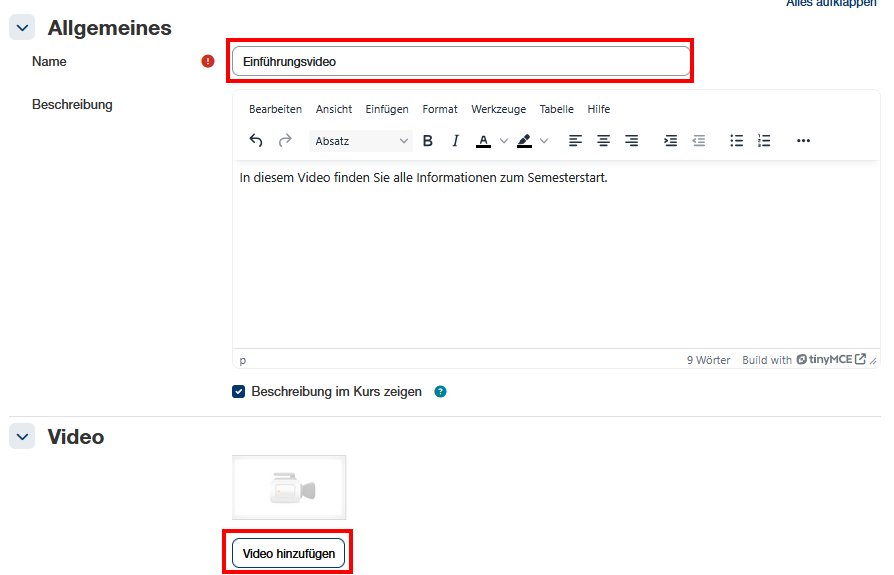
- Name: Der Name wird auf der Kursoberfläche angezeigt
- Beschreibung: Optional kann eine Beschreibung für das Video eingegeben werden
- Beschreibung im Kurs anzeigen: Mit dem Setzen des Häkchens wird die Beschreibung direkt auf der Kursoberfläche unterhalb des Namens angezeigt.
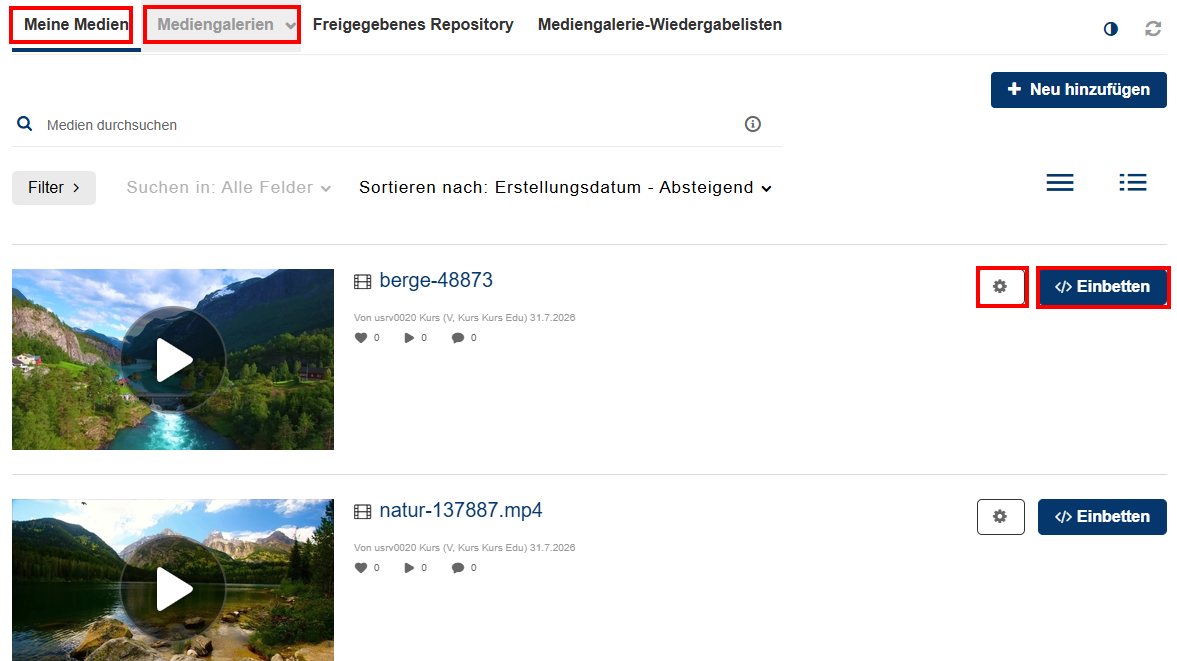
- Video: Über Video hinzufügen kann ein Video aus MyMedia oder aus der MediaGallery ausgewählt werden
- Den Ablageort Meine Medien oder Media Gallery wählen
- Vor dem Einbetten, können Einstellungen zur Anzeigegrösse und Startzeit über das Zahnrad-Icon gemacht werden
- Über den Einbetten-Button das gewünschte Video auswählen
4.3. Videos über den Texteditor einbinden
Videos können überall da, wo der Texteditor angezeigt wird direkt von MyMedia oder aus der MediaGallery einbetten.
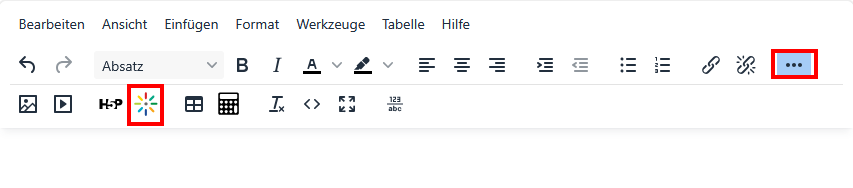
- Im Texteditor die Toolbar über die 3 Punkte erweitern und auf das Embed Kaltura Media-Icon klicken
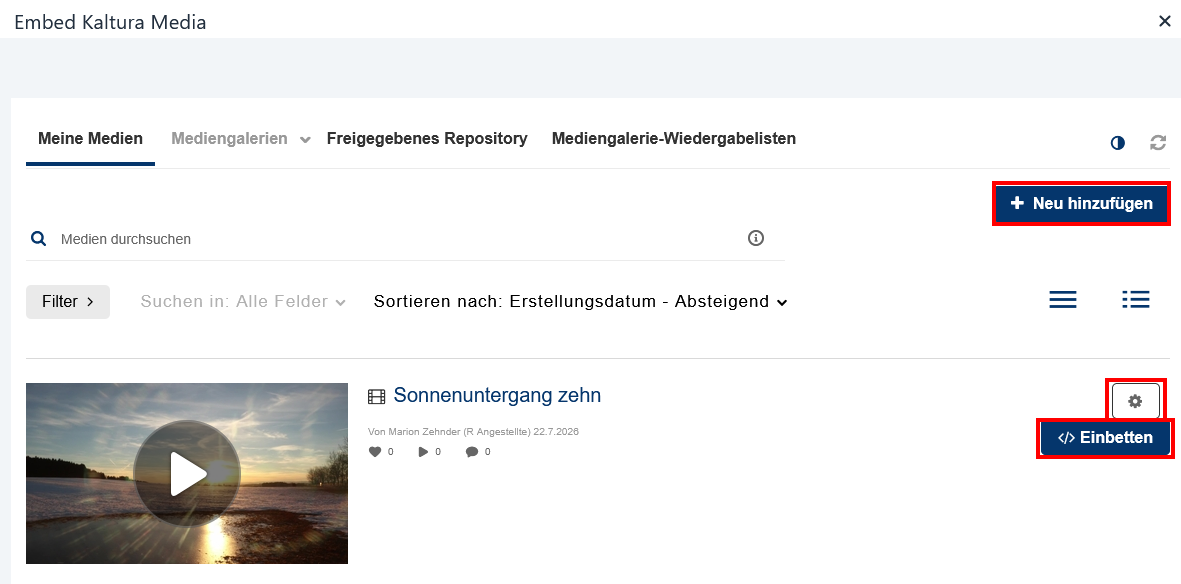
- Neue Videos über Hinzufügen hochladen
- Über das Zahnrad-Icon können Einstellungen zur Anzeigegrösse und Startzeit des Videos vorgenommen werden
- Das gewünschte Video über den Einbetten-Button auswählen
- Einstellungen speichern
4.4. Kaltura Akivität - Mehrere Videos in einem Kanal publizieren
Über die Kaltura-Aktivität können Studierende und Lehrpersonenen Videos aus Meine Medien in einem gemeinsamen Kanal publizieren. Das Hinzufügen von Videos aus der MediaGallery ist NICHT möglich.
- Über + Material oder Aktivität die Kaltura-Aktivität im Kurs hinzufügen
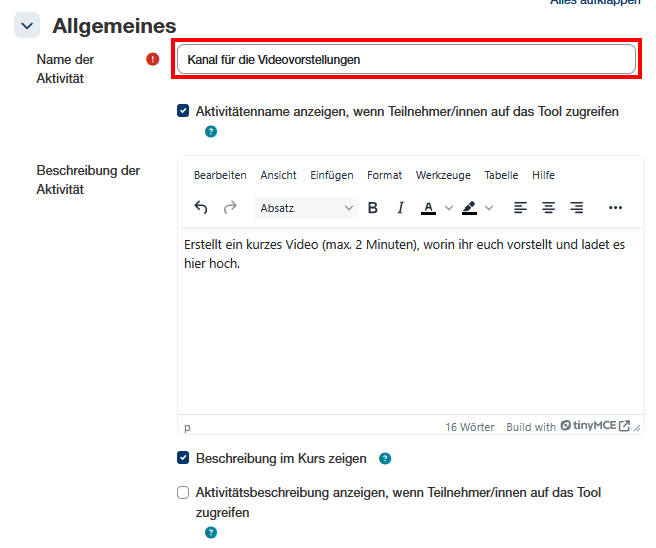
- Name der Aktivität: Dieser wird auf der Kursoberfläche angezeigt
- Beschreibung: Optional kann eine Beschreibung zur Aktivität eingegeben werden
- Beschreibung im Kurs anzeigen: Mit dem Setzen des Häkchens, wird die Beschreibung auf der Kursoberfläche unterhalb des Namens angezeigt
- Ganz unten auf der Seite auf Speichern und Anzeigen klicken.
- Zum Kanal hinzufügen auswählen
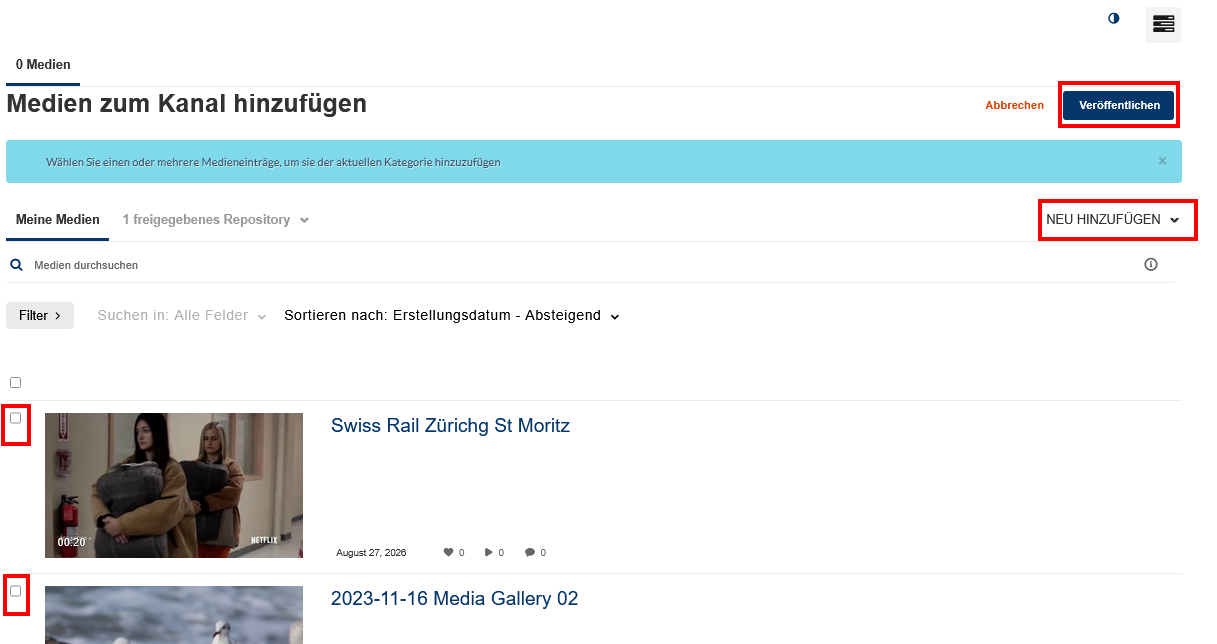
- Ein neues Video kann über Hinzufügen hochgeladen werden. Es wird in der persönlichen Ablage Meine Medien gespeichert.
- Alle Videos können anschliessend über die Checkboxen links der Videos ausgewählt werden
- Oben rechts auf Veröffentlichen klicken und die ausgewählten Videos der Kaltura-Aktivität hinzuzufügen
- Damit die veröffentlichten Videos angezeigt werden muss teilweise die Seite neu geladen werden.
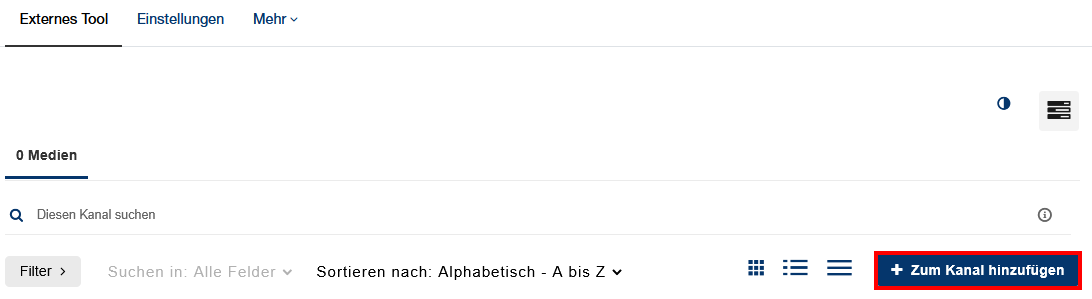
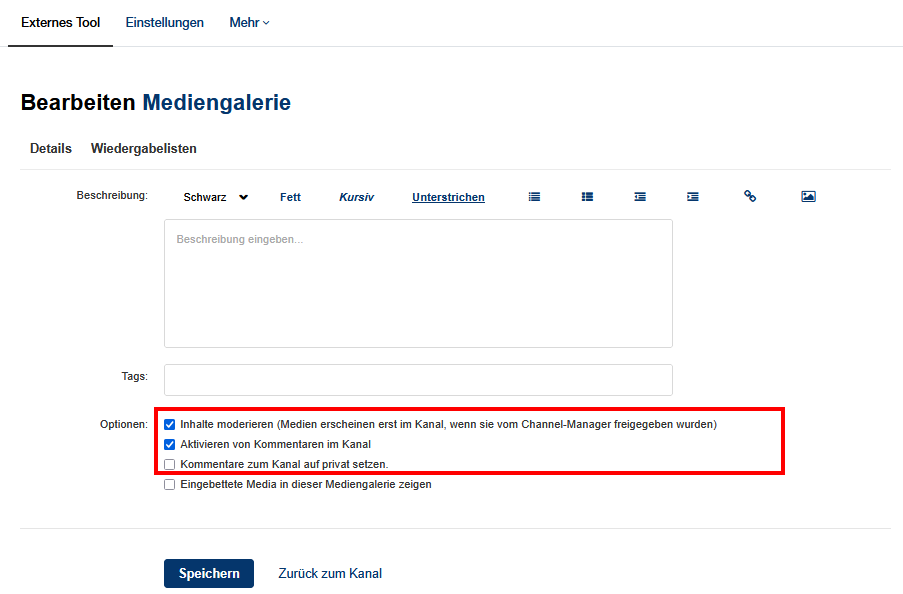
Hinweis: Studierende können über die Kaltura-Aktivität ebenfalls Videos veröffentlichen. Die Aktivität ist standardmässig "moderiert". D.h. Lehrpersonen müssen die Videos von Studierenden in der Aktivität zuerst genehmigen, bevor sie darin angezeigt werden. Die Moderation wie auch die Kommentar-Funktion für die Aktivität kann deaktiviert werden.
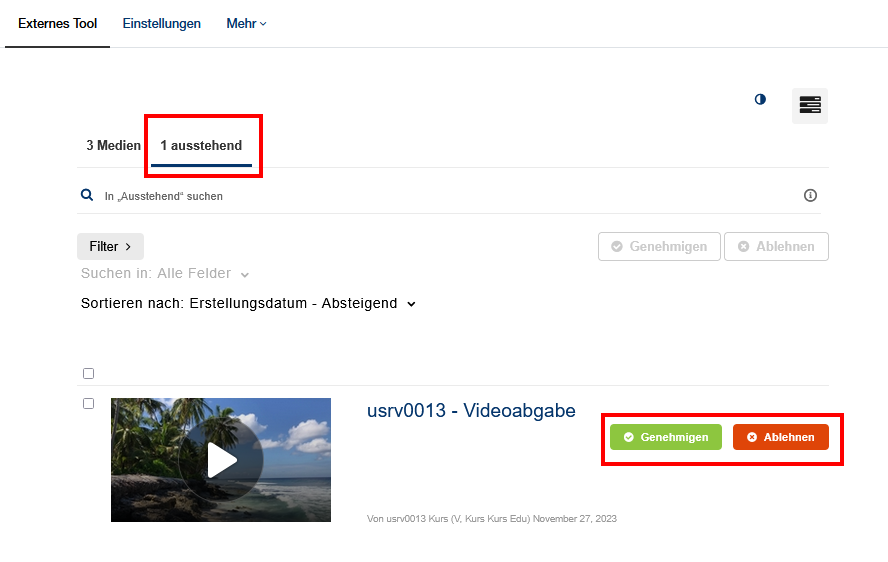
- Video genehmigen/ablehnen: Die Aktivität aufrufen und über das Menü ausstehend die Videos genehmigen oder ablehnen
- Einstellung zur Moderation und Kommentaren ändern: Aktivität aufrufen und oben rechts über das Hamburger-Menü die Option Bearbeiten wählen
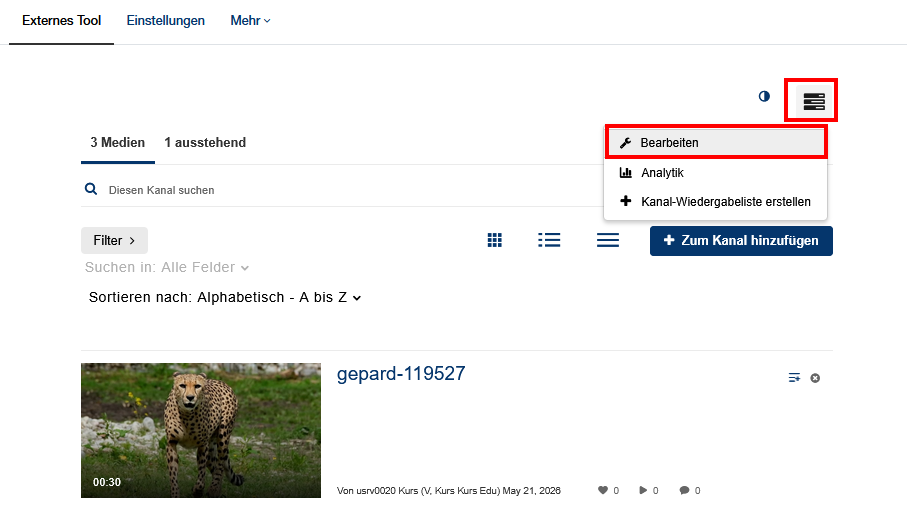
- Die gewünschten Einstellungen über die Checkboxen vornehmen
5. Aktivität Aufgabe / Videoabgaben von Studierenden
Mit der Aktivität Aufgabe gibt es die Möglichkeit, dass Studierende auch Videos über Kaltura direk einreichen. Das durch Studierende hochgeladene Video liegt dann in der persönlichen Ablage MyMedia von den Studierenden und eine nicht mehr bearbeitbare Kopie wird extra für die Aufgabe angelegt. Das eingereichte Video kann anschliessend direkt über die Aufgabe abgespielt und durch Dozierende bewertet werden.
Anleitung Einstellung Aufgabe für Videoabgabe für Dozierende
5.1. Spezielle Einstellung bei der Aktivität Aufgabe
Abgabetypen: Kaltura-Video
Es ist auch eine Kombination von einer Videoabgabe mit Dateiabgabe oder Texteingabe online möglich.
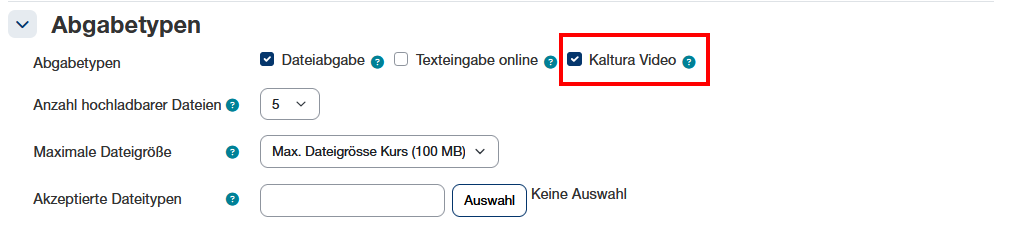
Wichtig: Es kann jeweils nur 1 Video pro Person oder pro Gruppe in der Aufgabe eingereicht werden. Es sind alle gängigen Videoformate erlaubt. Die Einstellungen für Anzahl hochladbarer Dateien sowie max. Dateigrösse und akzeptierte Dateitypen gelten nur für normale Dateiabgaben.
6. Videos bearbeiten
Die eigenen Videos und solche, die für die Zusammenarbeit geteilt wurden, findet man in Moodle über das Profilmenü oben rechts unter MyMedia.
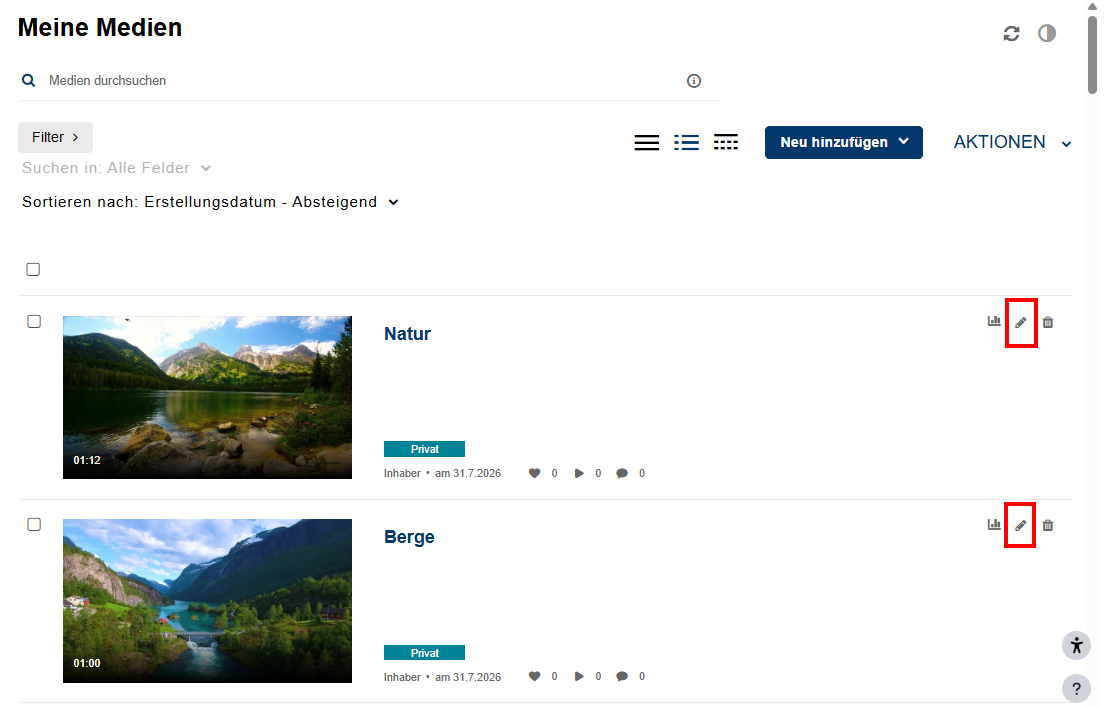
Alle Videos, welche rechts ein Bleistift-Icon haben, können darüber bearbeitet werden.
Folgene Bearbeitungsmöglichkeiten werden angeboten:
- Editor (Video schneiden, Quiz, Hotspot)
- Details (Name, Beschreibung, Tags)
- Sprache (Titel, Beschreibung und Tags in anderen Sprachen)
- Veröffentlichen (Orte, wo das Video in Moodle veröffentlicht ist)
- Optionen (Kommentare deaktivieren/schliessen, Clips aus Video erstellen zulassen für Personen mit spezifischen Mitbetrachter-Rechten)
- Zusammenarbeit (Videos für die Zuammenarbeit teilen)
- Downloads (Download von Videos erlauben)
- Untertitel (Erstellen von Untertiteln per File-Upload)
- Anlagen (Dateianhänge für Videos)
- Zeitleiste (Einfügen von Kapiteln und Folien)
- Medien ersetzen
6.1. Editor
Rechts vom Video kann der Editor gestartet werden.
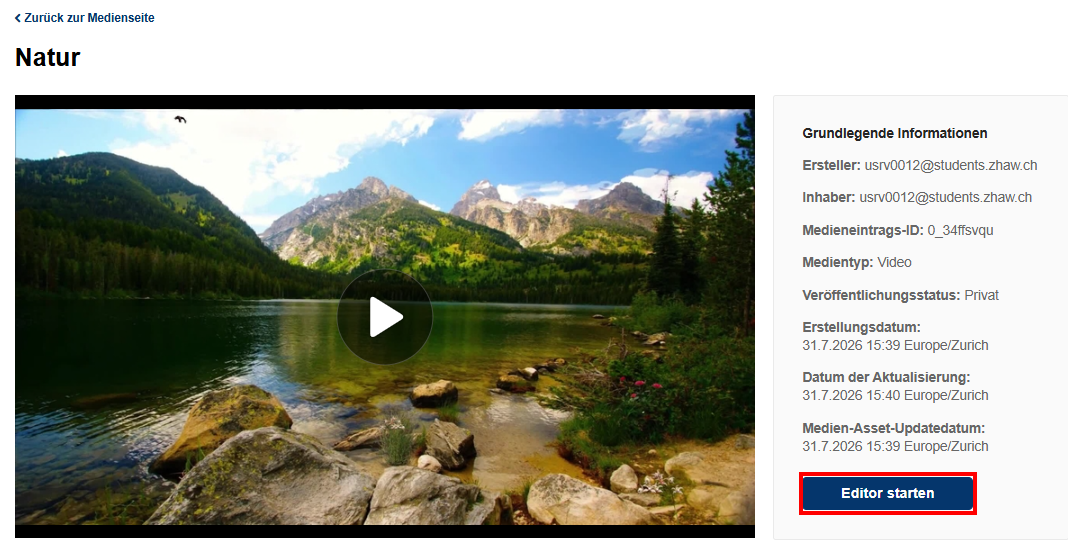
Der Editor bietet folgende Möglichkeiten:
- Quiz-Fragen hinzufügen
- Video schneiden
- Hotspots hinzufügen
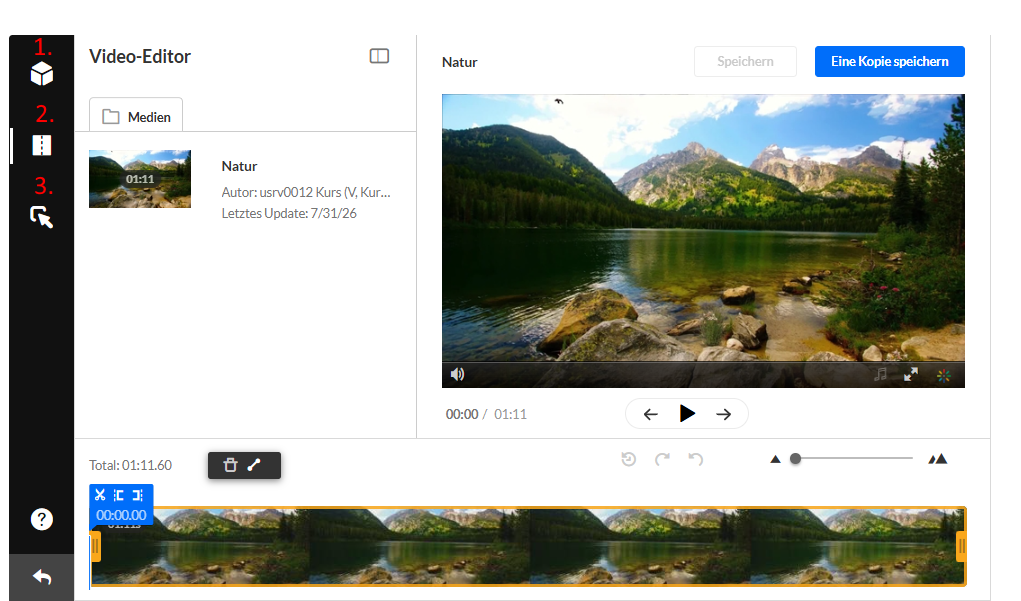
Anleitungen zu diesen drei Tools gibt es bei Kaltura Learning in Englisch.
6.2. Veröffentlichen
Neu hochgeladene Videos sind immer Privat - d.h. nur die Video-Inhaber:innen können diese Videos unter MyMedia in Moodle sehen.
Sobald ein Video in einem Moodle-Kurs eingebunden wird, ist der Status Veröffentlicht und man findet unter dem Reiter Veröffentlichen ganz unten auf der Seite den Ort/Kurs, wo das Video verwendet wird.
Videos, welche in einem Moodle-Kurs über die Kaltura-Moodle-Integration (Kaltura-Aktivitäten oder über das Kaltura Embed-Icon im Texteditor) eingebunden werden, sind automatisch für alle im Kurs eingeschriebenen Personen sichtbar.
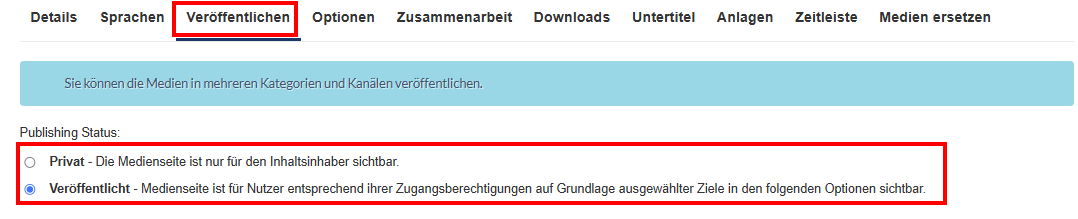

Hinweis: Videos, welche in Moodle-Kursen eingebunden werden, habe nur für Moodle den Status Veröffentlicht. Direkt auf Kaltura Mediaspace unter Meine Dateien ist der Status immer noch Privat, solange das Video nicht über einen Kanal oder für alle die den Link kennen in auf Kaltura Mediaspace direkt veröffentlicht wird.

6.3. Zusammenarbeit
Standardmässig können nur Medieninhaber:innen Videos bearbeiten. Damit eine Zusammenarbeit möglich ist, können über den Reiter Zusammenarbeit Medienmitarbeiter:innen zu einem Video hinzugefügt werden. Auch kann hier der/die Medieninhaberin geändert werden.
Medieninhaber:innen
Pro Video gibt es jeweils immer nur eine/n Medieninhaber:in. Medieninhaber:innen haben jeweils die vollen Rechte für das Video und sind auch die einzigen, die ein Video löschen können. Überträgt man das Video auf eine andere Person, verliert man die Bearbeitungsrechte für das Video.
Wichtig: Wenn jemand die ZHAW verlässt, müssen alle Videos an eine andere Person übertragen werden.
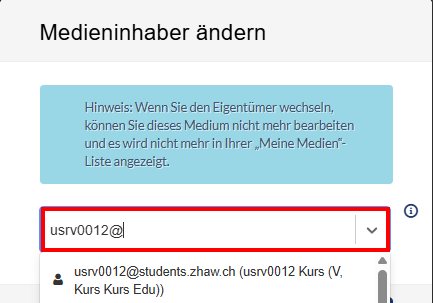
- Auf Medieninhaber ändern klicken
- Die E-Mail-Adresse des neuen Inhaberkontos eingeben und die Person auswählen und speichern
Medienmitarbeiter:innen
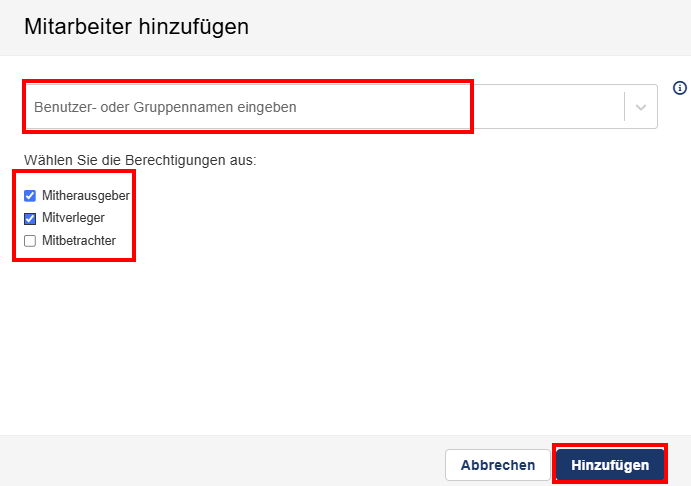
Möchte man Videos zusammen mit anderen Personen verwalten und bearbeiten, können Medienmitarbeiter:innen mit verschiedenen Rollen hinzugefügt werden.
- Mitherausgeber:in: Kann das Video in der persönlichen Ablage MyMedia sehen und bearbiten (nicht löschen)
- Mitverleger:in: Kann das Video in der persönlichen Ablage MyMedia sehen und veröffentlichen
- Mitbetrachter:in: Kann das Video in der persönlichen Ablage MyMedia sehen
Es können mehrere Rollen gleichzeitig vergeben werden. In der Regel macht es Sinn eine Person als Mitherausgeber:in und Mitverleger:in hinzuzufügen. Die Mitbetrachter-Rolle braucht es normalerweise nicht.
- Auf Medienmitarbeiter hinzufügen klicken
- Die E-Mail-Adresse der Medienmitarbeiter:in eingeben und die Person auswählen
- Auf Hinzufügen klicken
6.4. Downloads
Standardmässig ist es nicht erlaubt, dass Videos heruntergeladen werden. Über den Reiter Downloads kann der Download für die Formate HD/720 und HD/1080 erlaubt werden. Wir empfehlen jeweils beide Formate auszuwählen.

Hinweis: Videos mit schlechtere Qualität als HD/720 oder HD/1080 werden auch nach Aktivierung der Downloadmöglichkeit nicht zum Downloaden angezeigt.
6.5. Untertitel
Über die Bearbeitungs-Optionen können bei den eigenen Videos Untertitel per File-Upload erstellt werden. Die Formate SRT, DFXP und VTT werden unterstützt.
Anleitung im Kaltura Knowledge Center
Automatische Untertitel können mit spezifischen Rechten auch über das Reach-Modul von Kaltura generiert werden.
Anfragen für diese speziellen Rechte können an elearning@zhaw.ch gesendet werden.
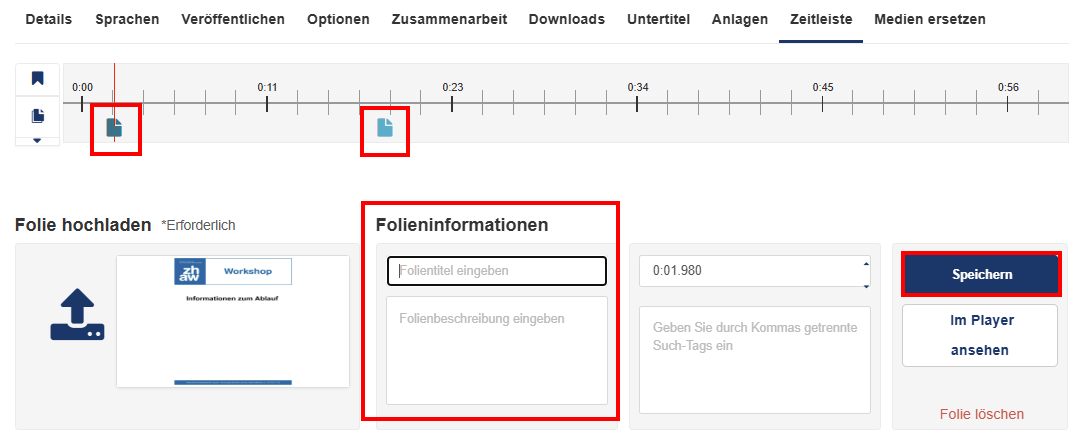
6.6. Zeitleiste
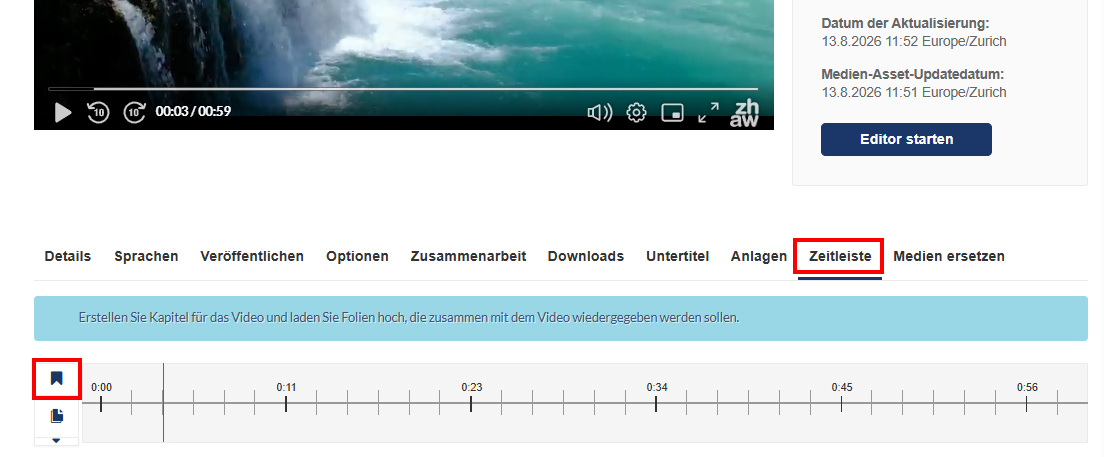
Über die Zeitleiste können Kapitel und Folien im Video eingefügt werden.
Neues Kapitel erstellen
- Das Video abspielen und an der Stelle stoppen, wo ein Kapitel eingefügt werden soll
- Links auf das Icon Neues Kapitel erstellen klicken
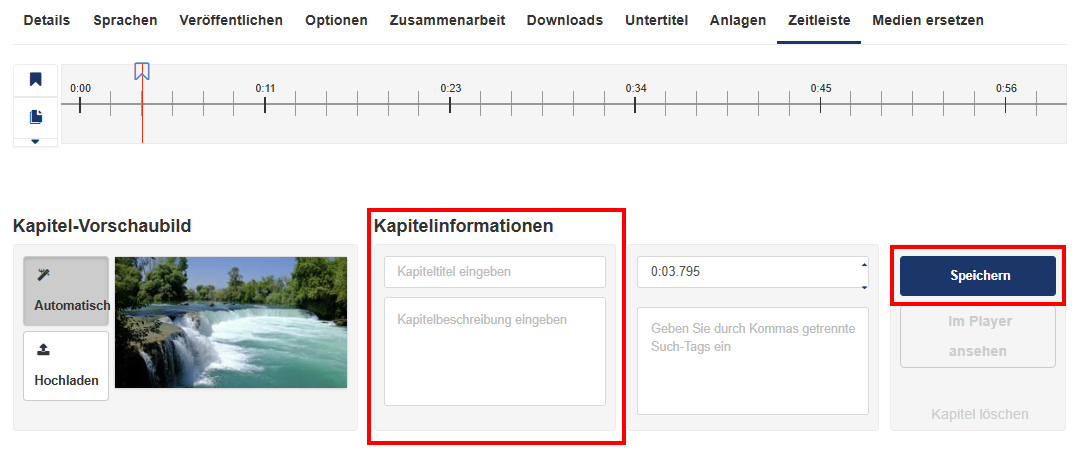
- Kapitelinformationen eingeben
- Optional kann für jedes Kapitel ein Vorschaubild hochgeladen und Such-Tags eingegeben werden
Folien hochladen
- Video abspielen und an der Stelle anhalten, wo eine Folie eingefügt werden soll
- Links auf das Icon Foliendeck hochladen klicken
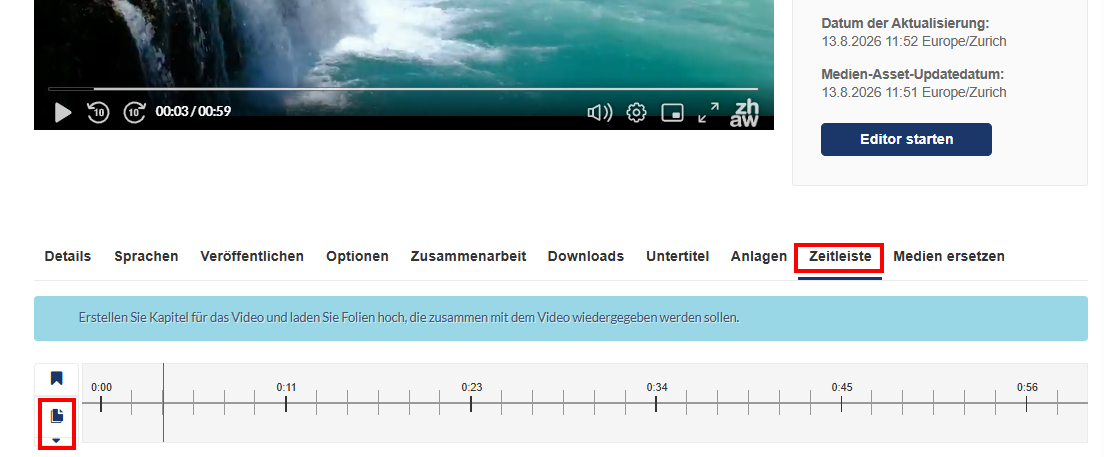
- Folie hochladen - erlaub sind Powerpoint- und PDF-Dateien
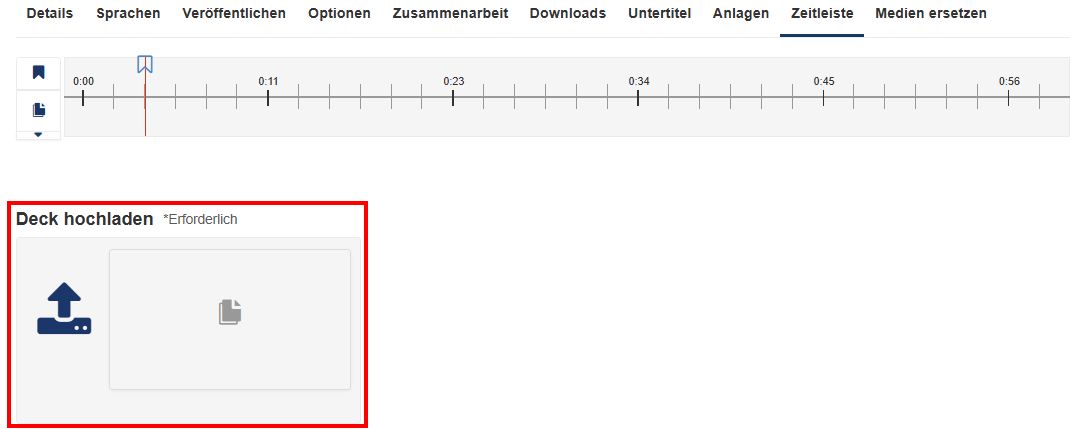
- Nach dem Hochladen sind die Folien gleichmässig über die Zeitleiste verteilt und können dann manuell durch ziehen mit der Maus angeordnet werden
- Folie auswählen und Informationen eingeben
- Optional können Such-Tags eingetragen werden