Anleitungen zu Videos
Completion requirements
 Anleitungen zu Videos
Videos sind beliebte Arbeitsmaterialien. Sie können auf verschiedene Arten in einen Moodle Kurs eingebunden werden so dass sie nur den eingeschriebenen Teilnehmer:innen zur Verfügung stehen. Oder verwenden Sie Kaltura Mediaspace um Videos einer grösseren Personengruppe zur Verfügung zu stellen und betten Sie diese in andere Webseiten ein. Mit H5P können Sie zudem ihre Kaltura-Videos interaktiv gestalten.
 Beispiel Kaltura Video Resource

 Beispielt Textseite mit eingebettetem Video
Weitere Infos und Anleitungen
4. Videos in einem Moodle-Kurs publizieren
4.2. Kaltura Video Resource - Einzelnes Videos einbinden
Über die Aktivität Kaltura Video Resource kann ein einzelnes Video im Moodle-Kurs aus MyMedia oder aus der MediaGallery eingebunden werden.
Das Bearbeiten im Kurs einschalten und über + Material oder Aktivität die Kaltura Video Resource auswählen
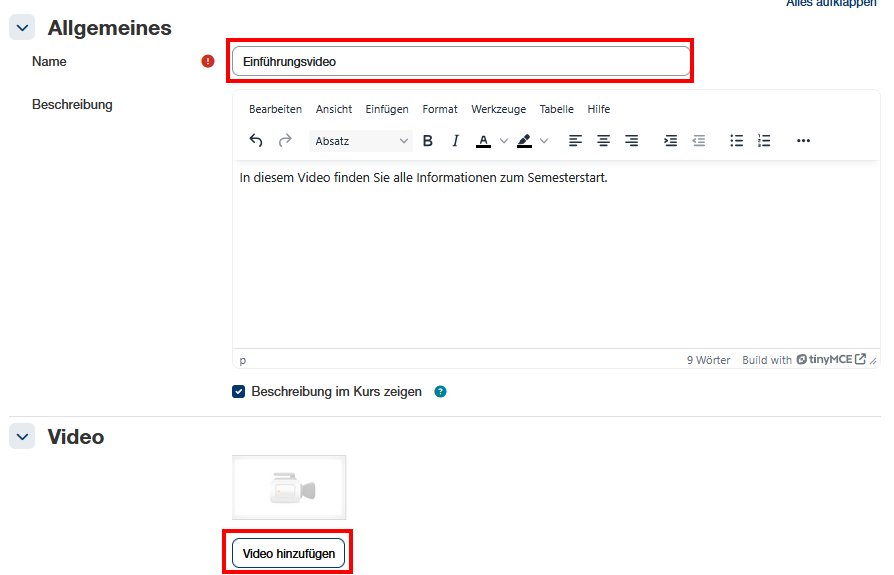
- Name: Der Name wird auf der Kursoberfläche angezeigt
- Beschreibung: Optional kann eine Beschreibung für das Video eingegeben werden
- Beschreibung im Kurs anzeigen: Mit dem Setzen des Häkchens wird die Beschreibung direkt auf der Kursoberfläche unterhalb des Namens angezeigt.
- Video: Über Video hinzufügen kann ein Video aus MyMedia oder aus der MediaGallery ausgewählt werden
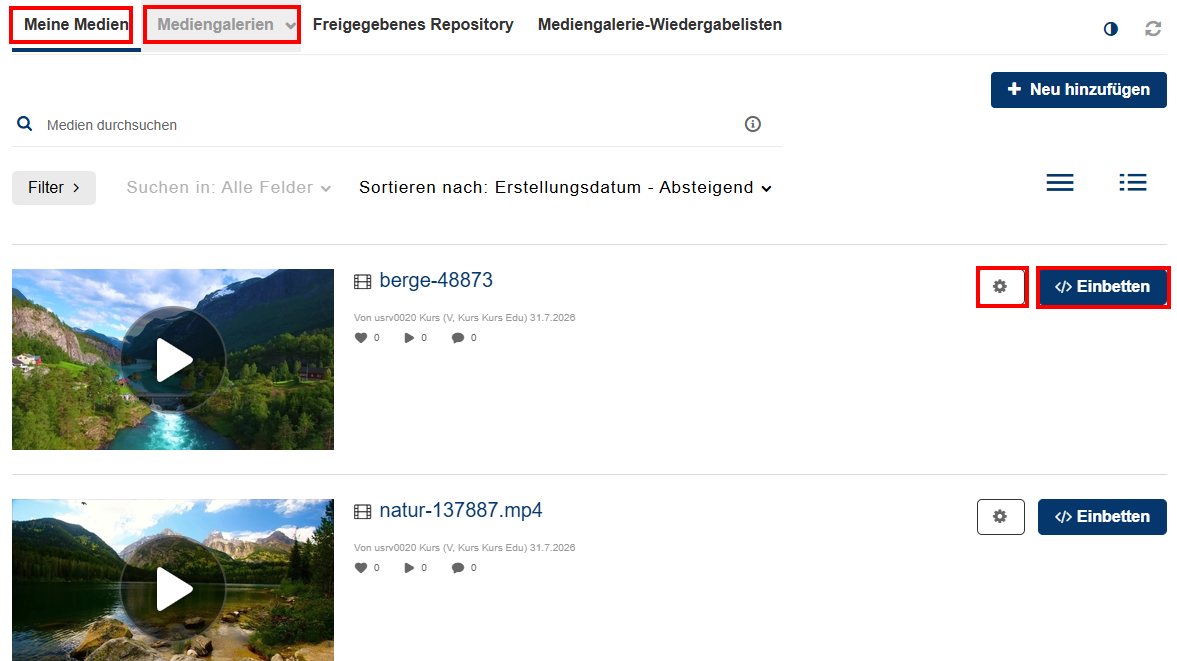
- Den Ablageort Meine Medien oder Media Gallery wählen
- Vor dem Einbetten, können Einstellungen zur Anzeigegrösse und Startzeit über das Zahnrad-Icon gemacht werden
- Über den Einbetten-Button das gewünschte Video auswählen