
Anleitungen zu Videos
Requisitos de finalización
 Anleitungen zu Videos
Videos sind beliebte Arbeitsmaterialien. Sie können auf verschiedene Arten in einen Moodle Kurs eingebunden werden so dass sie nur den eingeschriebenen Teilnehmer:innen zur Verfügung stehen. Oder verwenden Sie Kaltura Mediaspace um Videos einer grösseren Personengruppe zur Verfügung zu stellen und betten Sie diese in andere Webseiten ein. Mit H5P können Sie zudem ihre Kaltura-Videos interaktiv gestalten.
 Beispiel Kaltura Video Resource

 Beispielt Textseite mit eingebettetem Video
Weitere Infos und Anleitungen
4. Videos in einem Moodle-Kurs publizieren
4.1. Media Gallery
Die Media Gallery ist der Videokanal eines Moodle-Kurses. Alle hier veröffentlichten Videos können
Kursmanager:innen und Teacher für Studierende über die Aktivität «Kaltura Video Ressource» und über
den Texteditor im Moodle-Kurs publizieren.
HINWEIS: Auf die Media Gallery haben Studierende keinen Zugriff.
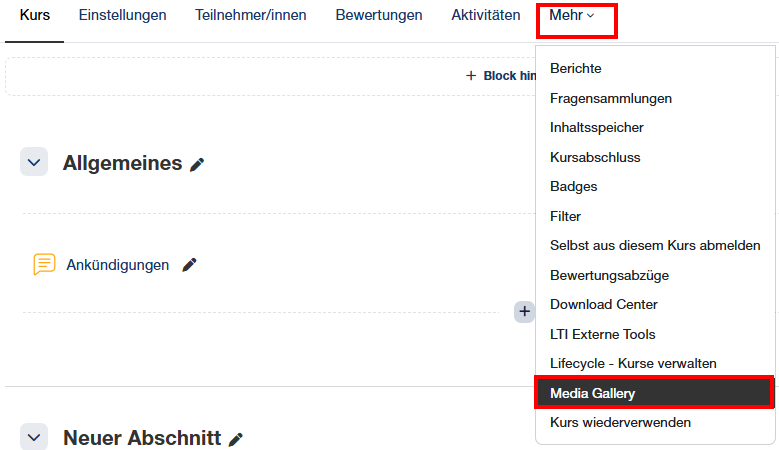
- Über das Kurs-Menü Mehr die Option Media Gallery aufrufen
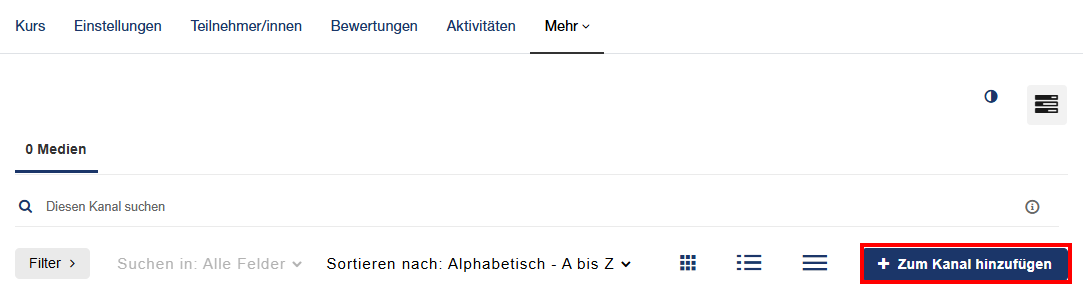
- Zum Kanal hinzufügen wählen
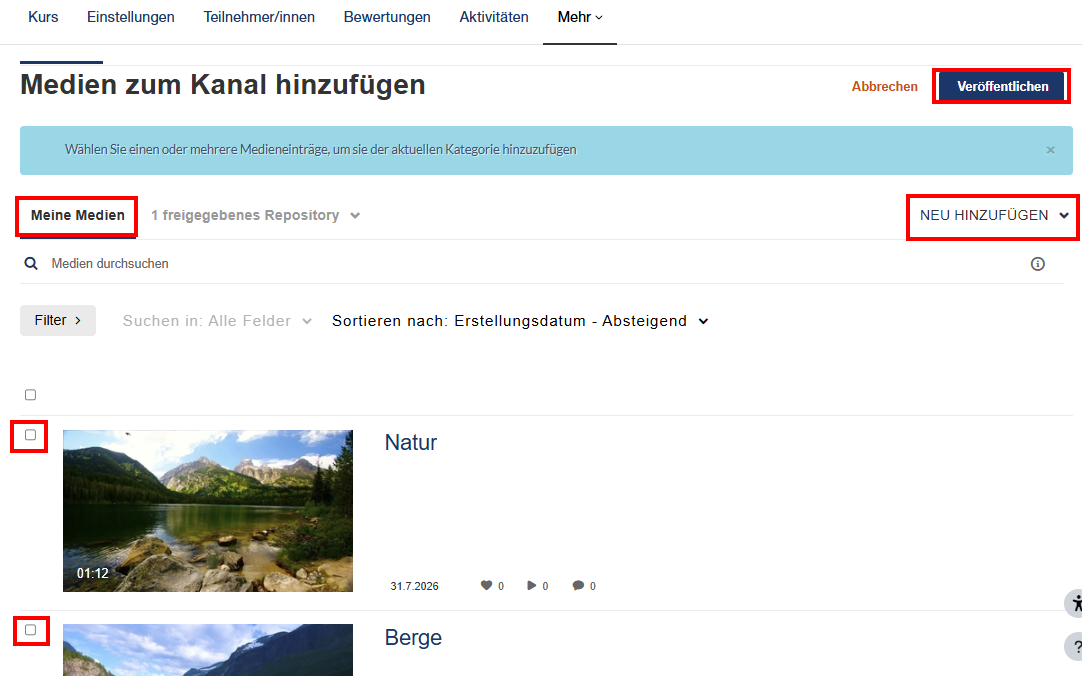
- Die persönliche Ablage MyMedia wird angezeigt
- Über die Checkboxen links der Videos können diejenigen ausgewählt werden, welche in der Media Gallery veröffentlich werden sollen
- Es können auch neue Videos direkt in MyMedia hochgeladen werden über Hinzufügen
- Die Videos können anschliessend über den Button Veröffentlichen der Media Gallery des Kurses hinzugefügt werden
Alle Videos, welche sich in der Media Gallery des Kurses befinden, können Teacher und Kursmanager:innen des Kurses sehen und im Kurs über die zur Verfügung stehenden Aktivitäten von Kaltura einbinden.