
Aktivität Lernlandkarte
Completion requirements
 Aktivität Lernlandkarte
Lernlandkarten unterstützen die Erstellung und Visualisierung von Lernpfaden. Grundsätzlich nutzen Lernlandkarten Hintergrundbilder zur Visualisierung, definieren Aktivitäten als Orte und Verbindungen zwischen Orten als Pfade.
 Beispiel Aktivität Lernlandkarte
Weitere Infos und Anleitungen
2. Lernlandkarte anlegen
2.2. Orte und Pfade auf der Lernlandkarte setzen
- Hinzufügen eines Ortes: Doppelklick auf den Hintergrund
- Hinzufügen eines Pfades: Zwei Orte nacheinander anklicken, die gerade Linie kann mit der Maus zu einem Bogen gezogen werden
- Entfernen eines Ortes: Doppelklick auf den Ort
- Entfernen eines Pfades: Doppelklick auf den Pfad
- Ändern von Ortseigenschaften und verknüpfen der Orte mit den Aktivitäten: Rechtsklick auf den Ort und die Aktivität für den Ort wählen. Es braucht jeweils immer 1 Start und ein Ziel pro Lernlandkarte
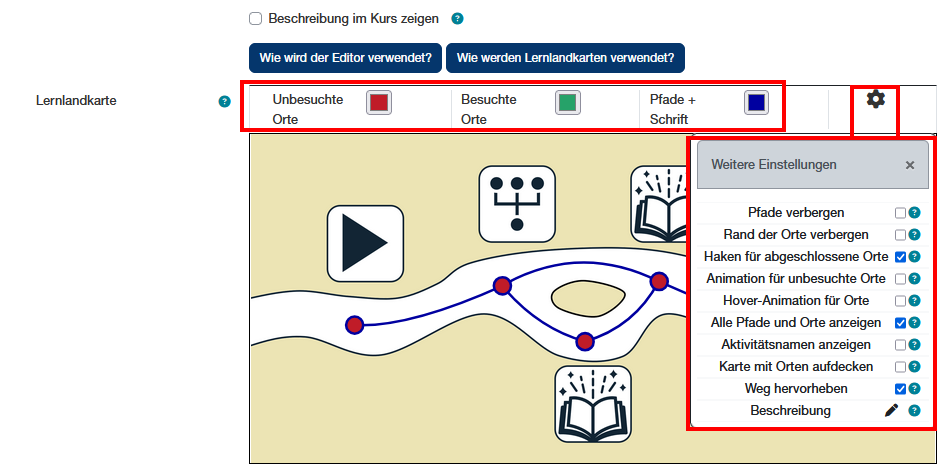
- Farben von Orten und Pfaden einstellen: Über den Editor können die Farben für unbesuchte Orte, besuchte Orte und Pfade individuelle eingestellt werden.
- Weitere Einstellungen: Über das Zahnrad-Icon können weitere Einstellungen für die Pfade und Orte vorgenommen werden.
Tipp: Voraussetzungen bei den Aktivitäten sind optional und nur notwendig, wenn der Lehrpfad mit Verzweigungen erstellt wird.