Aktivität Lernlandkarte
| Site: | Moodle Lernplattform der ZHAW |
| Cours: | Lernaktivitäten Moodle |
| Livre: | Aktivität Lernlandkarte |
| Imprimé par: | Visiteur anonyme |
| Date: | mardi 20 octobre 2026, 23:43 |
Description
 Aktivität Lernlandkarte
Lernlandkarten unterstützen die Erstellung und Visualisierung von Lernpfaden. Grundsätzlich nutzen Lernlandkarten Hintergrundbilder zur Visualisierung, definieren Aktivitäten als Orte und Verbindungen zwischen Orten als Pfade.
 Beispiel Aktivität Lernlandkarte
Weitere Infos und Anleitungen
1. Vorbereitung für die Erstellung einer Lernlandkarte
- Bevor die Lernlandkarte angelegt wird, muss festgelegt werden, wie die Pfade verlaufen sollen und welche Aktivitäten verwendet werden.
- Hintergrundbild suchen oder selbst gestalten
- Es empfiehlt sich anschliessend zuerst die Aktivitäten mit Aktvitätsabschlüssen und ggf. Voraussetzungen im Kurs anzulegen.
Anleitung zu Aktiviätsabschluss und Voraussetzungen
Tipp: Voraussetzungen mit Aktivitätsabschluss im Zusammenhang mit dem Bestehen / Nicht Bestehen einer Aktivität funktionieren nicht. Für die Voraussetzung muss dann Bewertung (für die vorangehende Aktivität) gewählt werden mit Prozentsätzen.
So kann gesteuert werden, dass wenn bei Aktivität 1 z.B. 80% und mehr der Punkte erreicht wird, der Weg A freigeschaltet wird und bei 79% und weniger Web B.
2. Lernlandkarte anlegen

2.1. Allgemeines
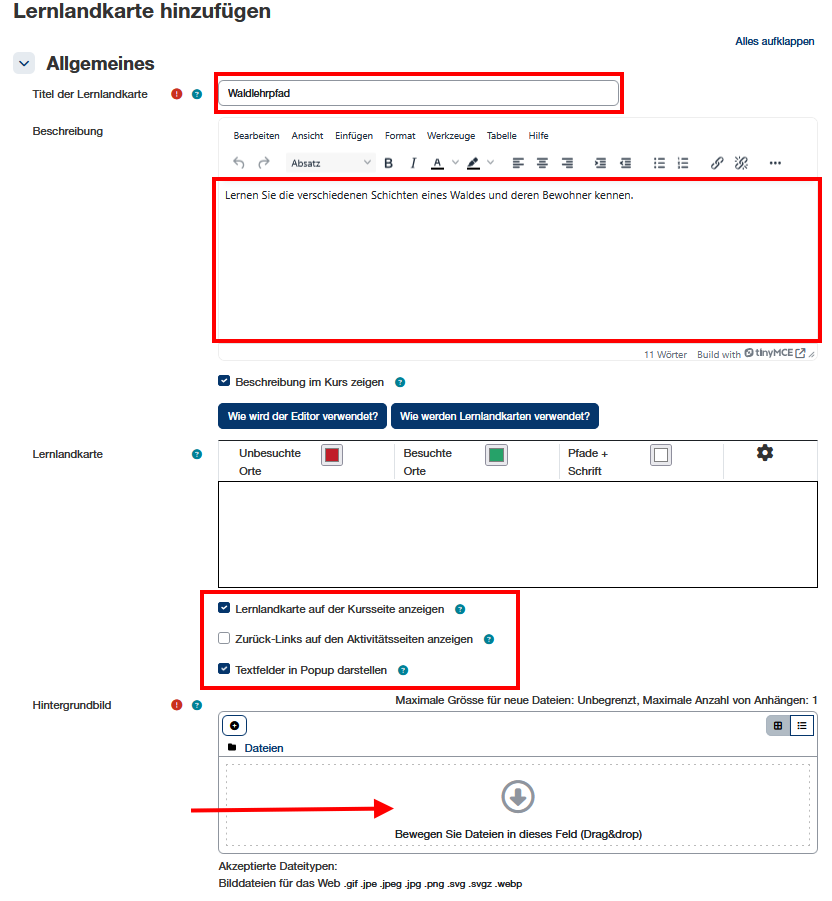
- Titel der Lernlandkarte: Wenn die Lernlandkarte nicht direkt im Kurs sondern als Aktivität mit Link dargestellt wird, wird dieser Titel auf der Kursoberfläche angezeigt.
- Beschreibung: Optional kann eine Beschreibung für die Lernlandkarte eingegeben werden.
- Beschreibung im Kurs anzeigen: Mit gesetztem Häkchen wird die Beschreibung direkt auf der Kursoberfläche angezeigt.
- Wie wird der Editor verwendet: Hilfe zum Editor für die Lernlandkarte
- Wie werden Lernlandkarten verwendet: Weitere Infos zur Lernlandkarte
- Lernlandkarte auf der Kursseite anzeigen: Mit gesetztem Häkchen, wird die Lernlandkarte auf der Kursoberfläche direkt als Bild dargestellt.
Hinweis: Dies funktioniert nur in den Kursformaten Themen- und Wochenformat in der Webversion, nicht in der Moodle-App - Zurück-Links auf den Aktivitätenseiten anzeigen: Damit man einfacher wieder zurück zur Lernlandkarte gelangt, kann bei den angelegten Aktivitäten automatisch ein Zurück-Link angezeigt.
Hinweis: Funktioniert nur mit der Kurseinstellung Alle Abschnitte auf einer Seite - Textfelder in Popup darstellen: Wenn Textfelder verwendet werde, können diese als Popup dargestellt werden.
- Hintergrundbild: Hier wird das Hintergrundbild für die Lernlandkarte hochgeladen.
Empfehlung: Das Bild sollte in Etwa der Anzeigegrösse entsprechen, da es sonst überdimensional gross dargestellt wird.
2.2. Orte und Pfade auf der Lernlandkarte setzen
- Hinzufügen eines Ortes: Doppelklick auf den Hintergrund
- Hinzufügen eines Pfades: Zwei Orte nacheinander anklicken, die gerade Linie kann mit der Maus zu einem Bogen gezogen werden
- Entfernen eines Ortes: Doppelklick auf den Ort
- Entfernen eines Pfades: Doppelklick auf den Pfad
- Ändern von Ortseigenschaften und verknüpfen der Orte mit den Aktivitäten: Rechtsklick auf den Ort und die Aktivität für den Ort wählen. Es braucht jeweils immer 1 Start und ein Ziel pro Lernlandkarte
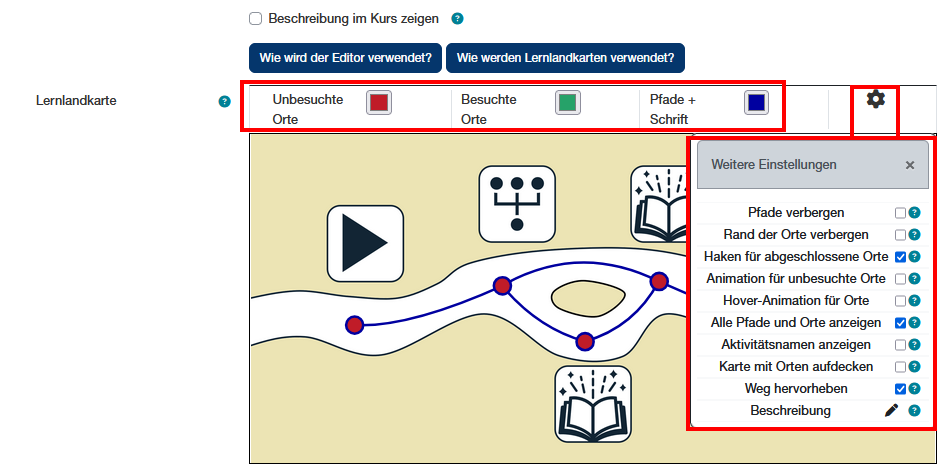
- Farben von Orten und Pfaden einstellen: Über den Editor können die Farben für unbesuchte Orte, besuchte Orte und Pfade individuelle eingestellt werden.
- Weitere Einstellungen: Über das Zahnrad-Icon können weitere Einstellungen für die Pfade und Orte vorgenommen werden.
Tipp: Voraussetzungen bei den Aktivitäten sind optional und nur notwendig, wenn der Lehrpfad mit Verzweigungen erstellt wird.
2.3. Lernlandkarte ohne vorgegebene Pfade
Es ist auch möglich eine Lernlandkarte ohne vorgegebene Pfade zu erstellen, so dass alle Orte aufgedeckt und Studierende frei wählen können, welche Aufgabe auf der Lernlandkarte sie bearbeiten möchten.
- Die Aktivitäten dürfen keine Voraussetzungen enthalten
- Keine Pfade zwischen den Stationen setzen
- In den Einstellungen der Lernlandkarte über das Zahnrad-Icon Alle Pfade und Orte anzeigen wählen
- Alle Stationen mit der rechten Maustaste als Startort setzen