Aktivität Lernlandkarte
Requisitos de finalización
 Aktivität Lernlandkarte
Lernlandkarten unterstützen die Erstellung und Visualisierung von Lernpfaden. Grundsätzlich nutzen Lernlandkarten Hintergrundbilder zur Visualisierung, definieren Aktivitäten als Orte und Verbindungen zwischen Orten als Pfade.
 Beispiel Aktivität Lernlandkarte
Weitere Infos und Anleitungen
2. Lernlandkarte anlegen
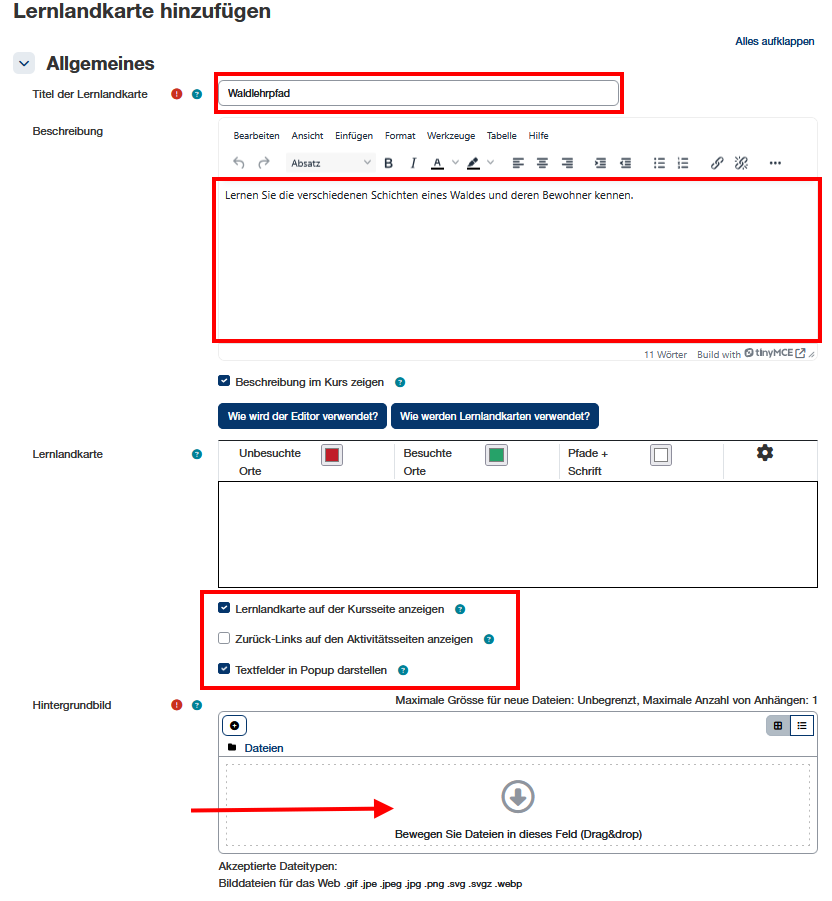
2.1. Allgemeines
- Titel der Lernlandkarte: Wenn die Lernlandkarte nicht direkt im Kurs sondern als Aktivität mit Link dargestellt wird, wird dieser Titel auf der Kursoberfläche angezeigt.
- Beschreibung: Optional kann eine Beschreibung für die Lernlandkarte eingegeben werden.
- Beschreibung im Kurs anzeigen: Mit gesetztem Häkchen wird die Beschreibung direkt auf der Kursoberfläche angezeigt.
- Wie wird der Editor verwendet: Hilfe zum Editor für die Lernlandkarte
- Wie werden Lernlandkarten verwendet: Weitere Infos zur Lernlandkarte
- Lernlandkarte auf der Kursseite anzeigen: Mit gesetztem Häkchen, wird die Lernlandkarte auf der Kursoberfläche direkt als Bild dargestellt.
Hinweis: Dies funktioniert nur in den Kursformaten Themen- und Wochenformat in der Webversion, nicht in der Moodle-App - Zurück-Links auf den Aktivitätenseiten anzeigen: Damit man einfacher wieder zurück zur Lernlandkarte gelangt, kann bei den angelegten Aktivitäten automatisch ein Zurück-Link angezeigt.
Hinweis: Funktioniert nur mit der Kurseinstellung Alle Abschnitte auf einer Seite - Textfelder in Popup darstellen: Wenn Textfelder verwendet werde, können diese als Popup dargestellt werden.
- Hintergrundbild: Hier wird das Hintergrundbild für die Lernlandkarte hochgeladen.
Empfehlung: Das Bild sollte in Etwa der Anzeigegrösse entsprechen, da es sonst überdimensional gross dargestellt wird.