Aktivität Planer
 Aktivität Planer

2. Zeitfenster hinzufügen
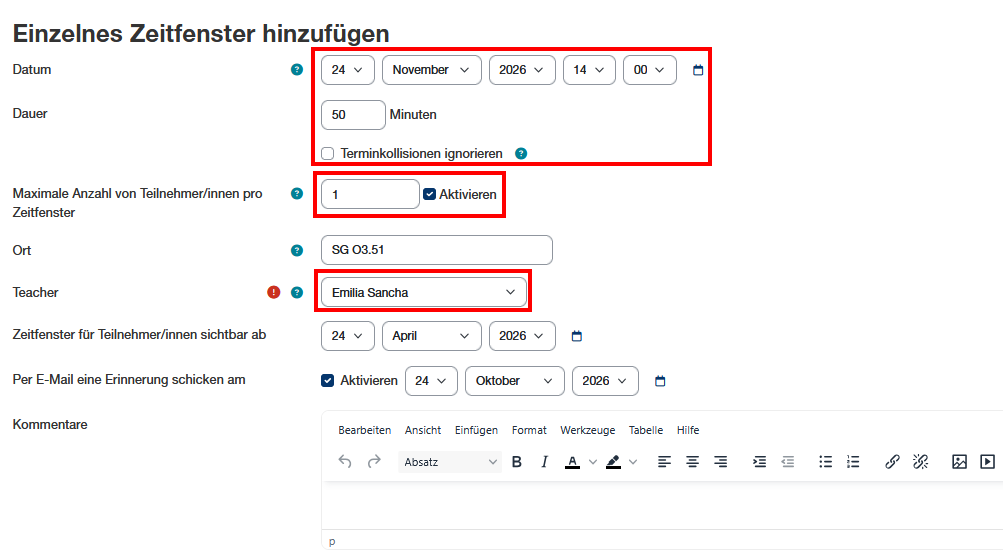
2.2. Einzelnes Zeitfenster hinzufügen
Datum: Das Datum für den Termin wählen und Uhrzeit eingeben
Dauer: Dauer des Termins in Minuten
Terminkollision ignorieren: Die Termine in der Aktivität Planer werden kursübergreifend überprüft, ob Teacher möglicherweise zur gleichen Zeit bereits einen Termin in einem Planer haben. Wir empfehlen diese Terminkollision nicht zu ignorieren.
Max. Anzahl von Teilnehmer/innen pro Zeitfenster: Die max. Anzahl Personen, welche diesen Termin buchen dürfen eintragen. Die Option kann deaktiviert werden, wenn der Termin unlimitiert gebucht werden darf.
Ort: Z.B. die Raum-Nr. eintragen
Teacher: Bei mehreren im Kurs eingeschriebenen Teacher, die richtige Person für den Termin auswählen
Zeitfenster für Teilnehmer/innen sichtbar ab: Im Gegensatz zu den sich wiederholenden Zeitfenstern, kann hier das genaue Datum definiert werden, ab wann der Termin buchbar ist.
Per E-Mail eine Erinnerung schicken am: Im Gegensatz zu den sich wiederholenden Zeitfenstern, kann hier das genaue Datum definiert werden für eine Termin-Erinnerung
Kommentare: Für jeden Einzelnen Termin können optional Kommentare/Infos eingegeben werden.