Aktivität Planer
| Website: | Moodle Lernplattform der ZHAW |
| Kurs: | Lernaktivitäten Moodle |
| Buch: | Aktivität Planer |
| Gedruckt von: | Gast |
| Datum: | Dienstag, 20. Oktober 2026, 21:49 |
Beschreibung
 Aktivität Planer

1. Einstellungen
1.1. Allgemeines
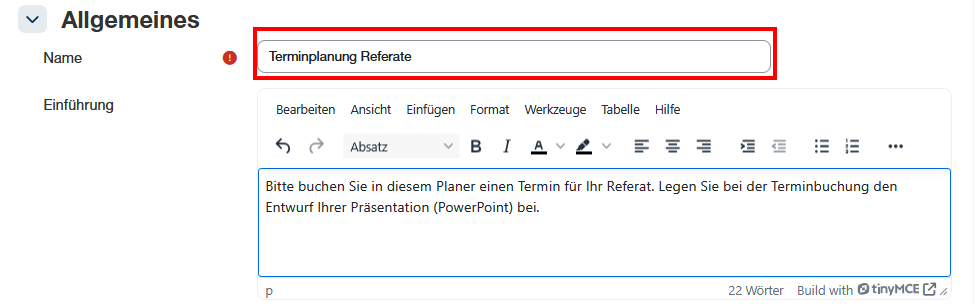
- Namen: Der Name der Aktivität wird auf der Kursoberfläche angezeigt
- Einführung: Diese Beschreibung wird den Studierenden angezeigt, wenn der Planer im Kurs ausgewählt wird.
1.2. Optionen
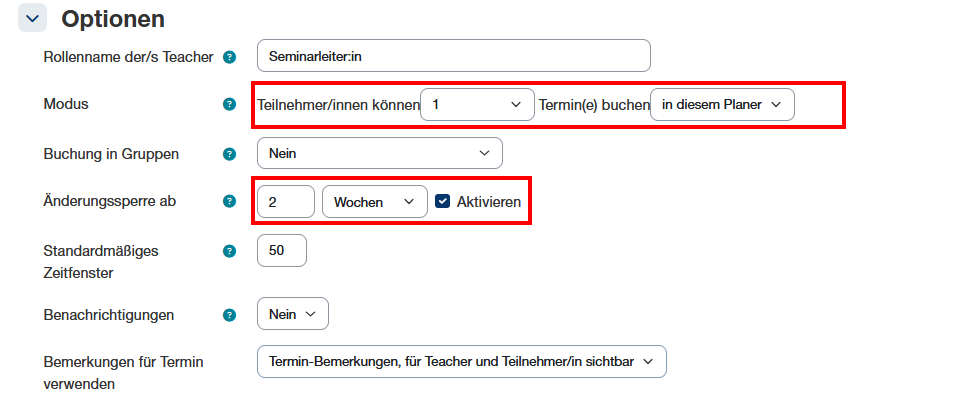
- Rollenname der Teacher: Es kann eine eigene Bezeichnung für die Rolle der Teacher hinterlegt werden. z.B. Betreuer:in oder Seminarleiter:in
- Moduls: Hier wird die Anzahl Termine, welche pro Teilnehmer:in in diesem Planer oder auf einmal gebucht werden darf.
- Buchung in Gruppen: Diese Option erlaubt Teilnehmer:innen für ihre ganze Gruppe einen Termin zu buchen. Diese Einstellung ist losgelöst vom Gruppenmodus, welcher die Sichtbarkeit der Zeitfenster, welche die Teilnehmer:innen sehen können, kontrolliert.
- Änderungssperre ab: Diese Option verhindert, dass Teilnehmer:innen kurzfristig noch Termine buchen oder ihren Termin kurzfristig löschen können.
- Standardmässiges Zeitfenster: Wenn alle buchbaren Termine die gleiche Dauer haben, kann man hier die Dauer in Minuten eingeben. Es ist später auch möglich, bei jedem Zeitfenster die Dauer manuell festzulegen.
- Benachrichtigungen: Die Mail-Benachrichtigung funktioniert aktuell leider nicht.
- Bemerkungen für Termin verwenden: Möchte man zu den Terminen Bemerkungen notieren, kann eine der folgenden Optionen verwendet werden
- Termin-Bemerkungen für Teacher und Teilnehmer:in sichtbar
- Vertrauliche Bemerkungen nur für Teacher sichtbar
- Beide Arten von Bemerkungen: Es können sowohl vertrauliche Bemerkungen nur für Teacher sowie auch Bemerkungen, die Teacher und Teilnehmer:in sehen können gemacht werden.
1.3. Bewertung
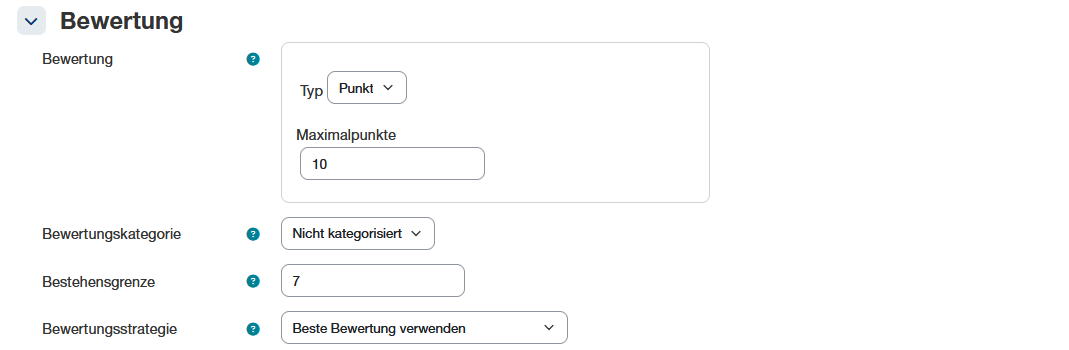
- Bewertung: Im Planer können bspw. Referate über die gebuchten Termine direkt mit Punkten oder über eine gewählte Skala bewertet werden.
- Bewertungskategorie: Siehe separate Anleitung
- Bestehensgrenze: Optional kann hier die minimale Bewertung zum Bestehen eingetragen werden.
- Bewertungsstrategie: Wenn mehrere Termine pro Teilnehmer:in gebucht werden können, kann man für die Bewertung folgende Optionen wählen
- Durchschnittliche Bewertung verwenden
- Beste Bewertung verwenden (bei nur einer Bewertung ist das die empfohlene Einstellung)
1.4. Buchungsformular
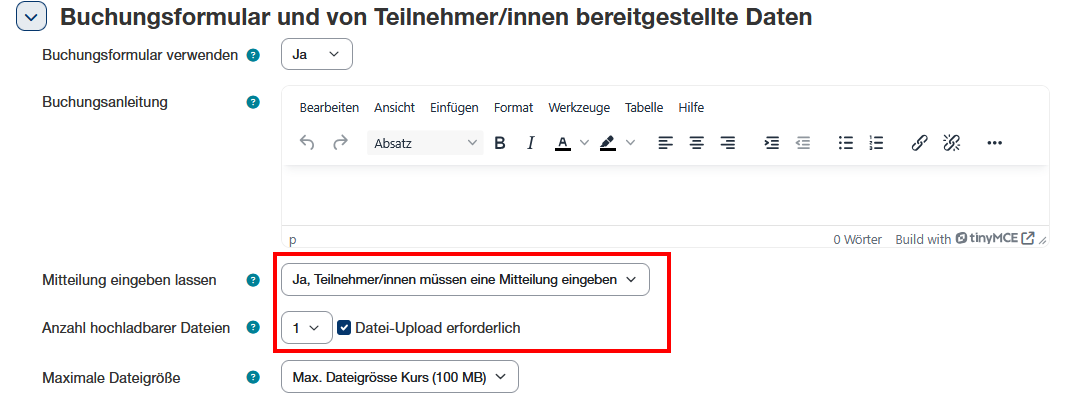
- Buchungsformular verwenden: Wird das Buchungsformular aktiviert, können Teilnehmer:innen bei der Buchung eines Termins eine Mitteilung eingeben und Dateien hochladen.
- Buchungsanleitung: Damit die Teilnehmer:innen wissen, was sie bei der Buchung berücksichtigen müssen, kann hier eine Anleitung hinterlegt werden.
- Mitteilung eingeben lassen:
- Nein: Teilnehmer:innen können keine Mitteilung hinterlassen
- Ja, optional für Teilnehmer/innen
- Ja, Teilnehmer/innen müssen eine Mitteilung eingeben: Die Eingabe eine Mitteilung wird für die Buchung eines Termins erzwungen
- Anzahl hochladbarer Dateien: Die max. Anzahl Dateien, welche pro Person für die Terminbuchung hochgeladen werden dürfen.
- Dateiupload erforderlich: Darüber kann erzwungen werden, dass mindestens eine Datei mit der Terminbuchung hochgeladen wird.
- Maximale Dateigrösse: In der Regel reicht eine Dateigrösse von 100MB aus.
2. Zeitfenster hinzufügen
Nachdem der Planer mit den Grundeinstellungen angelegt wurde, können die Zeitfenster erstellt werden:
- Planer im Kurs aufrufen
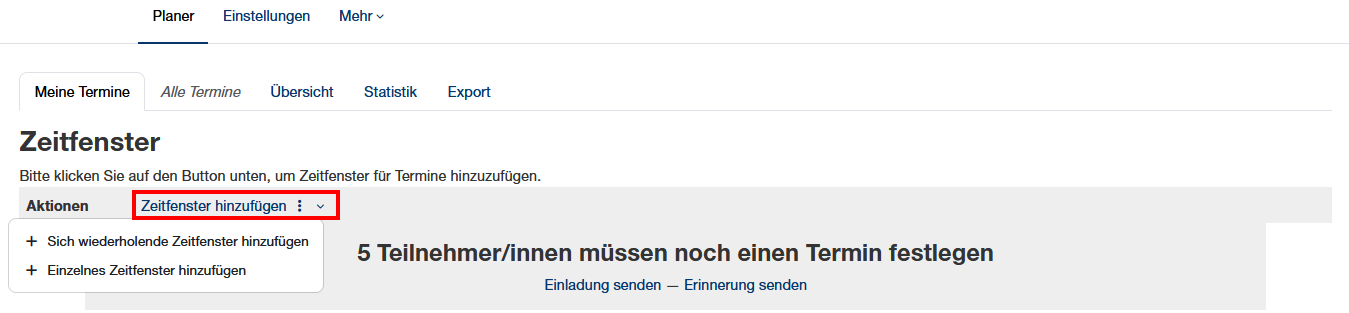
- Über Zeitfenster hinzufügen eine der Optionen wählen
- Sich wiederholende Zeitfenster hinzufügen: Mit dieser Option können Serientermine angelegt werden, welche bspw. immer am Montag und Mittwoch zwischen 09:00h und 12:00h stattfinden. Einzelne Termine, können anschliessend auch gelöscht werden.
- Einzelnes Zeitfenster hinzufügen: Finden die Termine unregelmässig statt, müssen alle Zeitfenster über diese Option hinzugefügt werden.
2.1. Sich wiederholende Zeitfenster hinzufügen
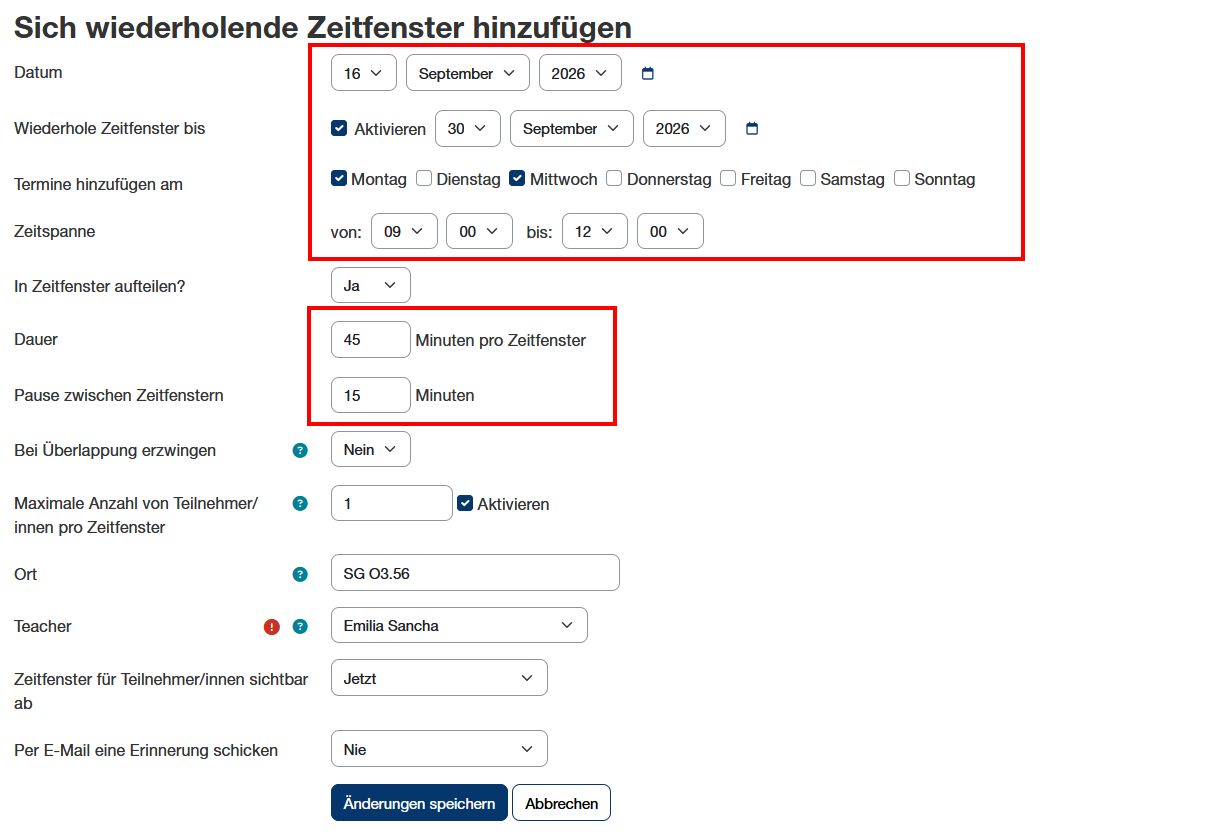
Darüber können mehrere regelmässige Zeitfenster auf einmal erstellt werden.
- Datum: Ab diesem Tag werden Zeitfenster erstellt
- Wiederhole Zeitfenster bis: Bis zu diesem Tag werden Zeitfenster erstellt
- Termine hinzufügen am: Wochentag für die Zeitfenster wählen
- Zeitspanne: Ab/bis zu dieser Uhrzeit werde Zeitfenster an den gewählten Wochentagen erstellt
- In Zeitfenster aufteilen: Standardmässig sollte immer Ja gewählt werden
- Dauer: Die Dauer in Minuten für ein Zeitfenster
- Pause zwischen Zeitfenster: Werden Zeitfenster gleich hintereinander erstellt, kann hier eine Pause in Minuten eingestellt werden.
- Bei Überlappung erzwingen: Eine Überlappung von Terminen sollte nie erzwungen werden. Der Planer funktioniert kursübergreifend. Haben Teacher in anderen Moodle-Kursen bereits einen Planer mit den gleichen Terminen erstellt, macht Moodle darauf aufmerksam.
- Maximale Anzahl von Teilnehmer/innen pro Zeitfenster
- Ort: Optional kann bspw. das Gebäude/Raum angegeben werden
- Teacher: Wenn mehrere Personen mit der Teacher-Rolle im Kurs eingeschrieben sind, muss hier die für die Termine verantwortliche Person ausgewählt werden.
- Zeitfenster für Teilnehmer/innen sichtbar ab: Die Zeitfenster können entweder per sofort für das Terminebuchen freigegeben werden oder jeweils x Tage oder Woche vor den jeweiligen Zeitfenstern.
- Per E-Mail Erinnerung schicken: Teacher/Studierende werden an den gebuchten Termin erinnert.
2.2. Einzelnes Zeitfenster hinzufügen
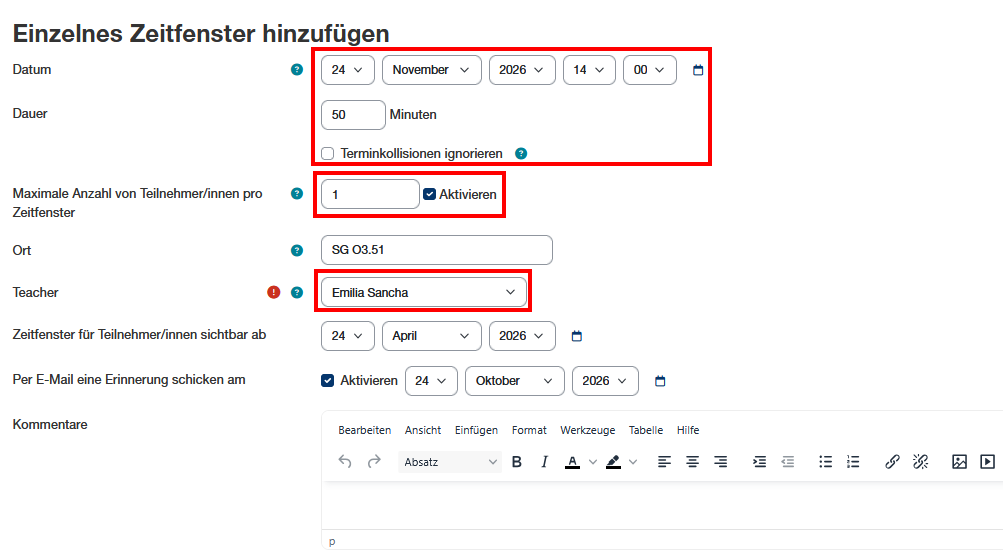
Datum: Das Datum für den Termin wählen und Uhrzeit eingeben
Dauer: Dauer des Termins in Minuten
Terminkollision ignorieren: Die Termine in der Aktivität Planer werden kursübergreifend überprüft, ob Teacher möglicherweise zur gleichen Zeit bereits einen Termin in einem Planer haben. Wir empfehlen diese Terminkollision nicht zu ignorieren.
Max. Anzahl von Teilnehmer/innen pro Zeitfenster: Die max. Anzahl Personen, welche diesen Termin buchen dürfen eintragen. Die Option kann deaktiviert werden, wenn der Termin unlimitiert gebucht werden darf.
Ort: Z.B. die Raum-Nr. eintragen
Teacher: Bei mehreren im Kurs eingeschriebenen Teacher, die richtige Person für den Termin auswählen
Zeitfenster für Teilnehmer/innen sichtbar ab: Im Gegensatz zu den sich wiederholenden Zeitfenstern, kann hier das genaue Datum definiert werden, ab wann der Termin buchbar ist.
Per E-Mail eine Erinnerung schicken am: Im Gegensatz zu den sich wiederholenden Zeitfenstern, kann hier das genaue Datum definiert werden für eine Termin-Erinnerung
Kommentare: Für jeden Einzelnen Termin können optional Kommentare/Infos eingegeben werden.
2.3. Einzelne Zeitfenster bearbeiten / absagen
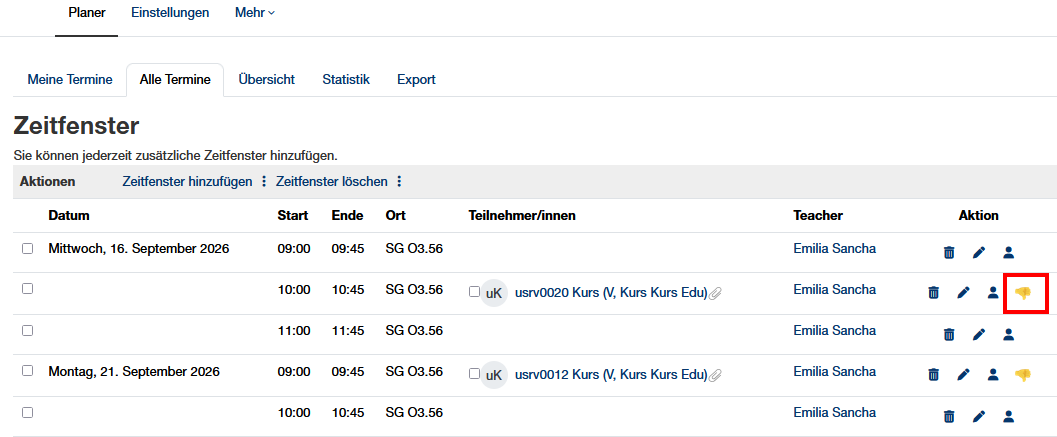
Die einzelnen Zeitfenster können nach dem Erstellen über das Bleistift-Icon geändert oder über das Papierkorb-Icon gelöscht werden.
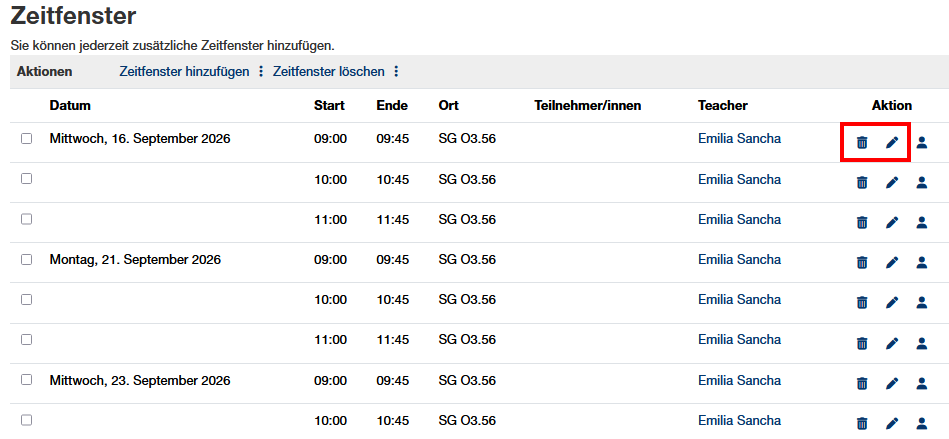
Gebuchte Termine können in der Übersicht über das Ablehnen-Symbol abgesagt werden.
3. Zeitfenster buchen
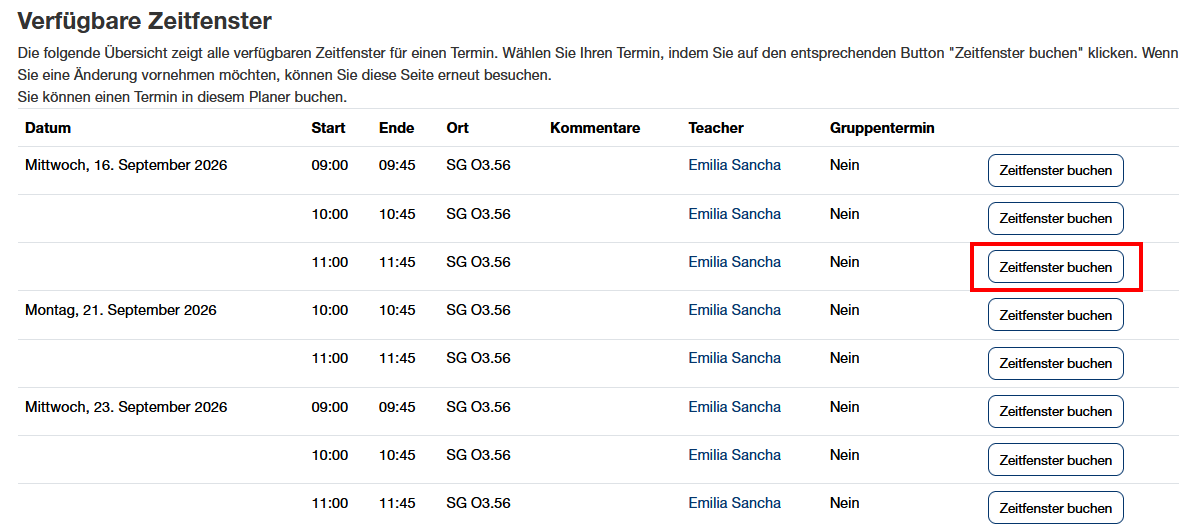
Sobald die Zeitfenster freigegeben sind, können Teilnehmer:innen ihre Termine buchen in dem sie den Planer im Kurs aufrufen und bei einem der Termine auf Zeitfenster buchen klicken.
Gebuchte Termine können durch Teilnehmer:innen bis zur gesetzten Deadline bearbeitet oder storniert werden.
