Aktivität Planer
Completion requirements
 Aktivität Planer
Mit der Aktivität Planer können (wiederkehrende) Termine geplant und organisiert werden. Es können mehrere Zeitfenster festgelegt werden, welche dann von den Studierenden ausgewählt werden können. In der Übersicht kann man sich alle ausstehenden Termine des Planers, des ganzen Kurses oder sogar Moodle-weit anzeigen lassen.

2. Zeitfenster hinzufügen
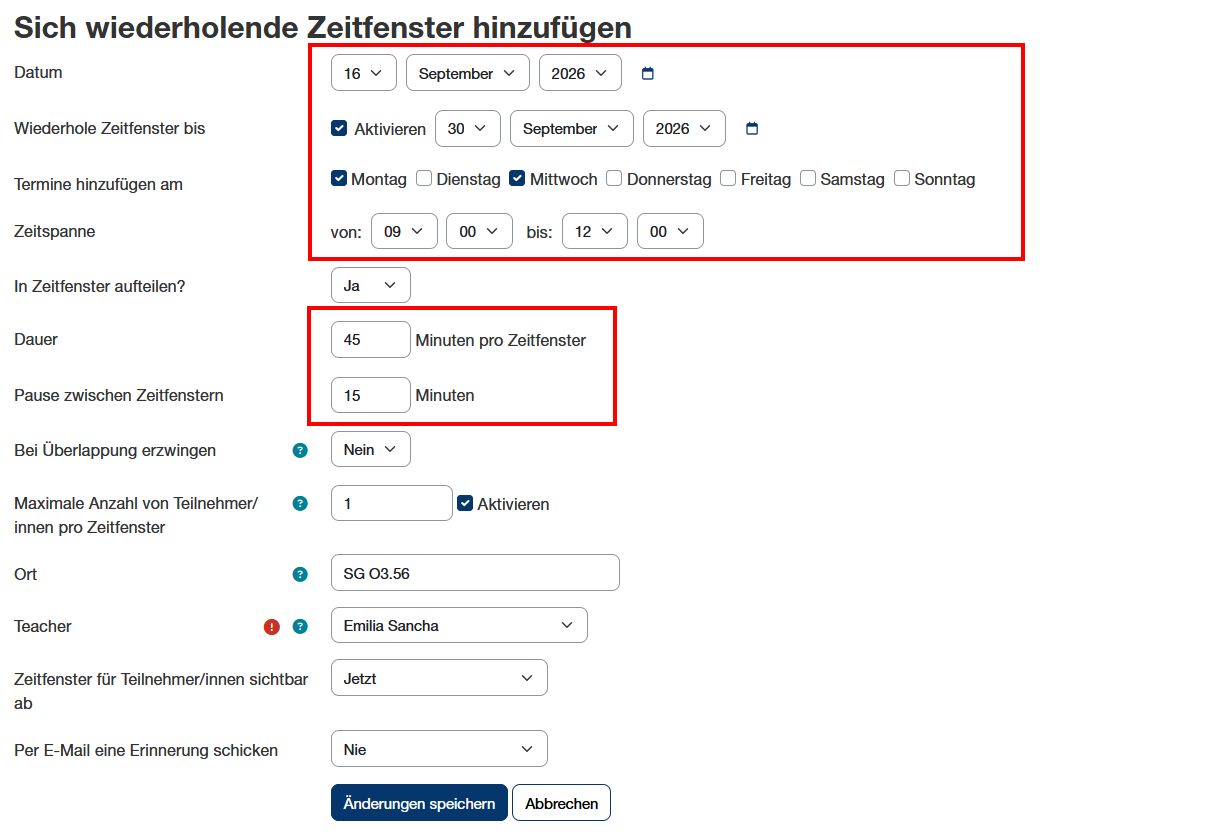
2.1. Sich wiederholende Zeitfenster hinzufügen
Darüber können mehrere regelmässige Zeitfenster auf einmal erstellt werden.
- Datum: Ab diesem Tag werden Zeitfenster erstellt
- Wiederhole Zeitfenster bis: Bis zu diesem Tag werden Zeitfenster erstellt
- Termine hinzufügen am: Wochentag für die Zeitfenster wählen
- Zeitspanne: Ab/bis zu dieser Uhrzeit werde Zeitfenster an den gewählten Wochentagen erstellt
- In Zeitfenster aufteilen: Standardmässig sollte immer Ja gewählt werden
- Dauer: Die Dauer in Minuten für ein Zeitfenster
- Pause zwischen Zeitfenster: Werden Zeitfenster gleich hintereinander erstellt, kann hier eine Pause in Minuten eingestellt werden.
- Bei Überlappung erzwingen: Eine Überlappung von Terminen sollte nie erzwungen werden. Der Planer funktioniert kursübergreifend. Haben Teacher in anderen Moodle-Kursen bereits einen Planer mit den gleichen Terminen erstellt, macht Moodle darauf aufmerksam.
- Maximale Anzahl von Teilnehmer/innen pro Zeitfenster
- Ort: Optional kann bspw. das Gebäude/Raum angegeben werden
- Teacher: Wenn mehrere Personen mit der Teacher-Rolle im Kurs eingeschrieben sind, muss hier die für die Termine verantwortliche Person ausgewählt werden.
- Zeitfenster für Teilnehmer/innen sichtbar ab: Die Zeitfenster können entweder per sofort für das Terminebuchen freigegeben werden oder jeweils x Tage oder Woche vor den jeweiligen Zeitfenstern.
- Per E-Mail Erinnerung schicken: Teacher/Studierende werden an den gebuchten Termin erinnert.