Aktivität PDF-Annotation
Abschlussbedingungen
 Aktivität PDF-Annotation
Mit der Aktivität PDF Annotation können Studierende Fragen, Kommentare und Anmerkungen zu Lernmaterialien im PDF-Format direkt ins Dokument einfügen. Da alle im Kurs eingeschriebenen Personen die gestellten Fragen und Kommentare lesen und beantworten können, lassen sich offene Fragen zu Vorlesungsfolien, Skripten und anderen PDF-Lernmaterialien schnell klären.
Alle Anmerkungen und Kommentare sind öffentlich und somit für andere sichtbar. Kommentare sowie Antworten auf bestehende Kommentare können jedoch auch anonym gepostet werden.

1. PDF-Annotation erstellen
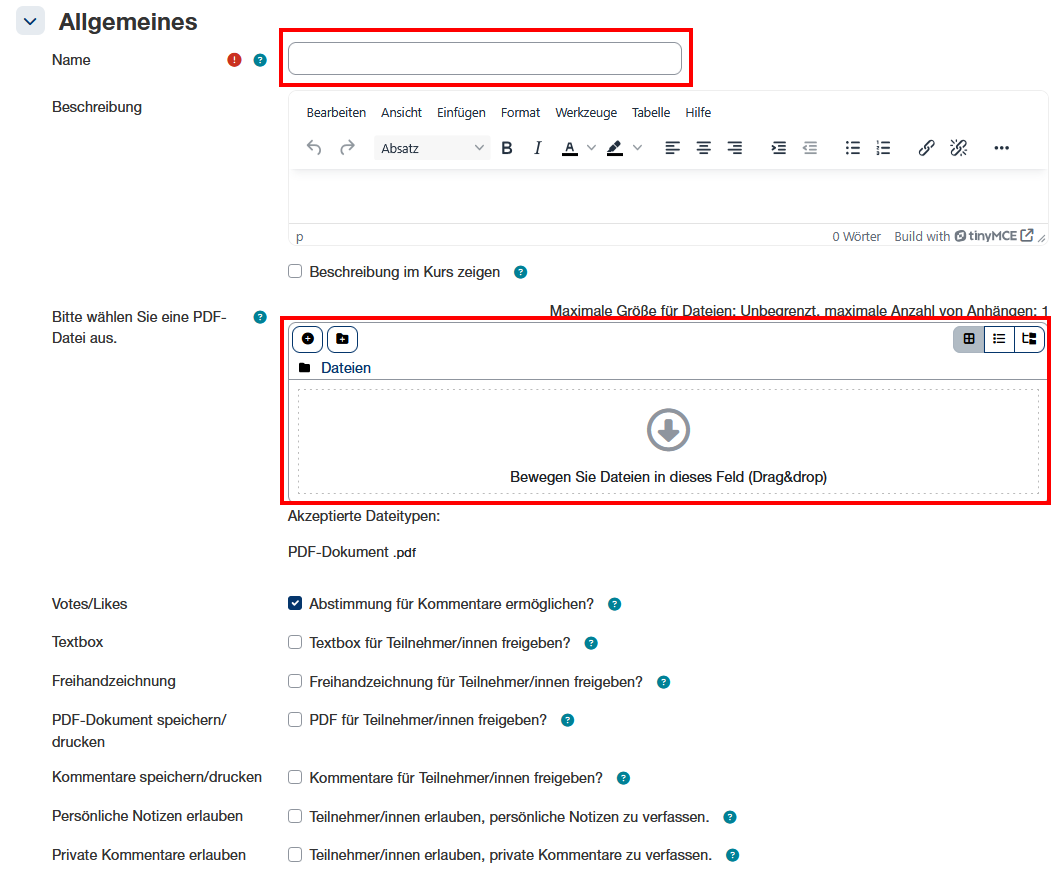
1.1. Allgemeines
- Name: Dieser wird auf der Kursoberfläche angezeigt
- Beschreibung: Z.B. kurze Anleitung für Studierende, was in der PDF-Annotation erwartet wird.
- Beschreibung im Kurs anzeigen: Mit dem setzen des Häkchens, wird die Beschreibung direkt auf der Kursseite unterhalb des Aktivitäten-Namens angezeigt.
- Bitte wählen Sie eine PDF-Datei aus: Hier wird die zu annotierende PDF-Datei hochgeladen
- Abstimmung für Kommentare ermöglichen: Mit dieser Option können Studierende Kommentare von anderen Personen liken.
- Textbox für Teilnehmer/innen freigeben: Mit einer Textbox erstellte Kommentare zeigen immer den/die Verfasser:in und das Erstellungsdatum an. Diese Kommentare können weder kommentiert noch gemeldet werden.
- Freihandzeichnung für Teilnehmer/innen freigeben: Freihandzeichnungen zeigen immer den/die Verfasser:in und das Erstellungsdatum an und können nicht kommentiert oder gemeldet werden.
- PDF für Teilnehmer/innen freigeben: Mit dieser Option können Studierende das PDF herunterladen und ausdrucken.
- Kommentare für Teilnehmer/innen freigeben: Wenn aktiviert, können Studierende die Annotationen und Kommentare herunterladen.
- Teilnehmer/innen erlauben persönliche Notizen zu verfassen: Studierenden erlauben, private Notizen, welche nur sie selbst sehen können, zu machen.
- Teilnehmer/innen erlauben persönliche Kommentare zu verfassen: Studierenden erlauben, private Kommentare zu schreiben, welche sie selbst und die im Kurs eingeschriebenen Teacher und Kursmanager:innen sehen können.