Aktivität PDF-Annotation
| Website: | Moodle Lernplattform der ZHAW |
| Kurs: | Lernaktivitäten Moodle |
| Buch: | Aktivität PDF-Annotation |
| Gedruckt von: | Gast |
| Datum: | Dienstag, 20. Oktober 2026, 23:42 |
Beschreibung
 Aktivität PDF-Annotation
Mit der Aktivität PDF Annotation können Studierende Fragen, Kommentare und Anmerkungen zu Lernmaterialien im PDF-Format direkt ins Dokument einfügen. Da alle im Kurs eingeschriebenen Personen die gestellten Fragen und Kommentare lesen und beantworten können, lassen sich offene Fragen zu Vorlesungsfolien, Skripten und anderen PDF-Lernmaterialien schnell klären.
Alle Anmerkungen und Kommentare sind öffentlich und somit für andere sichtbar. Kommentare sowie Antworten auf bestehende Kommentare können jedoch auch anonym gepostet werden.

1. PDF-Annotation erstellen
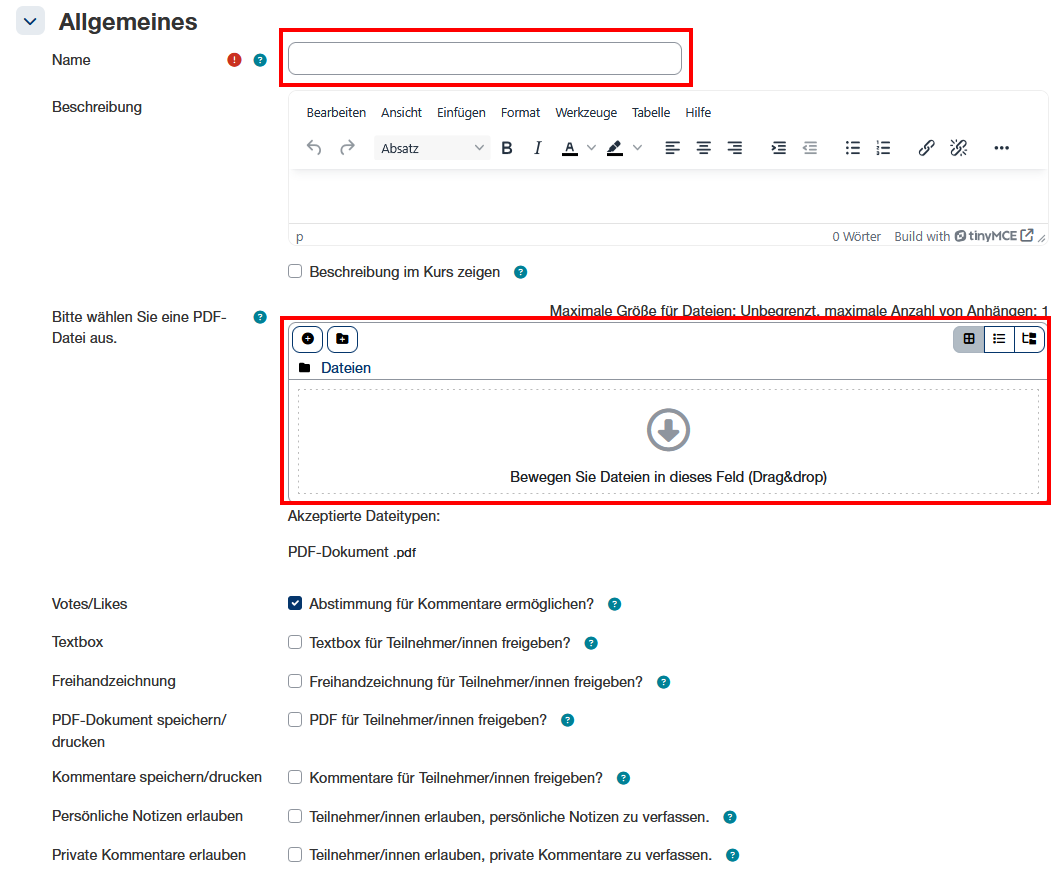
1.1. Allgemeines
- Name: Dieser wird auf der Kursoberfläche angezeigt
- Beschreibung: Z.B. kurze Anleitung für Studierende, was in der PDF-Annotation erwartet wird.
- Beschreibung im Kurs anzeigen: Mit dem setzen des Häkchens, wird die Beschreibung direkt auf der Kursseite unterhalb des Aktivitäten-Namens angezeigt.
- Bitte wählen Sie eine PDF-Datei aus: Hier wird die zu annotierende PDF-Datei hochgeladen
- Abstimmung für Kommentare ermöglichen: Mit dieser Option können Studierende Kommentare von anderen Personen liken.
- Textbox für Teilnehmer/innen freigeben: Mit einer Textbox erstellte Kommentare zeigen immer den/die Verfasser:in und das Erstellungsdatum an. Diese Kommentare können weder kommentiert noch gemeldet werden.
- Freihandzeichnung für Teilnehmer/innen freigeben: Freihandzeichnungen zeigen immer den/die Verfasser:in und das Erstellungsdatum an und können nicht kommentiert oder gemeldet werden.
- PDF für Teilnehmer/innen freigeben: Mit dieser Option können Studierende das PDF herunterladen und ausdrucken.
- Kommentare für Teilnehmer/innen freigeben: Wenn aktiviert, können Studierende die Annotationen und Kommentare herunterladen.
- Teilnehmer/innen erlauben persönliche Notizen zu verfassen: Studierenden erlauben, private Notizen, welche nur sie selbst sehen können, zu machen.
- Teilnehmer/innen erlauben persönliche Kommentare zu verfassen: Studierenden erlauben, private Kommentare zu schreiben, welche sie selbst und die im Kurs eingeschriebenen Teacher und Kursmanager:innen sehen können.
2. PDF annotieren
- Die im Kurs angelegte PDF-Annotation aufrufen
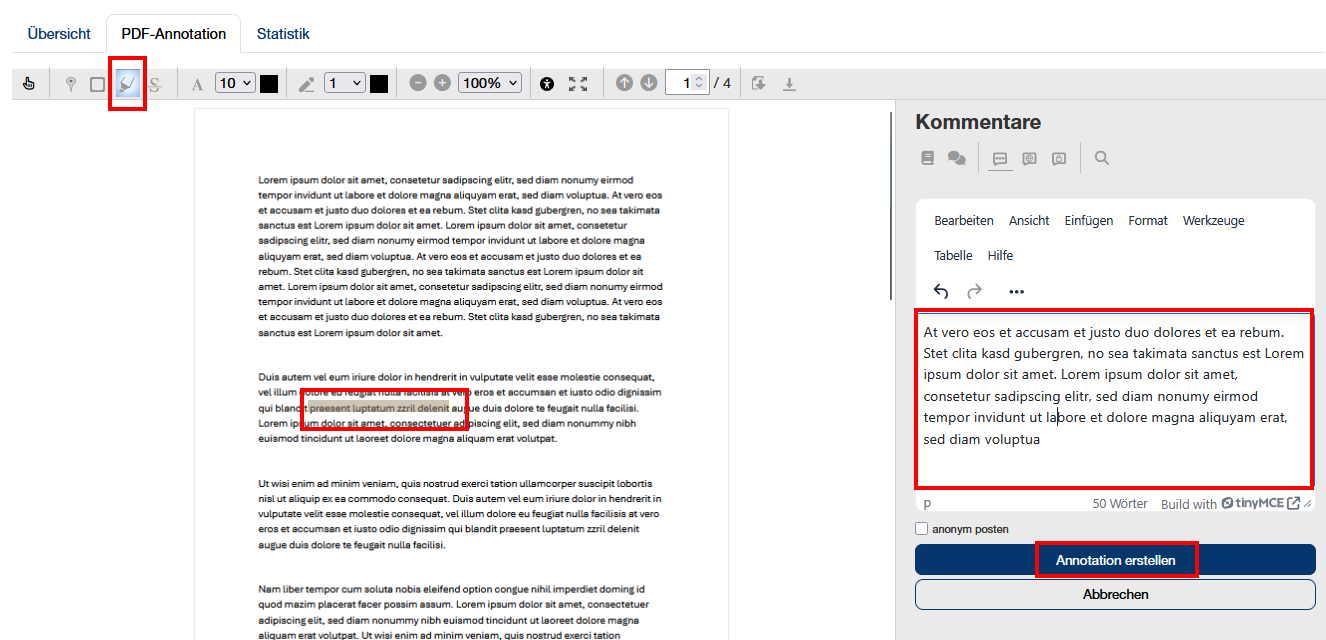
- Über die Werkzeug-Toolbar eines der Werkzeuge wählen
- Pin-Werkzeug
- Rahmen-Werkzeug
- Textmarker-Werkzeug
- Streichen-Werkzeug
- Text-Werkzeug mit Farbauswahl
- Stift-Werkzeug mit Farbauswahl
- An der Stelle, wo man kommentieren möchte, mit der Maus klicken oder z.B. mit dem Textmarker Text markieren.
- Auf der rechten Seite wird dann ein Kommentar-Feld angezeigt, worin man seinen Kommentar schreiben und über Annotation erstellen speichern kann.
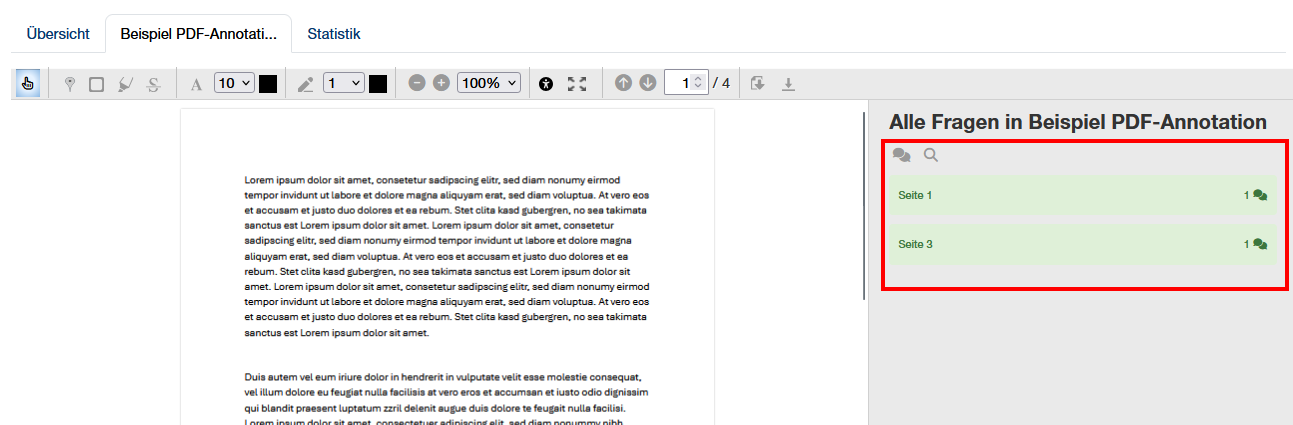
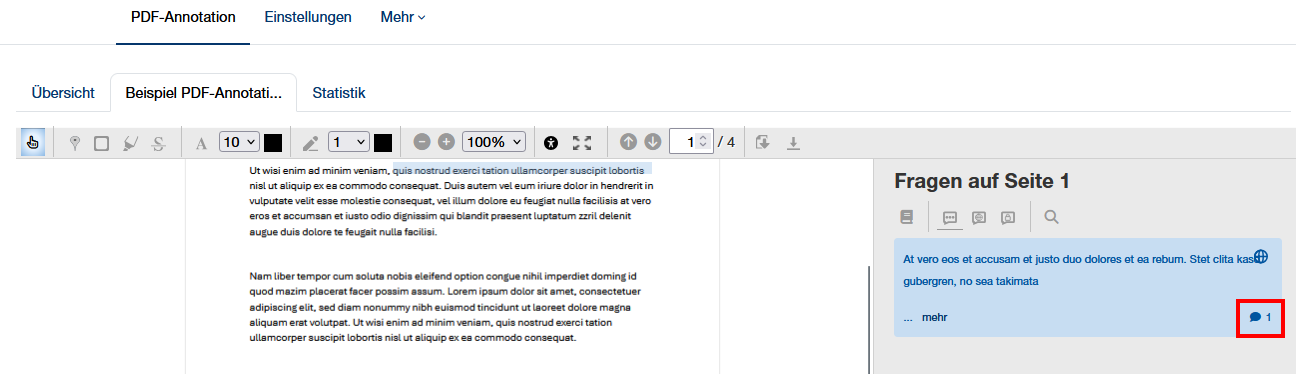
Die Kommentare werden alle auf der rechten Seite angezeigt und durch anklicken, kann über das Sprechblasen-Symbol geantwortet werden.
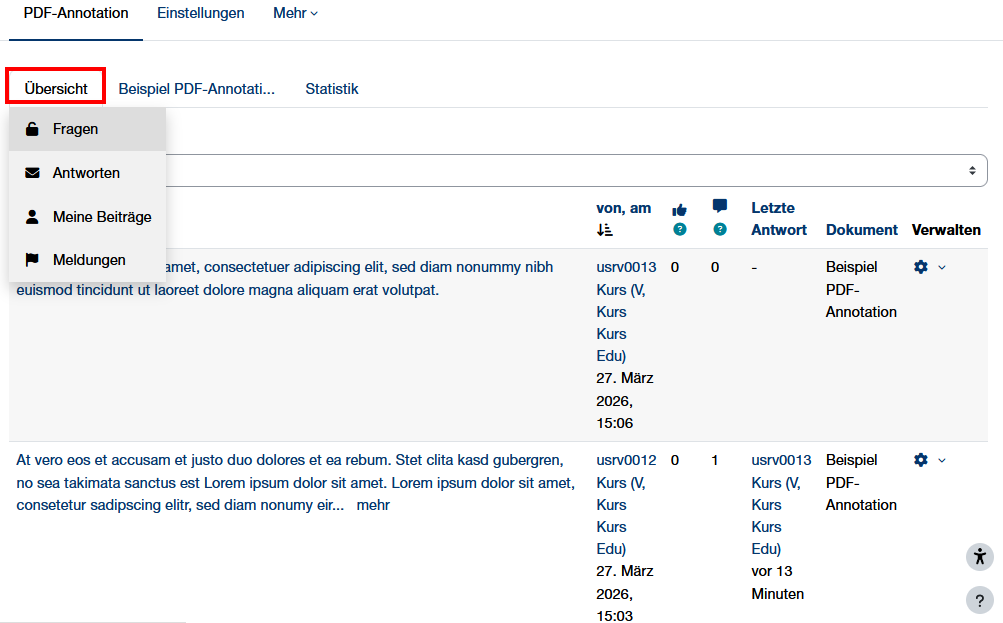
3. Übersicht Fragen und Antworten
In der PDF-Annotation können über das Menü Übersicht alle Fragen und Antworten angezeigt werden.