Die Aktivität Glossar
Completion requirements
 Aktivität Glossar
Das Glossar kann auf vielfältige Weise eingesetzt werden.
- Nachschlagwerk: Begriffe werden gesammelt und beschrieben.
- FAQ: Häufig gestellte Fragen werden beantwortet
- Kennenlern-Glossar: Die Kursteilnehmer:innen stellen sich mit einem Eintrag vor. Einträge können im Moodle-Kurs mit einem zusätzlichen Block zufällig angezeigt werden. In regelmässigen Abständen wird so eine Person direkt auf der Kursseite vorgestellt.
- Glossare können in Kombination mit anderen Aktivitäten eingesetzt werden, wenn die Autoverlinkung der Begriffe aktiviert wird.
 Beispiel Aktivität Glossar als Wörterbuch
Weitere Infos von MoodleDocs
1. Glossar erstellen
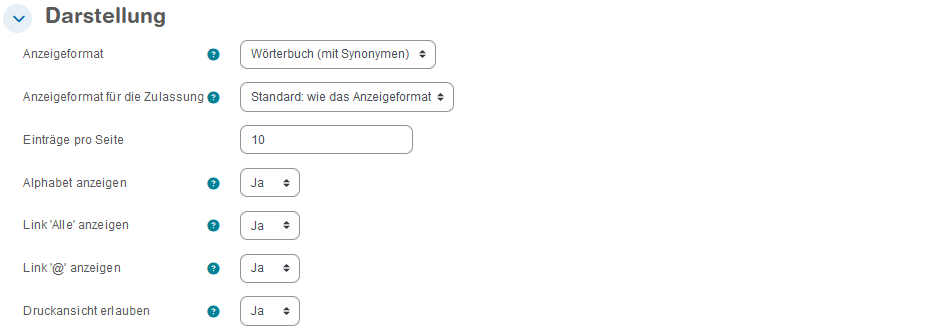
1.3. Darstellung
- Anzeigeformat / Anzeigeformat für die Zulassung
- Wörterbuch mit/ohne Synonymen: Die Einträge werden in einem Absatz angezeigt mit bzw. ohne Synonyme und ohne Autor. Die Dateianhänge werden als Links dargestellt.
- Vollständig (mit oder ohne Autor/in): Einträge werden forumsähnlich mit oder ohne Autor:in angezeigt. Dateianhängen werden als Links dargestellt
- Enzyklopädie: Einträge werden forumsähnlich mit Autor:in dargestellt wobei Bilder in den Text eingebettet werde
- Liste: Alphabetische Liste ohne Erläuterung. Die Einträge werden als, Link welche zur zugehörigen Erläuterung führen, angezeigt.
- Häufig gestellte Fragen: Die Worte "Frage" und "Antwort" werden automatisch eingefügt.
- Einträge pro Seite: Der Standard ist 10, es können aber auch weniger oder mehr Glossar-Einträge pro Seite angezeigt werden
- Alphabet anzeigen: Erleichtert die Suche um Glossar-Einträge nach dem ersten Buchstaben zu filtern
- Link "Alle" anzeigen: Darüber kann man sich alle Glossar-Einträge auf einer Seite anzeigen lassen
- Link "@" anzeigen: Erlaubt das Filtern nach Glossar-Einträgen welche mit einer Zahl oder einem Sonderzeichen beginnen
- Druckansicht erlauben: Erleichtert das Drucken des ganzen Glossars