Die Aktivität Glossar
| Website: | Moodle Lernplattform der ZHAW |
| Kurs: | Lernaktivitäten Moodle |
| Buch: | Die Aktivität Glossar |
| Gedruckt von: | Gast |
| Datum: | Dienstag, 20. Oktober 2026, 21:52 |
Beschreibung
 Aktivität Glossar
Das Glossar kann auf vielfältige Weise eingesetzt werden.
- Nachschlagwerk: Begriffe werden gesammelt und beschrieben.
- FAQ: Häufig gestellte Fragen werden beantwortet
- Kennenlern-Glossar: Die Kursteilnehmer:innen stellen sich mit einem Eintrag vor. Einträge können im Moodle-Kurs mit einem zusätzlichen Block zufällig angezeigt werden. In regelmässigen Abständen wird so eine Person direkt auf der Kursseite vorgestellt.
- Glossare können in Kombination mit anderen Aktivitäten eingesetzt werden, wenn die Autoverlinkung der Begriffe aktiviert wird.
 Beispiel Aktivität Glossar als Wörterbuch
Weitere Infos von MoodleDocs
1. Glossar erstellen
Im Bearbeitungs-Modus über + Aktivität oder Material ein Glossar hinzufügen.
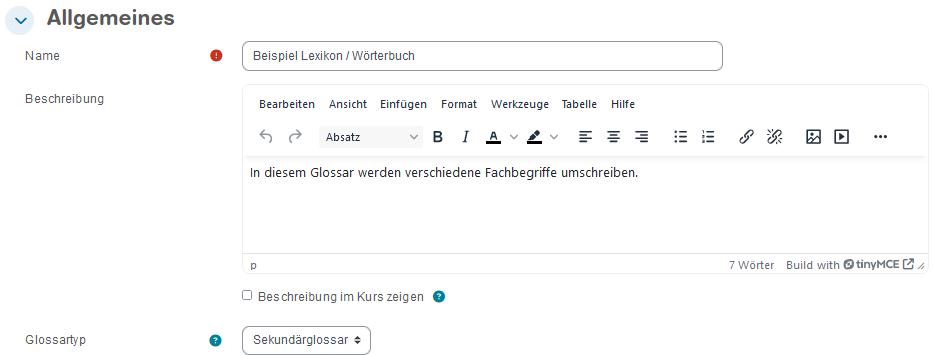
1.1. Allgemein
- Name und Beschreibung des Glossars eingeben. Die Beschreibung kann mit dem Setzen des Häkchens direkt auf der Kursoberfläche unter dem Namen angezeigt werden.
- Glossartyp wählen
- Sekundärglossar für einzelne Glossare in einem Moolde-Kurs
- Hauptglossar wenn in einem Moodle-Kurs mehrere Sekundärglossare zusammengefügt werden sollen
1.2. Einträge
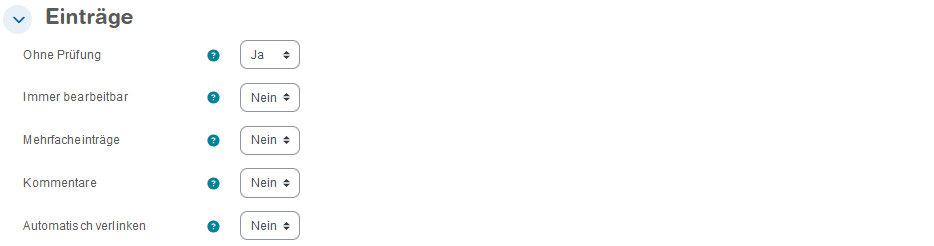
- Ohne Prüfen: Glossar-Einträge von Studierenden werden dann sofort im Glossar angezeigt, ohne dass sie durch Teacher zuerst freigegeben werden müssen
- Immer bearbeitbar: Standardmässig sind Glossar-Einträge nur 30 Minuten bearbeitbar.
- Mehrfacheintäge: Begriffe dürfen mehrfach erfasst werden
- Kommentare: Kommentare für Glossar-Einträge erlauben
- Automatisch verlinken: Glossar-Einträge können an anderer Stelle innerhalb des Kurses automatisch verlinkt werden.
1.3. Darstellung
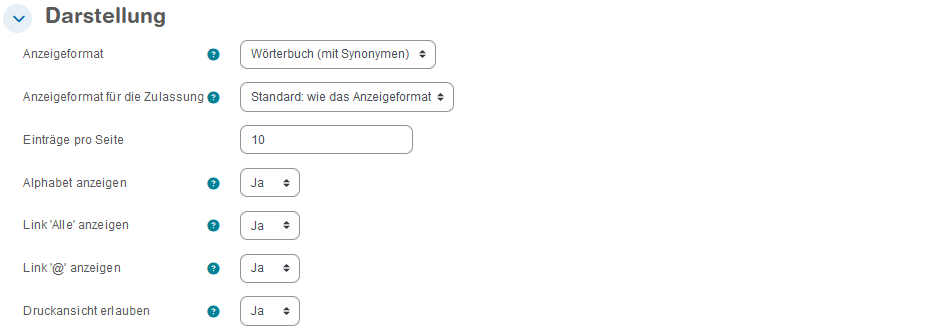
- Anzeigeformat / Anzeigeformat für die Zulassung
- Wörterbuch mit/ohne Synonymen: Die Einträge werden in einem Absatz angezeigt mit bzw. ohne Synonyme und ohne Autor. Die Dateianhänge werden als Links dargestellt.
- Vollständig (mit oder ohne Autor/in): Einträge werden forumsähnlich mit oder ohne Autor:in angezeigt. Dateianhängen werden als Links dargestellt
- Enzyklopädie: Einträge werden forumsähnlich mit Autor:in dargestellt wobei Bilder in den Text eingebettet werde
- Liste: Alphabetische Liste ohne Erläuterung. Die Einträge werden als, Link welche zur zugehörigen Erläuterung führen, angezeigt.
- Häufig gestellte Fragen: Die Worte "Frage" und "Antwort" werden automatisch eingefügt.
- Einträge pro Seite: Der Standard ist 10, es können aber auch weniger oder mehr Glossar-Einträge pro Seite angezeigt werden
- Alphabet anzeigen: Erleichtert die Suche um Glossar-Einträge nach dem ersten Buchstaben zu filtern
- Link "Alle" anzeigen: Darüber kann man sich alle Glossar-Einträge auf einer Seite anzeigen lassen
- Link "@" anzeigen: Erlaubt das Filtern nach Glossar-Einträgen welche mit einer Zahl oder einem Sonderzeichen beginnen
- Druckansicht erlauben: Erleichtert das Drucken des ganzen Glossars
1.4. Bewertungen
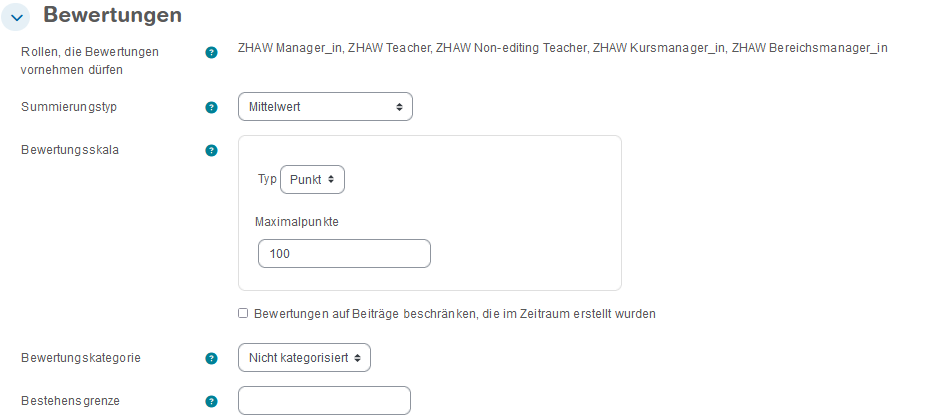
- Summierungstyp
- Mittelwert: Der Mittelwert aus allen Einzelwertungen eines Studierenden (bei mehrfachen Glossareinträgen) wird die Endwertung
- Anzahl der Bewertungen: Die Anzahl aller erreichten Wertungen wird die Endwertung wobei die Anzahl nicht höher werden kann als die erreichbare Maximalwertung.
- Maximalwert/Minimalwert: Die kleinste oder höchste erreichte Wertung wird die Endwertung
- Summe der Bewertung: Die Summe aller erreichten Bewertungen wird die Endwertung. Die Summe kann allerdings nicht höher werden als die erreichbare Maximalwertung.
- Bewertungsskala
- Skala: Eine der vorgegebenen Notenskala auswählen
- Punkte: Die maximal zu erreichenden Punkte eingeben
- Bewertungen auf Beiträge, die innerhalb eines Zeitraumes erstellt werden beschränken
- Von/Bis: Zeitraum definieren für erstelle Beiträge, welche bewertet werden
- Bewertungskategorie: Siehe Anleitung Bewertungen mit Kategorien und Gewichtung
- Bestehensgrenze: Punkte/Note welche notwendig ist, um die Aktivität zu bestehen. Nur notwendig, wenn mit dem Aktivitätsabschluss gearbeitet wird
Siehe Anleitung Aktivitätsabschluss und Voraussetzungen
2. Kategorien für Glossareinträge erstellen
Damit beim Erstellen von Glossar-Einträgen eine Kategorie ausgewählt werden kann, müssen diese Kategorie wie folgt erstellt werden:
- Das erstellt Glossar aufrufen
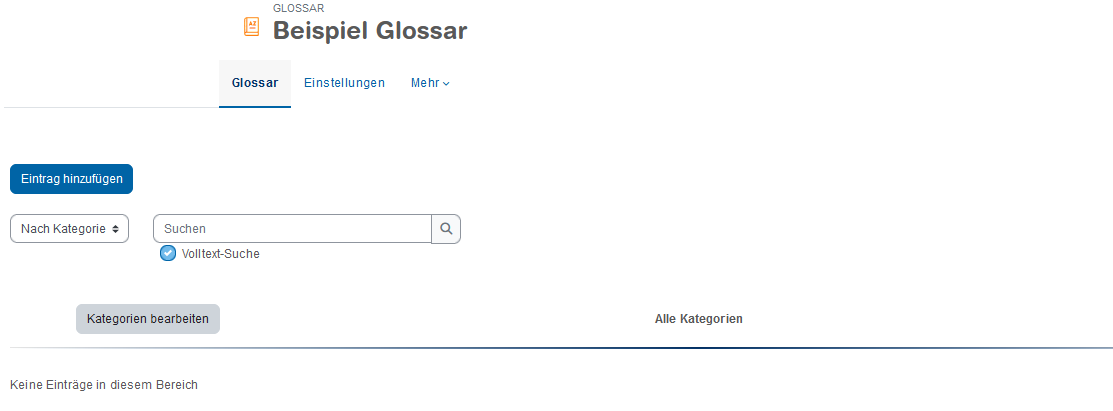
- Links über das Dropdown-Menü Nach Kategorie auswählen
- Auf den Button Kategorien bearbeiten klicken
- Kategorie erstellen wählen

3. Glossareintrag erstellen
Das erstellte Glossar auswählen und auf Eintrag hinzufügen klicken
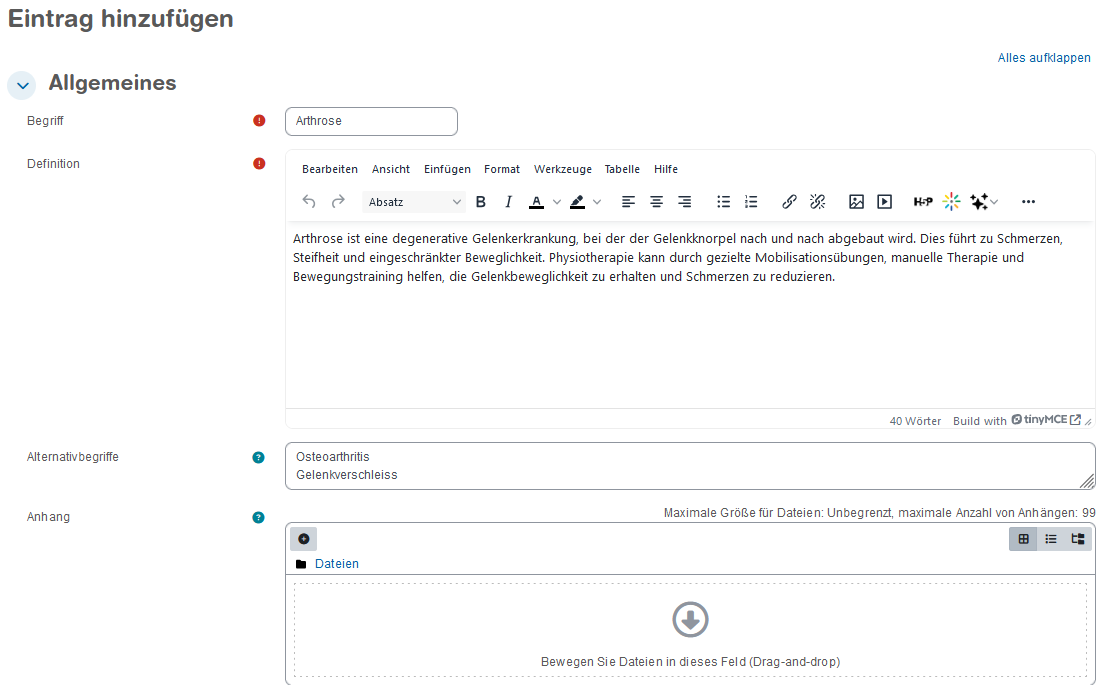
- Begriff: Den zu beschreibenden Begriff eingeben
- Definition: Die Definition des Begriffs eingeben
- Kategorien: Falls vorhanden die gewünschte Kategorie wählen
- Alternativbegriffe: Es können alternative Begriffe hinterlegt werden
- Anhang: Über das + kann zusätzlich eine Datei hochgeladen werden
3.1. Autoverlinkung von Glossareinträgen
Wenn in den Einstellungen des Glossars die Autoverlinkung aktiviert ist, können Glossar-Einträge automatisch an anderer Stelle innerhalb des Moodle-Kurses verlinkt werden.
Beim Hinzufügen eines Glossar-Eintrages unter Autoverlinkung müssen die entsprechenden Optionen gewählt werden:
- Eintrag automatisch verlinken: Muss aktiviert werden, damit die Autoverlinkung funktioniert
- Gross-/Kleinschreibung: Muss aktiviert werden, wenn Gross-/Kleinschreibung für die Autoverlinkung beachtet werden soll
- Nur vollständige Wörter: Muss aktiviert werden, wenn die Autoverlinkung nur stattfinden soll, wenn nur ein vollständiges Wort gemäss dem Begriff in einem Text vorkommt. Wird bspw. der Begriff "Konstrukt" im Glossar eingetragen und im Text kommt "Konstruktivität" vor, wird keine Verlinkung erstellt.

Wenn im selben Moodle Kurs an anderer Stelle einer der im Glossar erstellten Begriffe vorkommt, wird automatisch ein Link zu diesem Glossar-Eintrag erstellt. Mit einem Klick auf den Link wird ein kleines Popup geöffnet, worin die Definition des Begriffes steht.
