Anleitung Aktivität Aufgabe
Abschlussbedingungen
 Aktivität Aufgabe
Mit einer Aufgabe können Dokumente (oder Online-Texte) und Kaltura-Videos von Studierenden eingesammelt, und direkt über Moodle bewertet werden. Die abgegebenen Dateien der Kursteilnehmer:innen werden den Lehrpersonen im Kurs in einer Übersicht angezeigt. Die Abgaben können einzeln pro Teilnehmer:in oder als Gruppenarbeit eingereicht werden. Die Teilnehmenden sehen nur ihre eigenen Einzel- oder Gruppenabgaben.

Weitere Anleitungen zur Aufgabe
Weitere Infos von MoodleDocs
1. Einstellungen
1.8. Bewertungen
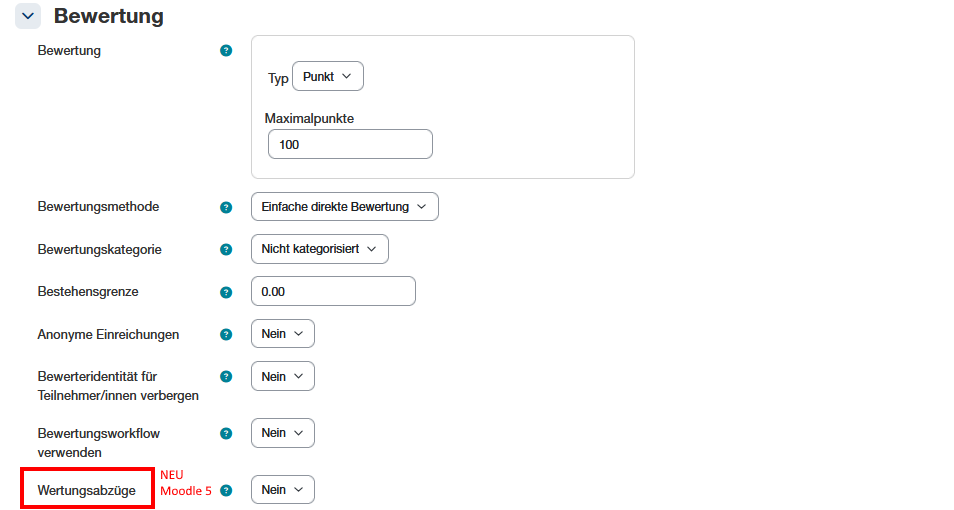
Die Bewertung erfolgt mit Punkten oder einer Skala.
- Punkte: Einfache Punkteeingabe
- Skala: Es sind standardmässig verschiedene Skalen hinterlegt wie
- Zehntel-Noten
- Viertel-Noten
- Halbe Noten
- Bestanden/Nicht bestanden
- Bewertungsmethoden
- Einfache direkte Bewertung: Direkte Punkteeingabe oder Auswahl aus der hinterlegten Skala
- Bewertungsrichtlinien: Bewertung erfolgt anhand von Kriterien mit kurzen Beschreibungen. Pro Kriterium werden Punkte und Feedback eingetragen ( siehe Anleitung)
- Rubriken: Bewertungsraster mit Leistungsstufen ( siehe Anleitung)
- Bewertungskategorie: Diese Einstellung legt fest, in welcher Kategorie der Bewertungen die Aktivität angezeigt wird. Standardmässig bleibt die Einstellung auf Nicht kategorisiert. Das Anlegen von Bewertungskategorien macht dann Sinn, wenn Leistungsnachweise unterschiedlich gewichtet werden oder mehrere Leistungsnachweise zusammen eine Endnote geben sollen. ( Siehe Anleitung)
- Bestehensgrenze: Wird mit dem Aktivitäts-/Kursabschluss gearbeitet, muss hier die Bestehensgrenze mit Punkten/Note eingetragen werden. Den Studierenden wird im Kurs angezeigt, ob eine Aktivität bestanden oder nicht bestanden wurde.
- Anonyme Einreichungen: Ist diese Option aktiviert, werden die Namen der Studierenden nicht angezeigt.
- Bewerteridentität für Teilnehmer/innen verbergen: Die Namen der Bewerter:innen werden den Studierenden nicht angezeigt.
- Bewertungsworkflow aktivieren: Mit aktiviertem Bewertungsworkflow können Bewertungen vorgenommen werden, ohne dass diese den Studierenden angezeigt werden oder eine Mail-Benachrichtigung an die Studierenden versandt wird.
siehe separate Anleitung- Bewerter-Zuordnung verwenden: Den Bewerter:innen Abgaben der Studierenden für die Bewertung zugewiesen werden, welche dann nach Bewerter:in gefiltert werden können.
- Wertungsabzüge: Wenn unter Verfügbarkeit ein Fälligkeitsdatum gesetzt ist und kein letzter Abgabetermin oder der letzte Abgabetermin später als das Fälligkeitsdatum definiert ist, können Wertungsabzüge für verspätete Abgaben konfiguriert werden. Nach Speichern der Einstellungen, wird in der Aufgabe ein separates Menü Bewertungsabzüge angezeigt, wo die Bewertungsabzüge Prozentual von den Maximalpunkten konfiguriert werden können. Wertungsabzüge funktionieren nur bei Bewertung mit Punkten.
Empfehlung:
Bewertung: Wenn in einem Moodle-Kurs mehrere Leistungsnachweise mit unterschiedlichen Aktivitäten stattfinden, ist zu berücksichtigen, dass die Aktivität Test nur mit Punkten bewertet wird. Alle anderen Aktivitäten wie auch die Aufgabe können auch mit einer Skala bewertet werden. Falls man im Setup für Bewertungen die Note für den gesamten Kurs mit dem gleichen Notenschlüssel oder mit einer Formel berechnen möchte, ist es einfacher, wenn alle Bewertungen mit Punkten stattfinden.