Anleitung Aktivität Aufgabe
| Website: | Moodle Lernplattform der ZHAW |
| Kurs: | Lernaktivitäten Moodle |
| Buch: | Anleitung Aktivität Aufgabe |
| Gedruckt von: | Gast |
| Datum: | Dienstag, 20. Oktober 2026, 21:51 |
Beschreibung
 Aktivität Aufgabe

Weitere Anleitungen zur Aufgabe
Weitere Infos von MoodleDocs
1. Einstellungen

1.1. Allgemeines
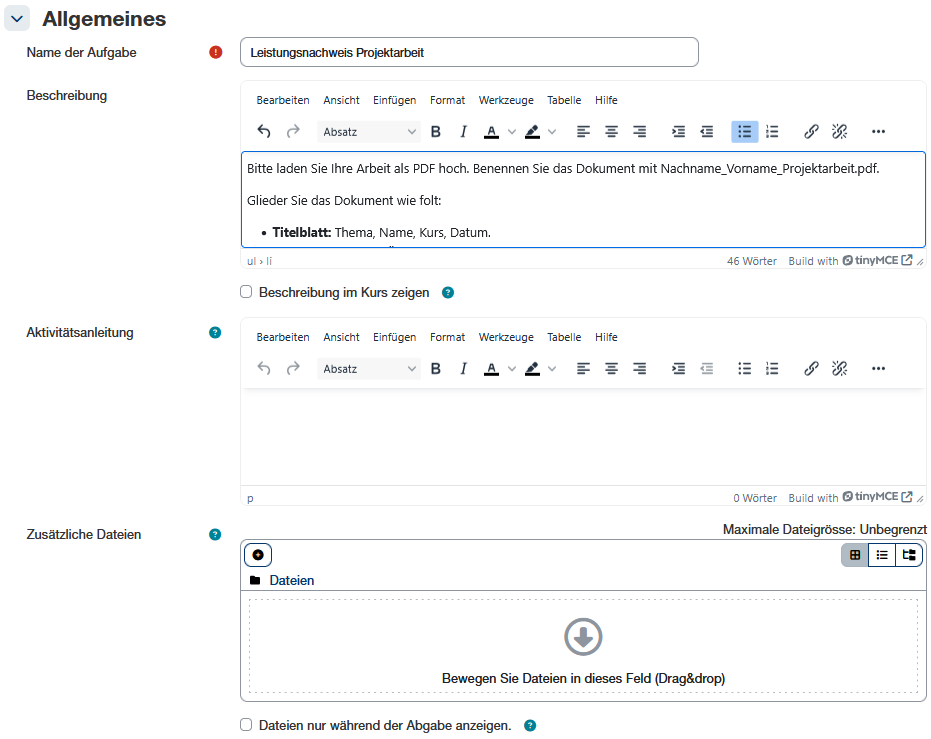
In diesem Abschnitt werden den Studierenden Informationen und Anleitung zur Aufgabe zur Verfügung gestellt.
- Name der Aufgabe: Dieser wird auf der Kursoberfläche angezeigt.
- Beschreibung: Die Beschreibung wird den Studierenden standardmässig angezeigt, wenn sie die Aufgabe aufrufen, was bereits vor Abgabebeginn möglich ist.
- Beschreibung im Kurs anzeigen: Mit den Setzen des Häkchens, wird die Beschreibung auch direkt auf der Kursoberfläche unterhalb des Namens angezeigt.
- Aktivitätsanleitung: Sie wird den Studierenden erst angezeigt, wenn sie auf den Abgabe-Button klicken, was wiederum erst ab dem Abgabebeginn möglich ist.
- Zusätzliche Dateien: Nebst der Beschreibung und Aktivitätsanleitung können den Studierenden auch Dateien (z.B. eine Lösungsvorlage) zur Verfügung gestellt werden. Diese werden den Studierenden standardmässig angezeigt, wenn sie die Aufgabe auf der Kursoberfläche auswählen.
- Dateien nur während der Abgabe anzeigen: Mit dem Setzen dieses Häkchens werden auch diese Dateien den Studierenden erst angezeigt, wenn sie auf den Abgabe-Button klicken, was erst ab dem Abgabebeginn möglich ist.
1.2. Verfügbarkeit
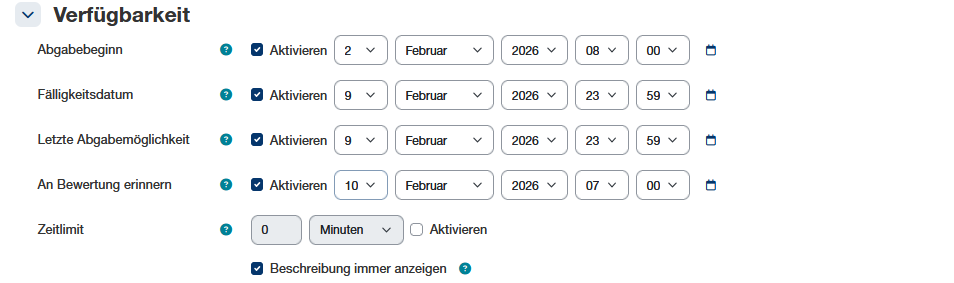
Hier wird festgelegt wann Abgaben möglich sind.
- Abgabebeginn: Ab diesem Zeitpunkt können Studierende ihre Arbeiten (Dokumente, Online-Text, Kaltura-Videos) einreichen
- Fälligkeitsdatum: Abgaben nach diesem Zeitpunkt werden als verspätete Abgaben markiert. Für verspätete Abgaben können Wertungsabzüge konfiguriert werden (siehe Kapitel 1.8). Das Fälligkeitsdatum wird den Studierenden im Kalender angezeigt.
- Letzte Abgabemöglichkeit: Ab diesem Zeitpunkt können Studierende nichts mehr einreichen (harte Deadline). WICHTIG: Das Datum/Uhrzeit der letzten Abgabemöglichkeit wird den Studierenden NICHT im Kalender angezeigt.
- An Bewertung erinnern: Wenn aktiviert, wird der Termin für Teacher auf dem Dashboard im Kalender und der Zeitleiste angezeigt, sobald die erste Abgabe stattgefunden hat.
- Zeitlimit: Für die Aufgabe kann ein Zeitlimit definiert werden. Die Zeit läuft, sobald die Studierenden auf den Abgabe-Button klicken.
- Beschreibung immer anzeigen: Wird diese Option deaktiviert, können die Studierenden die Aufgabenbeschreibung erst ab dem Abgabebeginn sehen.
Empfehlung:
- Wenn Abgaben bis zu einen fixen Zeitpunkt erlaubt sind und keine verspäteten Abgaben erlaubt sind, sollte das Fälligkeitsdatum UND die letzte Abgabemöglichkeit gleich eingestellt werden. Nur das Fälligkeitsdatum wird den Studierenden im Kalender angezeigt und die letzte Abgabemöglichkeit verhindert verspätete Abgaben.
1.3. Abgabetypen
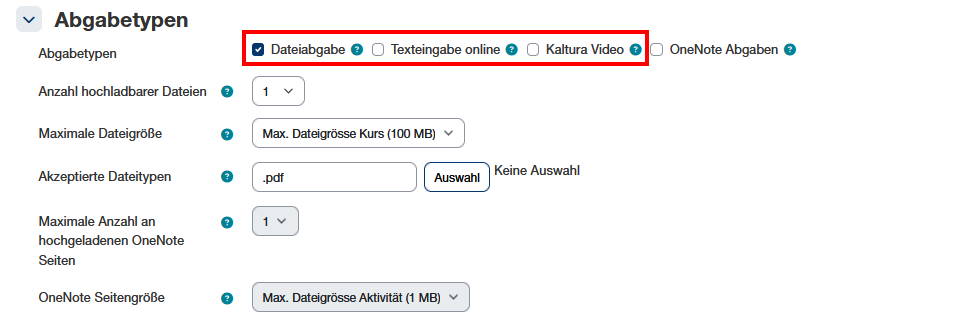
Mit diesen Einstellungen wird festgelegt, in welcher Form die Studierenden ihre Arbeiten einreichen dürfen.
- Abgabetypen:
- Dateien: Jede Art von Dateien kann eingereicht werden, die Anzahl hochladbaren Dateien, die maximale Dateigrösse und akzeptierten Dateitypen können optional definiert werden.
- Kaltura-Videos: Es kann jeweils nur 1 Video pro Person bzw. pro Gruppe eingereicht werden. Die Einstellungen für eine Dateiabgabe haben für Videos keinen Einfluss.
Siehe auch Kapitel 4 Anleitung für Studierende zur Kaltura-Videoabgabe - Online-Texteingabe: Studierende können über einen Editor Text eingeben. Eine Wortbegrenzung kann aktiviert und die max. Anzahl Worte definiert werden.
Empfehlung:
- Die maximale Dateigrösse sollten möglichst klein sein. Die Standardeinstellung von 100MB sind in der Regel mehr als genug. Videodateien sollten NICHT als Dateiabgabe eingereicht werden. Dafür bitte als Abgabetyp Kaltura-Videos verwenden. Obwohl Kaltura auch grosse Dateien akzeptiert, sollten die Videos vor dem Hochladen immer komprimiert werden.
Siehe Anleitung Video verkleinern - Um Kommentare direkt auf den eingereichten PDFs einzufügen, empfehlen wir nur PDF-Dateien als Abgabe zuzulassen, was unter akzeptierte Dateitypen mit .pdf eingestellt werden kann.
1.4. Feedback-Typen
- Feedback als Kommentar: Über den Texteditor können Lehrpersonen schriftliches Feedback mit formatiertem Text eingegeben werden. Ebenso ist es möglich ein Audio-Feedback* direkt aufzunehmen und im Kommentarfeld einzufügen.
- Anmerkungen im PDF: Sind möglich, sofern Studierende PDF-Dateien einreichen. Mit anderen Dateitypen funktioniert eine direkte Annotation nicht.
- Feedback-Dateien: Können als Rückmeldung oder z.B. als Lösungsmuster hochgeladen werden
- Inline-Kommentar: Ist bei Online-Texteingaben möglich. Der von den Studierenden eingegebene Text wird im Kommentarfeld angezeigt und darin können Teacher ihr Feedback ergänzen.
*Im Texteditor über das Menü Einfügen die Option Audio aufnehmen wählen

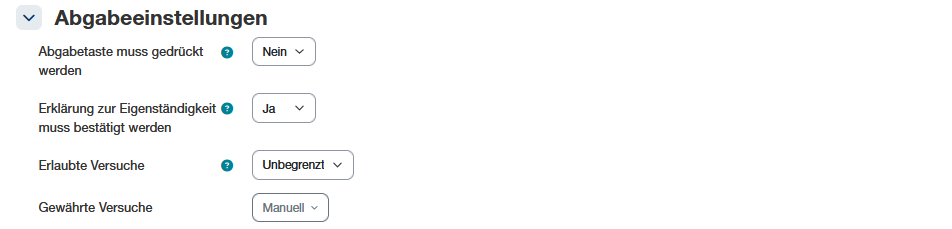
1.5. Abgabeeinstellungen
- Abgabetaste muss gedrückt werden: Ist diese Option aktiviert, können Studierende ihre Abgaben hochladen/eingeben. Diese werden dann als Entwurf angezeigt. Erst wenn sie über einen zusätzlichen Button de Abgaben einreichen, gilt die Aufgabe als abgegeben. Bei Gruppenarbeiten müssen dann auch alle Gruppenmitglieder einzeln auf diesen zusätzlichen Button klicken um zu bestätigen, dass sie mit der Abgabe einverstanden sind. Da diese Einstellung immer wieder zu Missverständnis führt, empfehlen wir sie deaktiviert zu lassen.
- Erklärung zur Eigenständigkeit muss bestätigt werden: Diese Option ist standardmässig aktiviert. Studierende müssen so vor der Abgabe folgendes bestätigen:
Diese Arbeit ist meine eigene Leistung. Sofern ich fremde Quellen verwendet habe, sind die Stellen entsprechend gekennzeichnet - Erlaubte Versuche: Hier wird festgelegt, wie oft Studierende ihre Dateien bis zur Deadline hochladen/austauschen können. Normalerweise erhalten Studierende unbegrenzte Versuche, bis zum Termin der letzten Abgabemöglichkeit.
- Gewährte Versuche: Mit dieser Option wird festgelegt, wie mit den erlaubten Versuchen umgegangen wird:
- Manuell: Studierende können ihre Abgaben bis zur Deadline hochladen und austauschen. Wird die Arbeit durch Teacher bewertet, öffnet sich kein neuer Versuch. Für Arbeiten, welche eingereicht und einmal bewertet werden, empfehlen wir diese Einstellung.
- Automatisch: Die Studierenden können wie gewohnt ihre Arbeiten einreichen. Sobald diese Arbeiten bewertet werden, öffnet sich für die Studierenden ein neuer Versuch, welcher wieder bewertet werden muss bis die Anzahl gewährter Versuche erreicht ist.
- Automatisch bis zum Bestehen: Auch hier öffnet sich nach jeder Bewertung ein neuer Versuch, bis die Studierenden eine Bewertung erhalten, die gleich oder höher wie die unter Bewertung festgelegte Bestehensgrenze ist.
Empfehlung
Für normale Abgaben, welche einmal nach der Deadline bewertet werden:
- Abgabetaste muss gedrückt werden: Nein
- Erlaubte Versuche: unbegrenzt
- Gewährte Versuche: Manuell
1.6. Einstellungen für Gruppeneinreichungen
Bei Gruppenabgaben reicht jeweils nur eine Gruppenmitglied die Arbeit ein. Die Einreichung sowie die spätere Bewertung mit Feedback wird auf alle Gruppenmitglieder übertragen.
- Teilnehmer/innen geben in Gruppen ab: muss aktiviert werden, damit die Gruppenabgaben funktionieren
- Gruppe notwendig um etwas abgeben zu können: Muss zwingend aktiviert bleibe, damit die Abgabe in der entsprechenden Gruppe ersichtlich ist.
- Erfordert eine Abgabebestätigung durch alle Gruppenmitglieder: Diese Einstellung kann nur aktiviert werden, wenn die Option Abgabetaste muss gedrückt werden auch aktiviert ist. Wenn ein Gruppenmitglied eine Einreichung macht, müssen alle anderen Gruppenmitglieder die Abgabe bestätigen, damit die Abgabe ersichtlich wird.
- Berücksichtigte Gruppierung: Wird nur dann angewendet, wenn verschiedene Gruppenarbeiten mit unterschiedlicher Gruppeneinteilung stattfinden (siehe separate Anleitung)
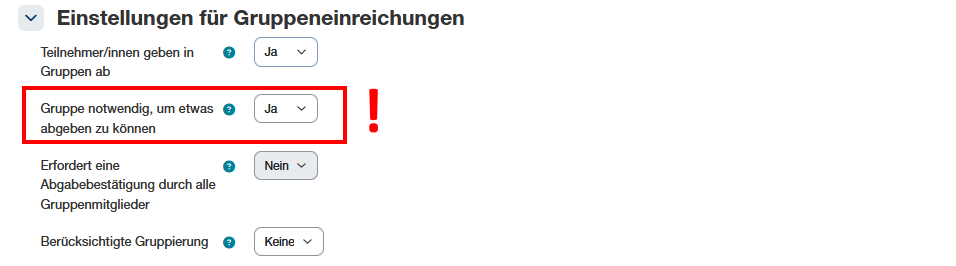
Mit dieser Einstellung kann jeweils die Bewertung und das Feedback bei einem Gruppenmitglied eingetragen werden und wird nach dem Speichern für alle Gruppenmitglieder angezeigt.
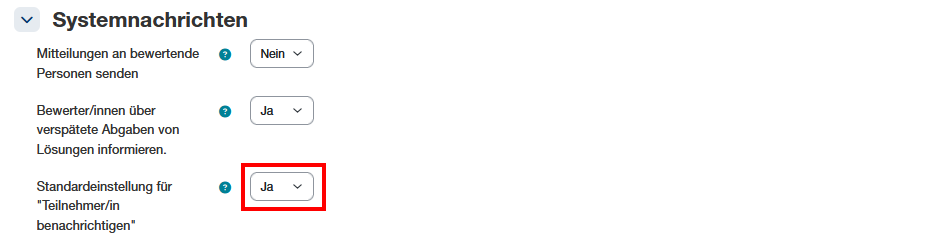
1.7. Systemnachrichten
- Mitteilungen an bewertende Personen senden: Ist diese Option aktiviert, erhalten alle im Kurs eingeschriebenen Teacher und Non-editing-Teacher eine Mail-Benachrichtigung, sobald Studierende eine Arbeit einreichen.
- Bewerter:innen über verspätete Abgaben von Lösungen informieren: Teacher und Non-editing-Teacher erhalten bei aktivierter Option eine Mail-Benachrichtigungen, wenn Studierende nach dem Fälligkeitsdatum noch eine Arbeit einreichen
Benachrichtigung an Bewertende Personen im Gruppenmodus:
-
- Getrennte Gruppen: Teacher/Non-editing-Teacher, welche einer Gruppe zugewiesen sind, erhalten nur eine Benachrichtigung, wenn jemand aus ihrer eigenen Gruppe etwas einreicht
- Sichtbare Gruppen: Teacher/Non-editing-Teacher erhalten alle Benachrichtigungen, egal aus welcher Gruppe jemand etwas einreicht.
- Standardeinstellung für "Teilnehmer:in benachrichtigen": Ist diese Option aktiviert, erhalten die Studierenden eine Mail-Benachrichtigung, sobald sie ihre Arbeit einreichen. Im E-Mail sind auch die Dateinamen ihrer Einreichung enthalten (gilt nicht für Abgaben von Kaltura-Videos, da keine Datei direkt auf Moodle eingereicht wird). Auch erhalten Studierende eine Mail-Benachrichtigung, sobald sie für ihre Arbeit eine Bewertung erhalten haben (gilt nicht bei aktiviertem Bewertungsworkflow*)
* Siehe separate Anleitung zum Arbeiten mit dem Bewertungsworkflow
Empfehlung:
- Mittteilungen an bewertende Personen senden: Nein
- Bewerter:innen über verspätete Abgaben von Lösungen informieren: Ja
- Standardeinstellung für "Teilnehmer:in benachrichtigen": Ja
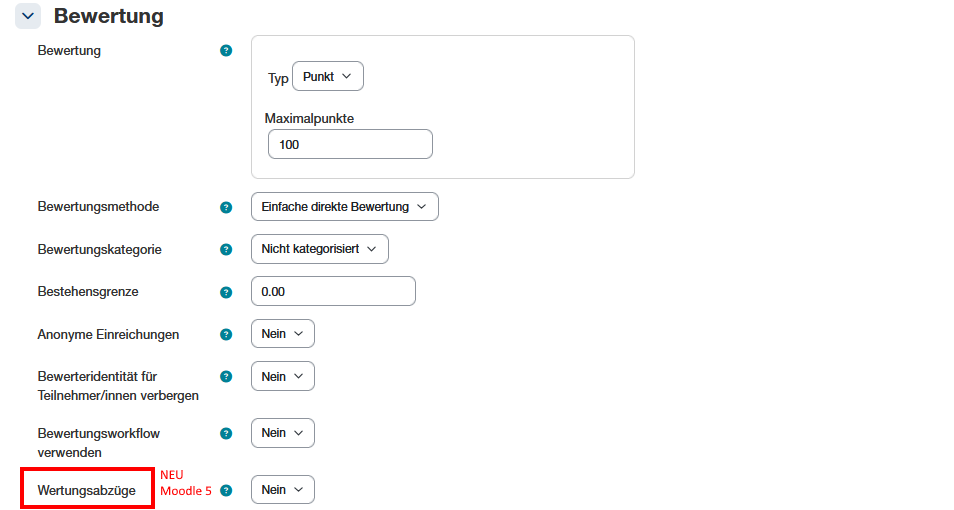
1.8. Bewertungen
Die Bewertung erfolgt mit Punkten oder einer Skala.
- Punkte: Einfache Punkteeingabe
- Skala: Es sind standardmässig verschiedene Skalen hinterlegt wie
- Zehntel-Noten
- Viertel-Noten
- Halbe Noten
- Bestanden/Nicht bestanden
- Bewertungsmethoden
- Einfache direkte Bewertung: Direkte Punkteeingabe oder Auswahl aus der hinterlegten Skala
- Bewertungsrichtlinien: Bewertung erfolgt anhand von Kriterien mit kurzen Beschreibungen. Pro Kriterium werden Punkte und Feedback eingetragen ( siehe Anleitung)
- Rubriken: Bewertungsraster mit Leistungsstufen ( siehe Anleitung)
- Bewertungskategorie: Diese Einstellung legt fest, in welcher Kategorie der Bewertungen die Aktivität angezeigt wird. Standardmässig bleibt die Einstellung auf Nicht kategorisiert. Das Anlegen von Bewertungskategorien macht dann Sinn, wenn Leistungsnachweise unterschiedlich gewichtet werden oder mehrere Leistungsnachweise zusammen eine Endnote geben sollen. ( Siehe Anleitung)
- Bestehensgrenze: Wird mit dem Aktivitäts-/Kursabschluss gearbeitet, muss hier die Bestehensgrenze mit Punkten/Note eingetragen werden. Den Studierenden wird im Kurs angezeigt, ob eine Aktivität bestanden oder nicht bestanden wurde.
- Anonyme Einreichungen: Ist diese Option aktiviert, werden die Namen der Studierenden nicht angezeigt.
- Bewerteridentität für Teilnehmer/innen verbergen: Die Namen der Bewerter:innen werden den Studierenden nicht angezeigt.
- Bewertungsworkflow aktivieren: Mit aktiviertem Bewertungsworkflow können Bewertungen vorgenommen werden, ohne dass diese den Studierenden angezeigt werden oder eine Mail-Benachrichtigung an die Studierenden versandt wird.
siehe separate Anleitung- Bewerter-Zuordnung verwenden: Den Bewerter:innen Abgaben der Studierenden für die Bewertung zugewiesen werden, welche dann nach Bewerter:in gefiltert werden können.
- Wertungsabzüge: Wenn unter Verfügbarkeit ein Fälligkeitsdatum gesetzt ist und kein letzter Abgabetermin oder der letzte Abgabetermin später als das Fälligkeitsdatum definiert ist, können Wertungsabzüge für verspätete Abgaben konfiguriert werden. Nach Speichern der Einstellungen, wird in der Aufgabe ein separates Menü Bewertungsabzüge angezeigt, wo die Bewertungsabzüge Prozentual von den Maximalpunkten konfiguriert werden können. Wertungsabzüge funktionieren nur bei Bewertung mit Punkten.
Empfehlung:
Bewertung: Wenn in einem Moodle-Kurs mehrere Leistungsnachweise mit unterschiedlichen Aktivitäten stattfinden, ist zu berücksichtigen, dass die Aktivität Test nur mit Punkten bewertet wird. Alle anderen Aktivitäten wie auch die Aufgabe können auch mit einer Skala bewertet werden. Falls man im Setup für Bewertungen die Note für den gesamten Kurs mit dem gleichen Notenschlüssel oder mit einer Formel berechnen möchte, ist es einfacher, wenn alle Bewertungen mit Punkten stattfinden.
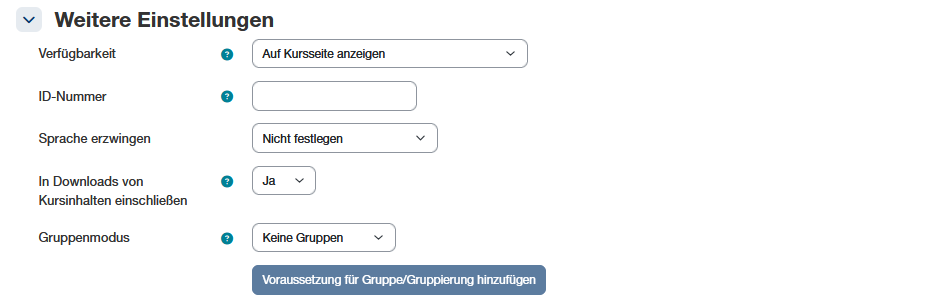
1.9. Weitere Einstellungen
- Mit der Verfügbarkeit wird eingestellt, wie und ob die Aktivität auf der Kursseite angezeigt wird
- Auf Kursseite anzeigen: Alle im Kurs eingeschriebenen Personen können die Aktivität auf der Kursseite sehen und aufrufen
- Auf der Kursseite verbergen: Studierende können die Aktivität auf der Kursseite nicht sehen. Für Manager:innen, Teacher und Non-editing-Teacher ist die Aktivität sichtbar mit dem Hinweis "Für Teilnehmer/innen verborgen".
- Verfügbar, aber auf der Kursseite nicht anzeigen:* Für Studierende ist die Aktivität nicht sichtbar. Manager:innen, Teacher und Non-editing-Teacher sehen die Aktivität mit dem Hinweis "Verfügbar, aber auf der Kursseite nicht anzeigen".
- ID-Nummer: Dieses Feld bleibt leer. Die ID-Nummer des Kurses wird bei Kurserstellung automatisch vergeben
- Sprache erzwingen: Legt man keine spezifische Sprache für die Aufgabe fest, werden die Standardtexte der Aufgabe den Moodle-Nutzer:innen in der Sprache angezeigt, welche sie in ihrem Profil-Menü gewählt haben.
- In Downloads von Kursinhalten einschliessen:** Aktiviert man diese Option, können alle im Kurs eingeschriebenen Personen diesen Inhalt herunterladen, sofern in den Kurseinstellungen das Herunterladen von Kursinhalten erlaubt ist.
- Gruppenmodus: Mit dem Gruppenmodus sichtbare oder getrennte Gruppen bei der Aufgabe können Teacher die eingereichten Arbeiten nach Gruppen filtern. Die Wahl einer Gruppierung ist nur notwendig, wenn verschiedene Gruppenarbeiten mit unterschiedlichen Gruppeneinteilungen stattfinden
siehe Anleitung Gruppen und Gruppierungen
Benachrichtigung an Bewertende Personen im Gruppenmodus für die Aufgabe:
-
- Getrennte Gruppen: Teacher/Non-editing-Teacher, welche einer Gruppe zugewiesen sind, erhalten nur eine Benachrichtigung, wenn jemand aus ihrer eigenen Gruppe etwas einreicht
- Sichtbare Gruppen: Teacher/Non-editing-Teacher erhalten alle Benachrichtigungen, egal aus welcher Gruppe jemand etwas einreicht.
1.10. Voraussetzungen und Abschlussbedingungen
2. Bewertung / Feedback an Studierende
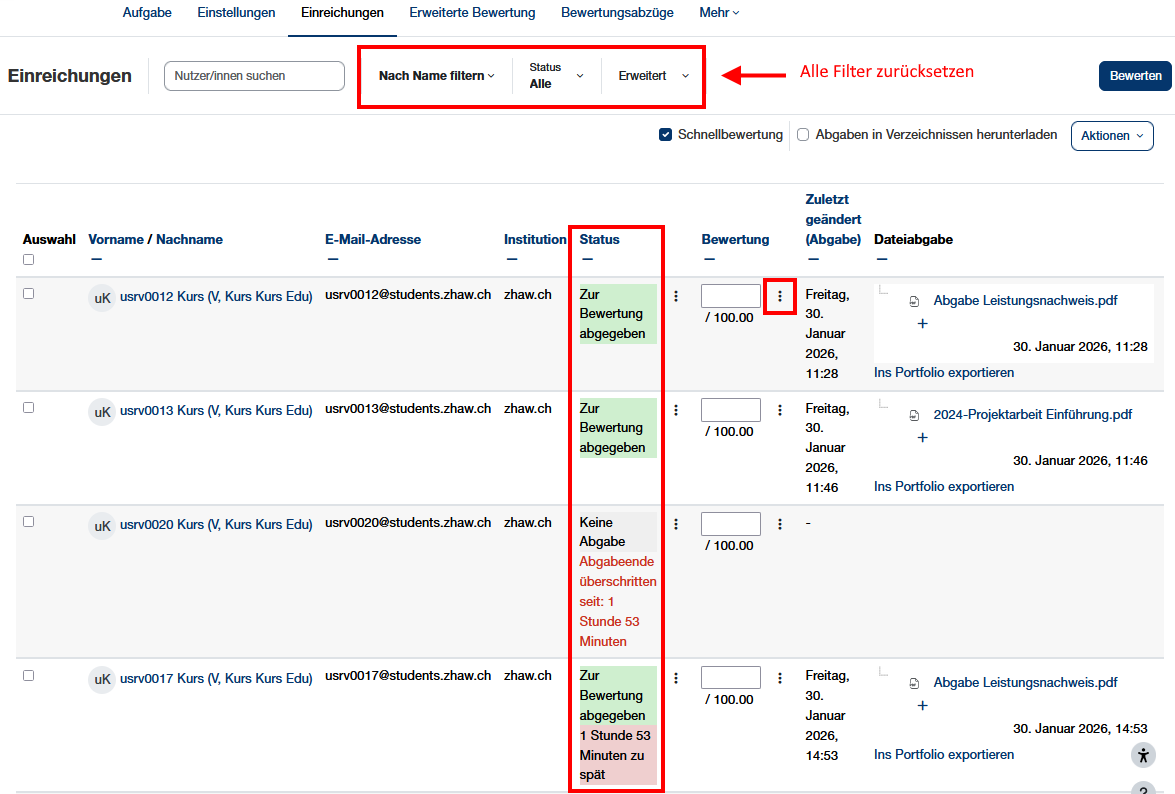
- Die Übersicht Einreichungen zeigt in der Spalte Status welche Studierenden ihre Arbeiten abgegeben haben, welche Abgaben ggf. verspätet erfolgten und wer noch nicht abgegeben hat.
- Über das Aktionen-Menü (3 Punkte) in der Spalte Bewertung, wird das Bewertungsformular pro Teilnehmer:in aufgerufen.
Tipp:
Sollten in der Übersicht mal keine oder nur einzelne Teilnehmer:innen angezeigt werden, liegt es vermutlich an den Filtereinstellungen, z.B. Filter nach Name, oder Filter nach Abgabestatus ect. Diese können dann einfach zurückgesetzt werden.
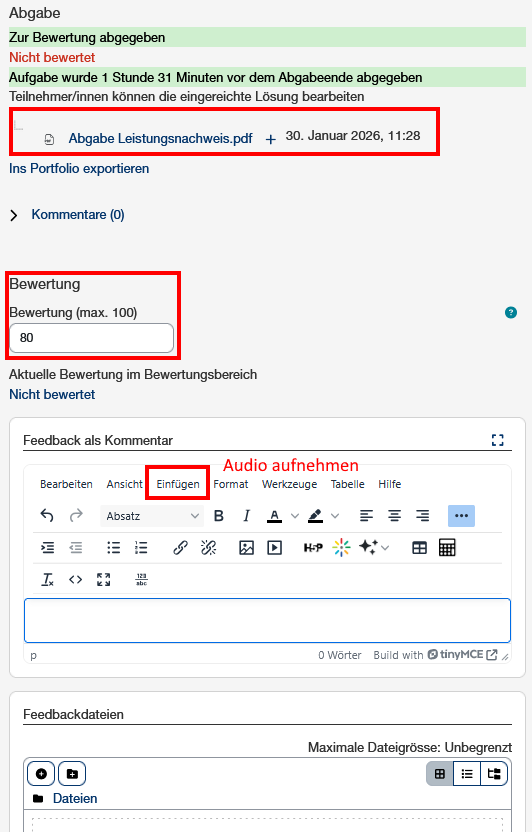
- Das Bewertungsformular wird rechts angezeigt.
- Alle eingereichten Dateien werden mit Abgabedatum/Uhrzeit angezeigt
- Je nach dem, welche Bewertungsmethode konfiguriert wurde, können hier Punkte oder eine Note eingetragen bzw. ausgewählt oder die erstellten Rubriken oder Bewertungsrichtlinien ausgefüllt werden.
- Für das Feedback als Kommentar steht der Texteditor mit allen Formatierungsmöglichkeiten zur Verfügung. Über das Menü Einfügen und Audio aufnehmen kann direkt ein Audio-Feedback eingefügt werden.
- Falls Feedback-Dateien in der Aufgabenkonfiguration aktiviert ist, kann auch eine Datei als Feedback oder bspw. eine Musterlösung hochgeladen werden.
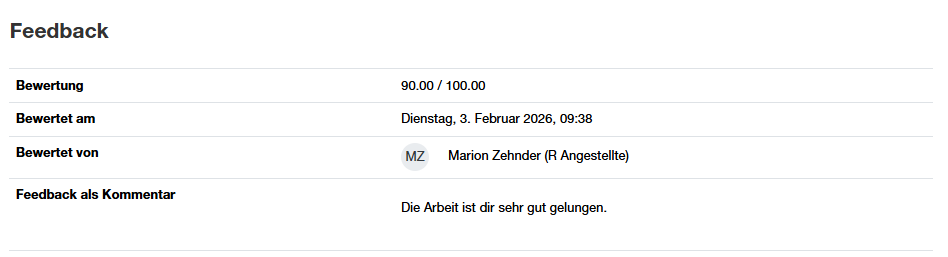
2.1. Bewertung / Feedback aus Sicht von Studierenden
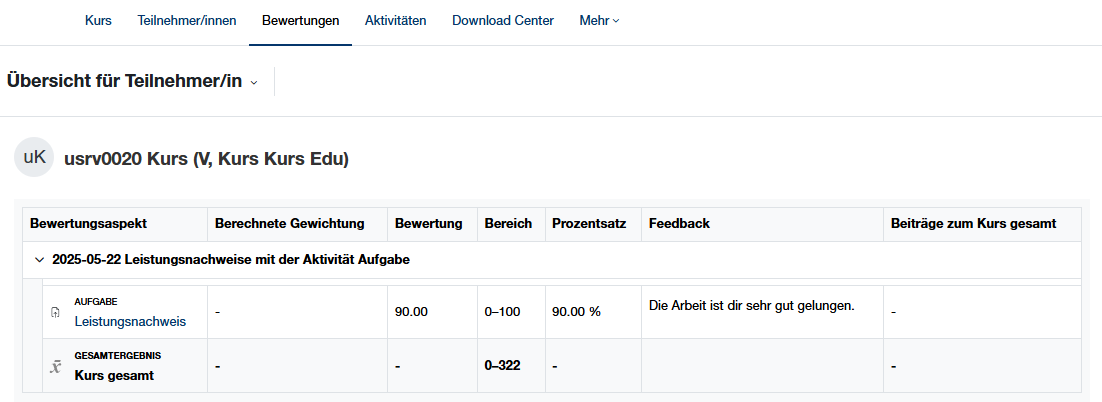
Sobald die Bewertungen gespeichert werden, können Studierenden diese über die Aufgabe und in der Bewertungsübersicht sehen.
3. Alle Abgaben mit Feedbackdateien herunterladen
Die Abgaben der Studierenden inkl. Feedbackdateien von den Dozierenden können wie folgt in einem ZIP-File heruntergeladen werden:
- Aufgabe aufrufen
- Im Aufgaben-Menü Alle Abgaben umbenannt herunterladen wählen
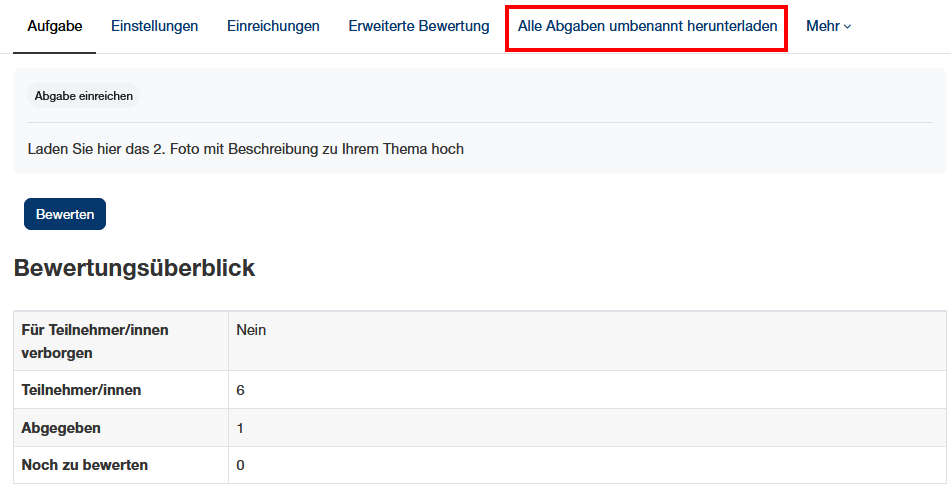
- Download: Auswählen, was heruntergeladen werden soll - Alle Abgaben mit oder ohne Feedbackdateien
- Namensschema: Auswählen, aus welchen Elementen die Filenamen bestehen sollen.
WICHTIG: Möglichst kurze Namensschemata wählen, da lange Dateipfade möglicherweise nicht geöffnet werden können - Automatische Erweiterung von Dateinamen verhindern: Wir empfehlen das Häkchen gesetzt zu lassen
- Dateinamen bereinigen: Wir empfehle auch hier das Häkchen gesetzt zu lassen, damit Sonderzeichen entfernt oder Umlaute umgeschrieben werden.
- Abgaben neuer als: Mit dem Aktivieren dieser Option können nur Dateien, welche neuer als Datum/Zeit XX sind heruntergeladen werden
- Name des ZIP-Archivs: Auch hier kann gewählt werden, wie der Name des ZIP-Files aussehen soll. Auch hier empfehlen wir einen möglichst kurzen Dateinamen zu wählen
- Letzter Download der Person: Hier wird der Zeitpunkt des letzten eigenen Downloads der Abgaben angezeigt
- Letzter Download von Feedbackdateien der Person: Hier wird der Zeitpunkt des letzten Downloads der Feedbackdateien angezeigt
- Einstellung zum letzten Download: Die gewählten Einstellungen des letzten Downloads der Abgaben wird angezeigt
- Einstellungen zum letzten Download von Feedbackdateien: Die gewählten Einstellungen des letzten Downloads der Feedbackdateien wir angezeigt
4. Anleitung für Studierende zur Videoabgabe
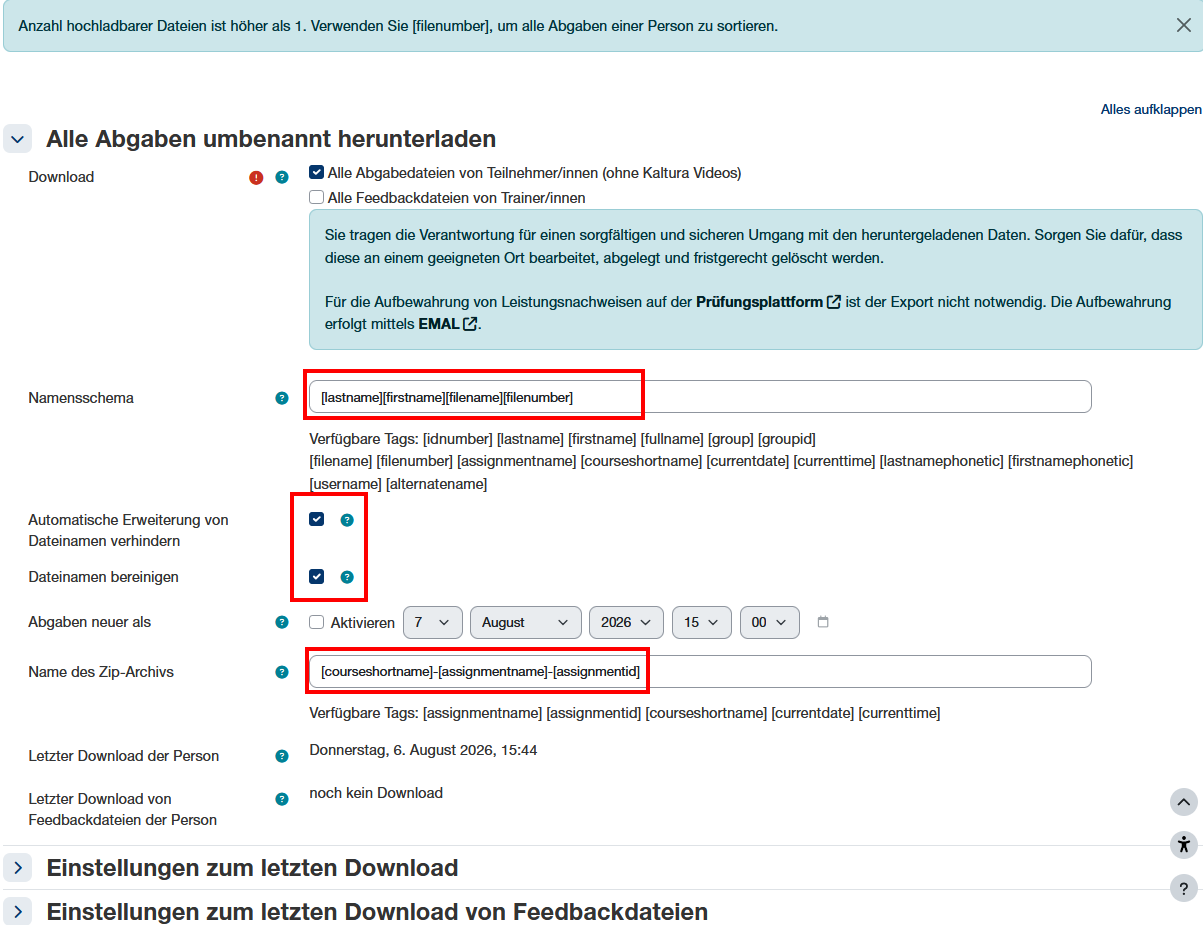
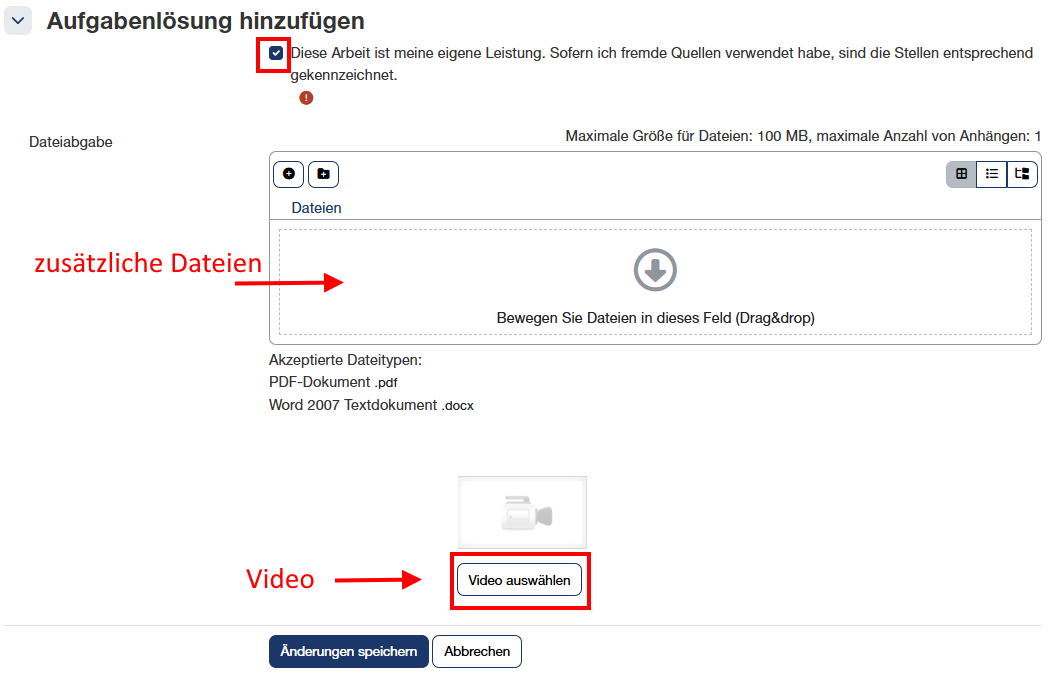
- Studierende rufen die Aufgabe auf und wählen Abgabenlösung hinzufügen.
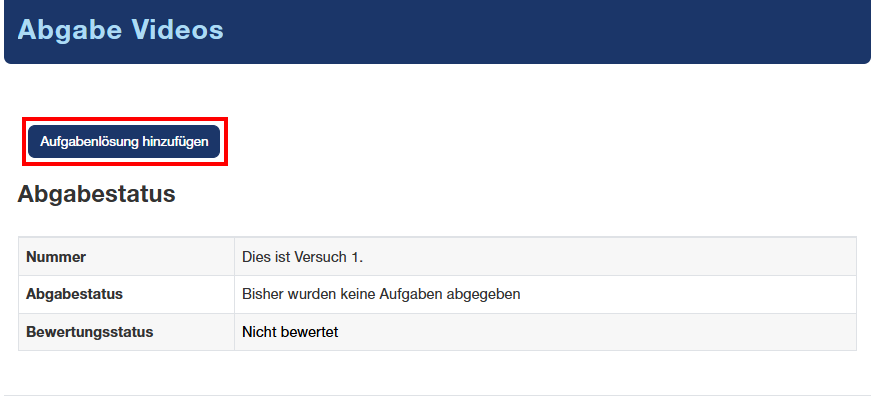
- Über die Checkbox bestätigen, dass die eingereichte Arbeit ihre eigene Leistung ist und Quellen entsprechend gekennzeichnet sind
- Falls nebst dem Video auch andere Dateien eingereicht werden müssen, können diese im Feld Dateiabgabe hochgeladen werden
- Auf Video auswählen klicken
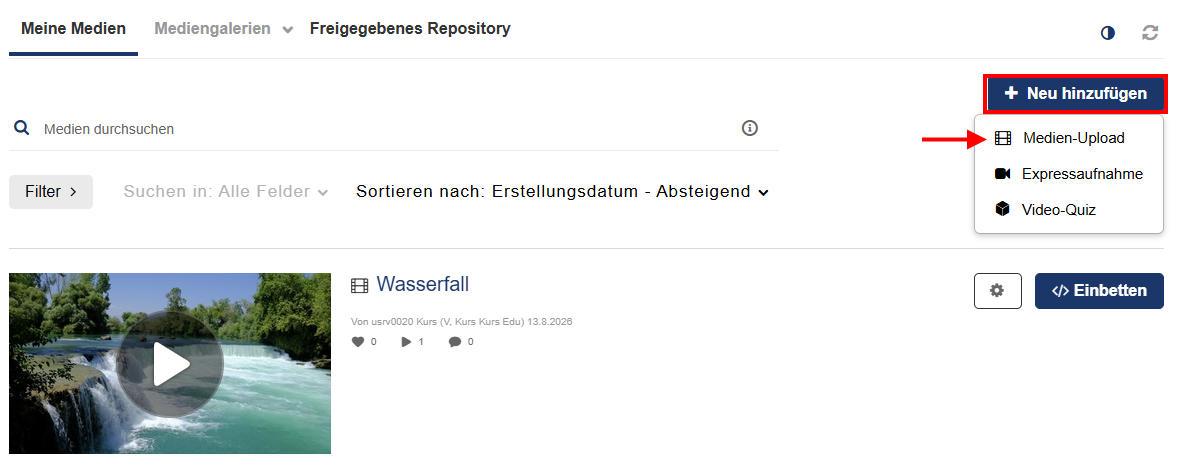
- Über Neu hinzufügen die Option Medien-Upload wählen
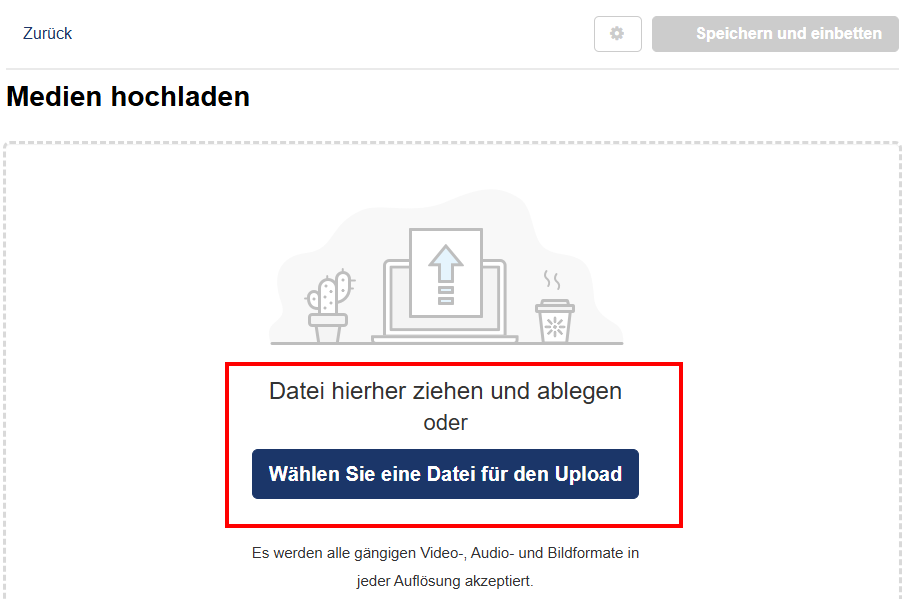
- Video hochladen (per Drag&Drop oder den blauen Button)
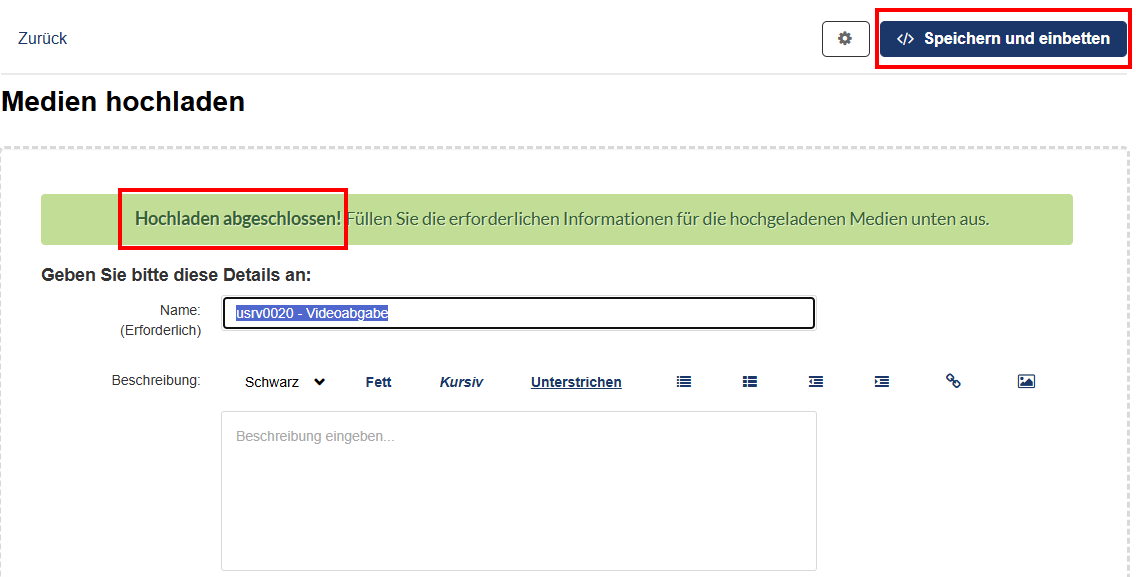
- Warten, bis das Video komplett hochgeladen ist und der grüne Balken Hochgeladen abgeschlossen angezeigt wird.
- Oben rechts auf Speichern und Einbetten klicken
- Je nach Grösse des hochgeladenen Videos, kann es eine Weile dauern, bis es zum Abspielen bereit ist.
- Auch wenn das Video noch nicht angezeigt wird auf Änderungen speichern klicken
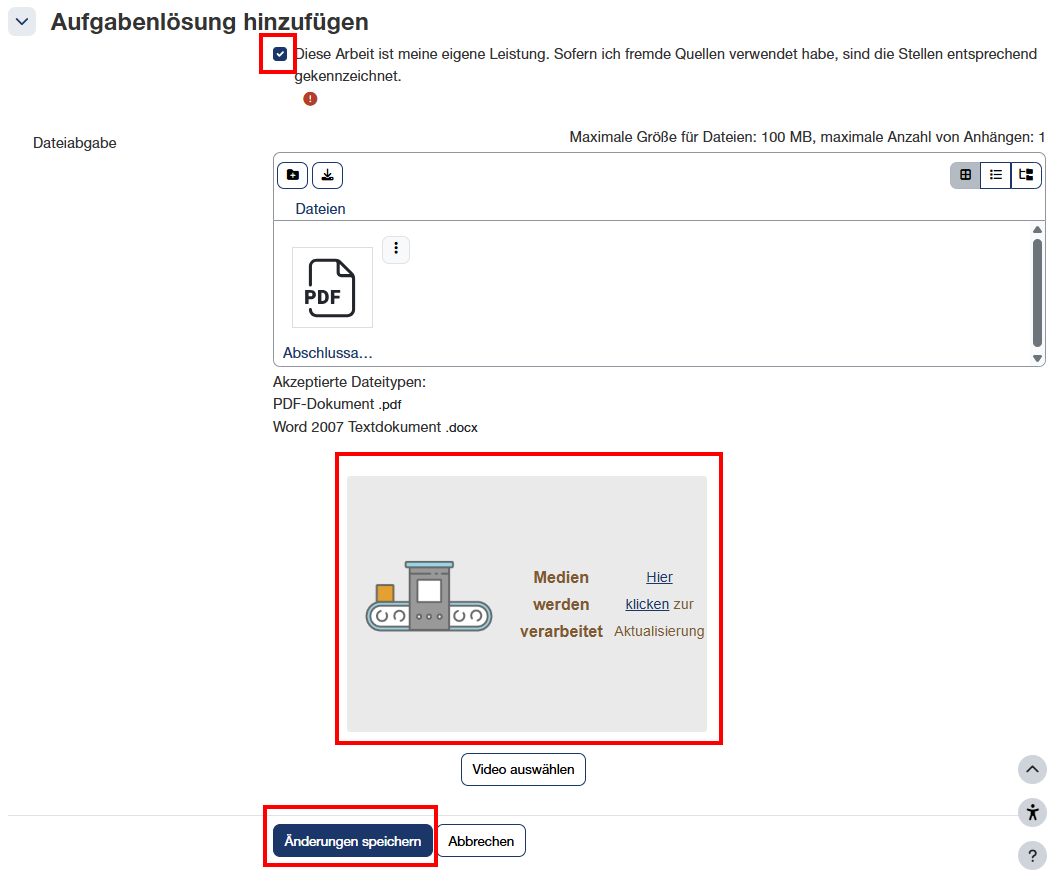
- Studierende erhalten eine E-Mail-Benachrichtigung, sobald das Video bereit zum Abspielen ist.
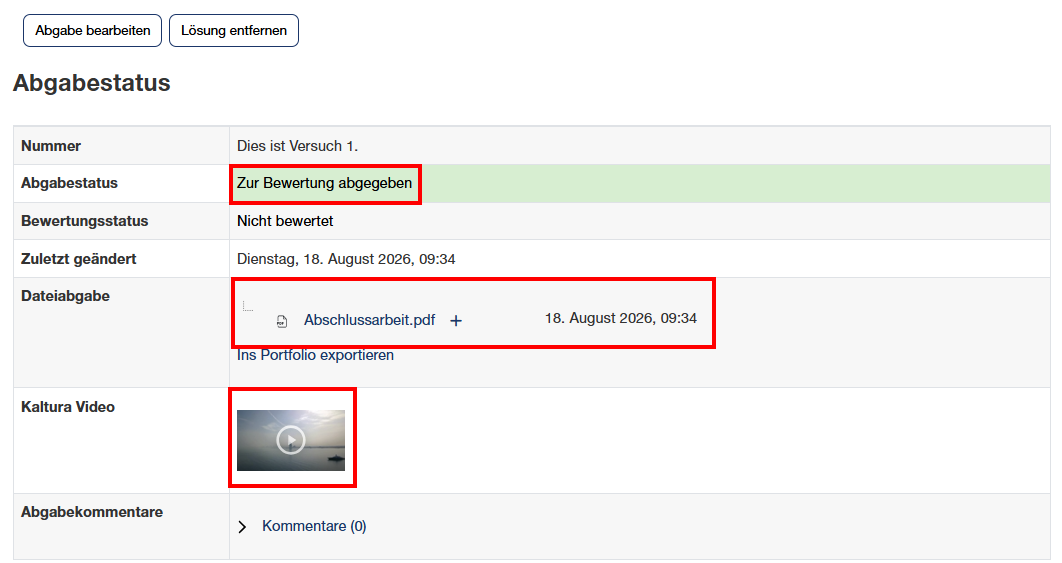
- Wenn Studierende dann die Aufgabe im Kurs nochmals auswählen, sehen sie das Vorschaubild des Videos und können es testweise abspielen
- Auch abgegebene Dateien werden angezeigt
- Der Abgabestatus lautet dann Zur Bewertung abgegeben