
Installieren und Orientieren
Perfilado de sección
-
-

Was ist Zotero?
Zotero ist ein frei verfügbares Tool zur Literaturverwaltung. Sie können mit Zotero Publikationen jeglicher Art speichern, verwalten und zitieren. Jede dieser Quellenangaben erhält einen eigenen Eintrag in Zotero und kann mit Dateianhang, Notizen, Tags und Verknüpfungen ergänzt werden.
Funktionen im Überblick
Zotero erkennt Quellen automatisch beim Surfen — ob aus Datenbanken, Bibliothekskatalogen oder von einer Webseite. Ein Klick reicht, um den Eintrag zu speichern.Direkt in Word, LibreOffice und Google Docs erstellt Zotero Kurzverweise und Bibliografien — mit Unterstützung für über 9.000 Zitationsstile.PDFs können direkt in Zotero bearbeitet werden. Notizen lassen sich der betroffenen Quelle anhängen und erlauben ein flexibles Wissensmanagement.Quellen lassen sich in Sammlungen ablegen und mit Tags versehen. Gespeicherte Suchen füllen sich automatisch mit passenden Treffern.Mit aktivierter Synchronisierung bleiben Dateien, Notizen und Einträge auf allen Geräten aktuell — der Zugriff erfolgt wahlweise auch über den Browser.Bibliotheken lassen sich kostenlos mit beliebig vielen Personen teilen — praktisch für gemeinsame Arbeiten, Kursmaterialien oder Gruppenbibliografien. -

Zotero installieren
Zotero ist Open Source und frei verfügbar. Sie können Zotero auch nutzen, ohne an der ZHAW zu studieren oder zu arbeiten.
Um mit Zotero arbeiten zu können, müssen Sie Zotero als Desktop Applikation und den Zotero Connector für den Browser installieren. Mit der Installation von Zotero wird in der Regel automatisch auch das Zotero Add-in für Word bzw. Libre Office installiert.
- Zotero Desktop Applikation installieren, um die Literatur mit allen Möglichkeiten zu verwalten
- Zotero Connector im Browser installieren, um Literatur einfach aus dem Internet in Zotero zu speichern
- Zotero Word Add-in installieren, um Literatur in einem Dokument zu zitieren
Wenn Sie ein privates Gerät verwenden, können Sie die Zotero Applikation und den Zotero Connector für den Browser Ihrer Wahl (Firefox, Chrome, Edge, Safari) von www.zotero.org/download herunterladen.
Wichtig: Beide Komponenten müssen einzeln installiert werden (gilt nicht für Safari)
Installation für Windows
Installation für Mac
Wenn Sie ein ZHAW-Gerät verwenden, können Sie die Zotero Applikation aus dem Softwarecenter beziehen. Sie erhalten automatisch die aktuellste Version. Den Zotero Connector müssen Sie zusätzlich von der Zotero-Webseite herunterladen.
Das Zotero Add-In für Word bzw. LibreOffice wird nicht immer automatisch mitinstalliert. Sie können es installieren unter:
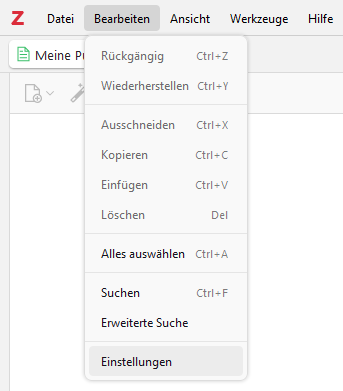
- für Windows: Bearbeiten – Einstellungen – Zitieren – Textverarbeitung
- für Mac: Zotero – Einstellungen – Zitieren – Textverarbeitung
Haben Sie alles installiert?Machen Sie den Zotero Check!Haben Sie Zotero bereits installiert? Überprüfen Sie, ob Sie die aktuellste Version von Zotero haben.
- Windows oder Mac: Hilfe - Auf Updates überprüfen
-

Orientieren in Zotero
Hinweis zu Updates: Zotero veröffentlicht regelmässig neue Versionen. Wir empfehlen Zotero regelmässig zu aktualisieren. Klicken Sie in Zotero auf Hilfe – Auf Updates überprüfen um eine neue Version zu installieren. Ihre aktuelle Version finden Sie in Zotero unter Hilfe – Über Zotero.
Änderungen und Anpassungen von neuen Versionen sind hier zu finden: https://www.zotero.org/support/changelog -

Zotero einrichten
Unter Ansicht können Sie unter anderem das Layout und die Schriftgrösse ändern. In den Einstellungen lässt sich auch die Sprache ändern. Sie können grundsätzlich mit den Standardeinstellungen von Zotero arbeiten.
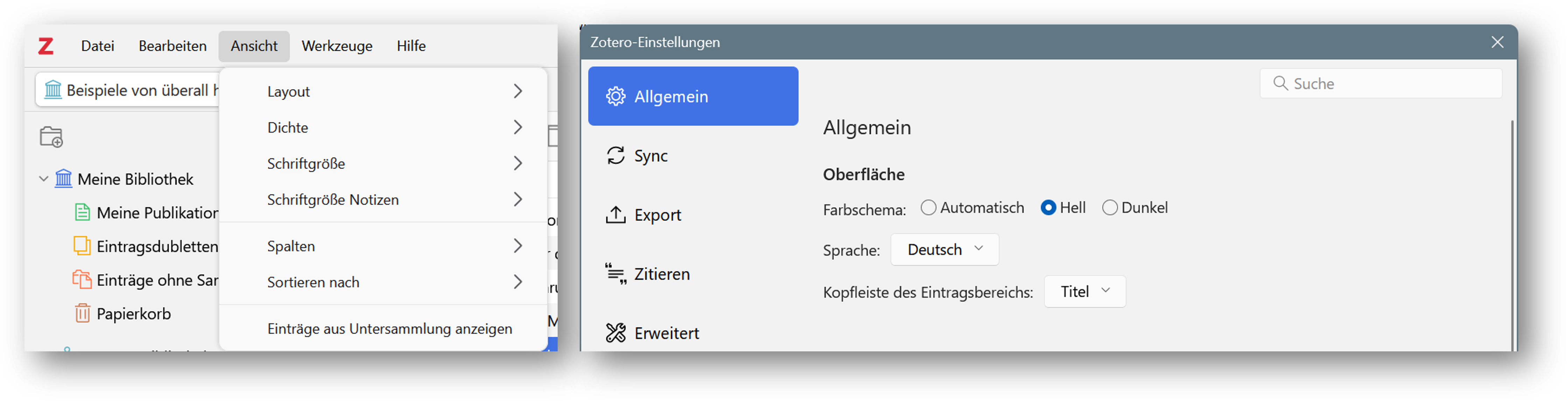 Bearbeiten - Einstellungen
 Zotero - Einstellungen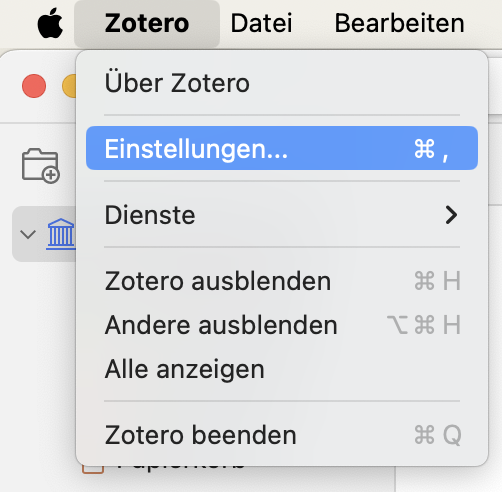
Wo speichert Zotero meine Daten?
Zotero speichert die Bibliothek (Einträge, Anhänge wie PDFs) in einem Ordner auf Ihrem Gerät. mehrere Geräte hinweg können Sie die Synchronisierung von Zotero nutzen.
Den Speicherort finden Sie in den Einstellungen unter Erweitert – Dateien und Ordner. Standardmässig wird ein Zotero-Ordner im Benutzer-Profil auf Ihrem Gerät angelegt. Sie können auch einen benutzerdefinierten Ordner wählen. An diesem Ordner dürfen Sie keine manuelle Änderungen vornehmen. Solange Sie Zugriff auf diesen Ordner haben, können Sie Ihre Zotero-Bibliothek jederzeit wieder herstellen, z. B. bei einer Neuinstallation von Zotero.Zotero empfiehlt die Zotero-Bibliothek lokal auf dem Gerät zu speichern und als Speicherort keinen Server (z. B. Team-Laufwerk) oder Cloud-Ordner (z. B. von Google Drive, OneDrive, Dropbox,...) zu nutzen. Für die Sicherung bzw. Nutzung der Daten über mehrere Geräte hinweg können Sie die Synchronisierung von Zotero nutzen.
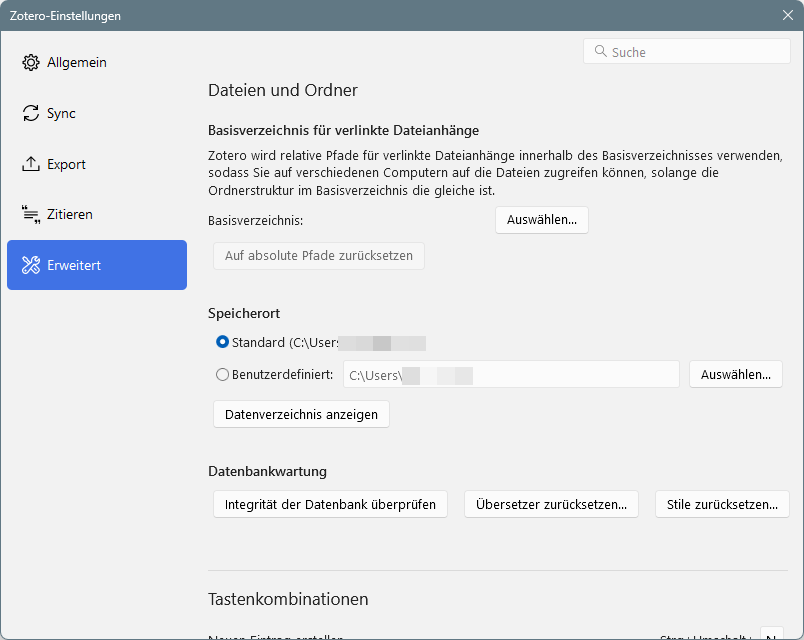
Es ist empfehlenswert die Synchronisierung einzurichten. Damit ist Ihre Zotero Bibliothek online gesichert, auf mehreren Geräten verfügbar und Sie können in Gruppen zusammenarbeiten. ZHAW-Angehörige haben unlimitierten Speicherplatz in der Zotero Cloud. Einzige Voraussetzung: Sie haben in Ihrem Zotero Account die ZHAW-Mailadresse hinterlegt.
-