
Zotero für iOS/Android
Für iOS (iPad und iPhone) und Android gibt es eine offizielle Zotero App. Die Zotero App eignet sich insbesondere zum Erfassen, Organisieren und Lesen von Publikationen. Nur eingeschränkt möglich ist das Zitieren.
Die Zotero App steht kostenlos im App Store zur Installation bereit.
www.zotero.org/support/mobile
Um die App nutzen zu können, müssen Sie einen kostenlosen Zotero Account besitzen. Ihre Zotero-Bibliotheken werden automatisch über Ihren Zotero Account synchronisiert.
Erfassen
Wie in der Zotero Applikation auf dem PC können Sie Einträge manuell erfassen oder direkt im Browser speichern. In Ihren Bibliotheken sehen Sie Ihre erfassten Einträge und können diese bearbeiten.
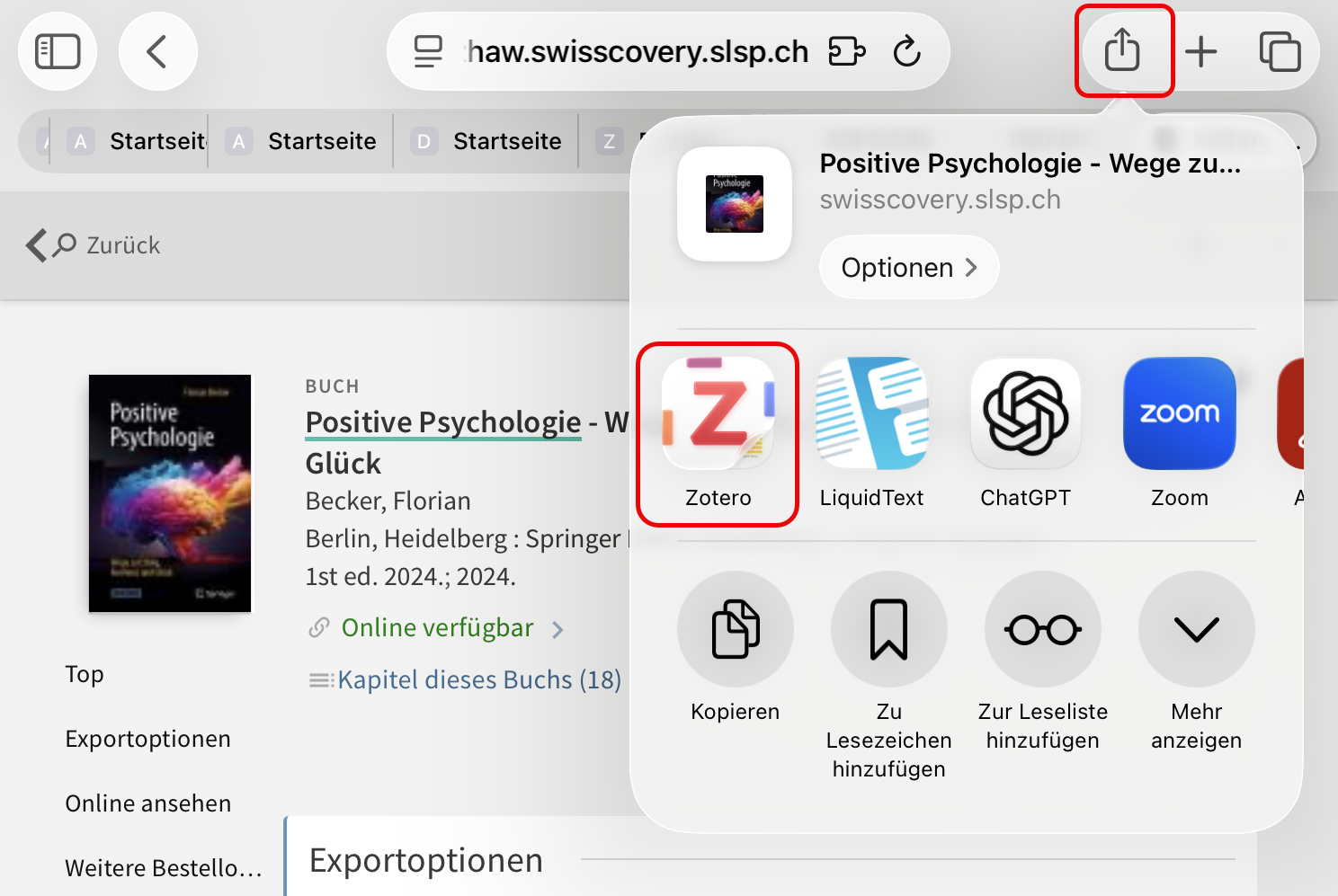
Sie können Publikationen während der Recherche direkt in Zotero speichern. Nutzen Sie dafür die Teilen-Funktion im Browser.
- Klicken Sie auf die Teilen-Option.
- Wählen Sie Zotero aus.
- Bestimmen Sie, in welcher Sammlung der Eintrag gespeichert werden soll.
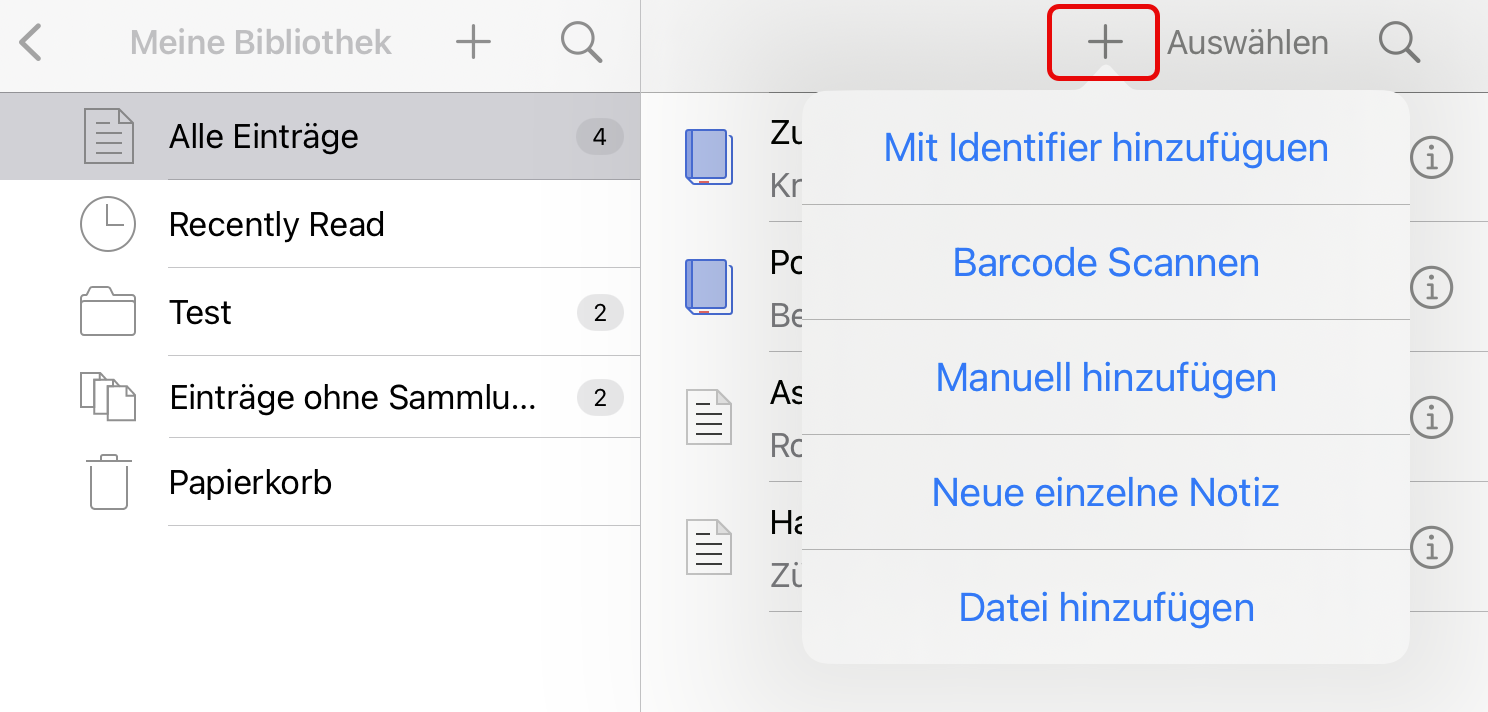
Auch in der Zotero App können Sie Einträge erfassen. Klicken Sie in Zotero in einer Sammlung auf das Plus-Symbol bei den Einträgen. Es stehen Ihnen verschiedene Möglichkeiten zur Verfügung:
- Mit Identifier hinzufügen, wenn Sie die ISBN oder DOI kennen.
- Mit Barcode scannen, wenn Sie einen Barcode, bspw. der ISBN haben.
- Manuell hinzufügen, wenn keine Metadaten für das Dokument zur Verfügung stehen.
- Datei hinzufügen, wenn Sie bereits das PDF auf Ihrem Gerät gespeichert haben.
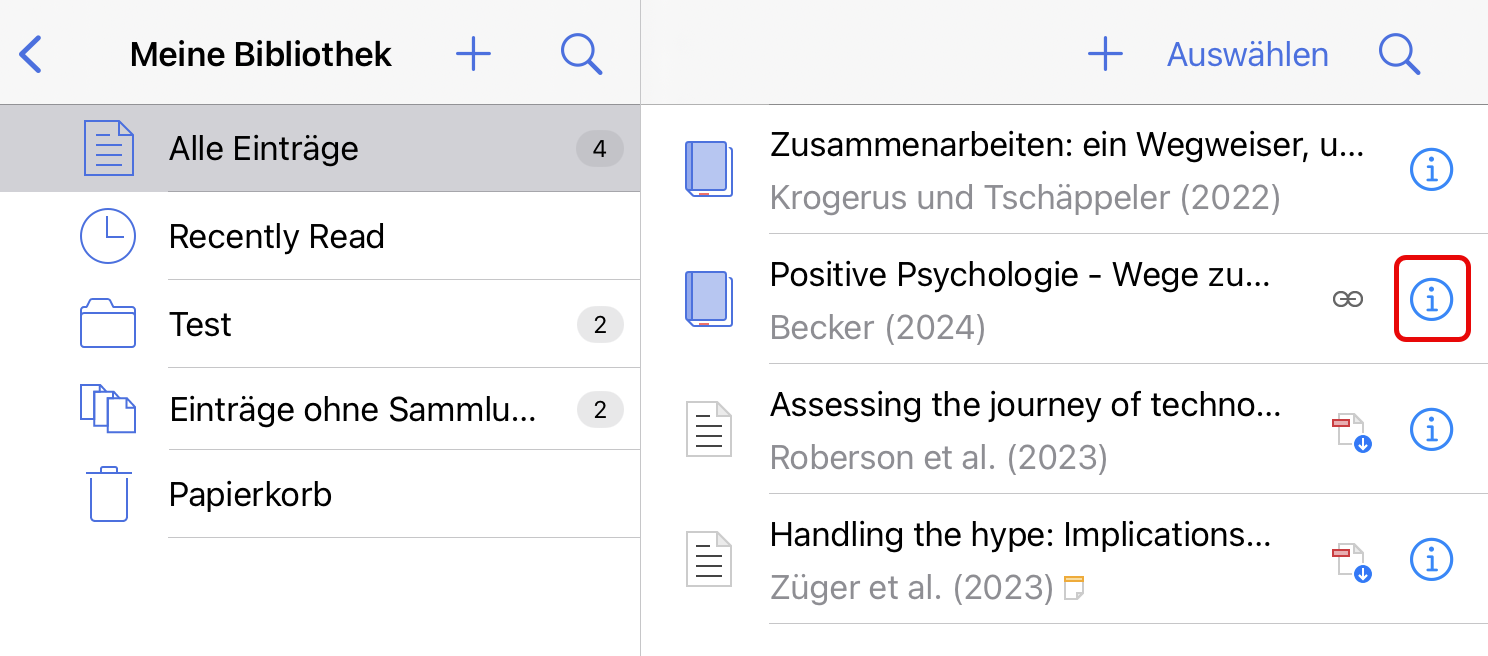
Sie können alle Einträge in Ihrer Bibliotheken bearbeiten. Die Änderungen werden automatisch über Ihren Zotero Account mit Ihren anderen verbundenen Geräten synchronisiert.
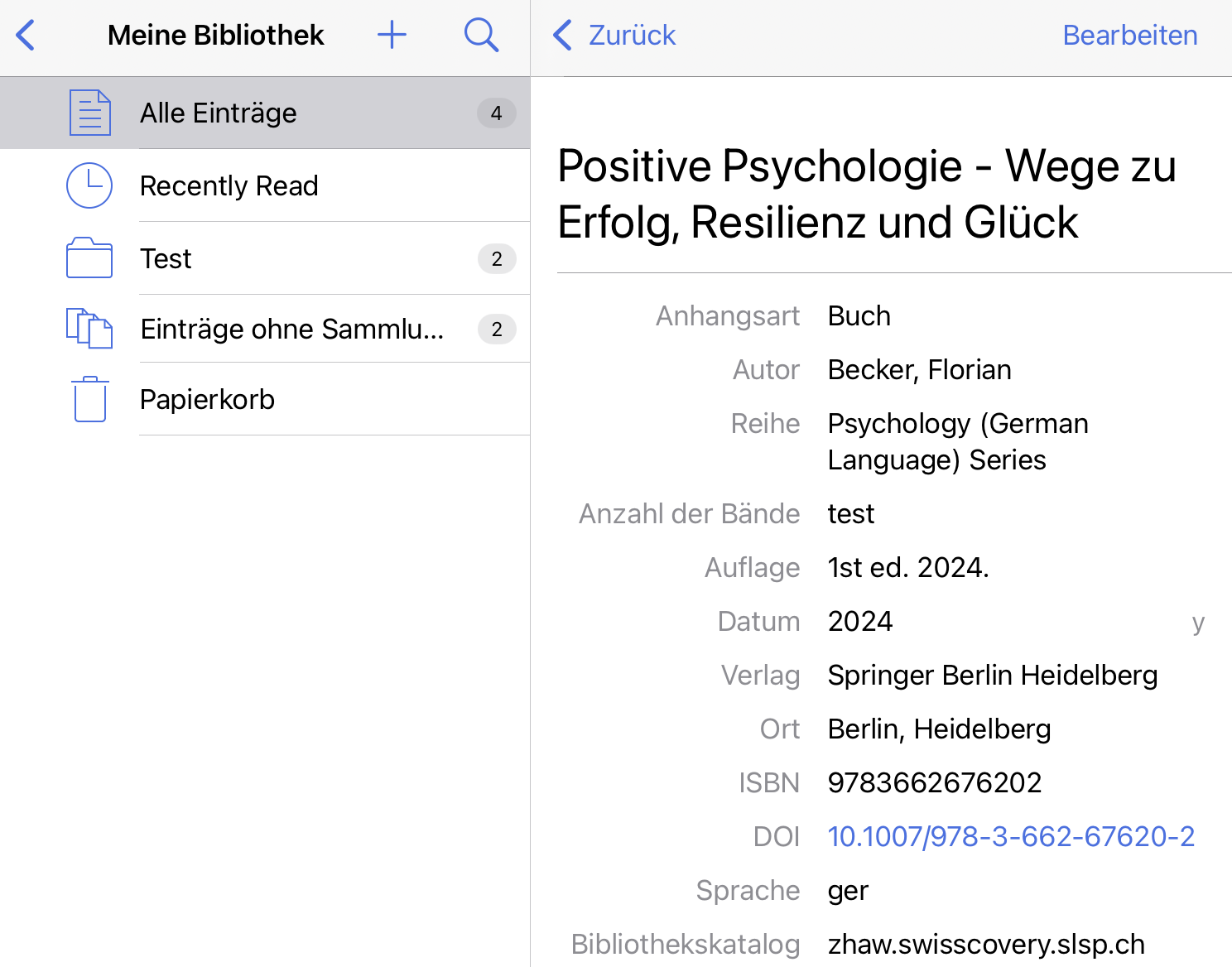
- Klicken Sie auf das i-Symbol neben einem Eintrag. Es werden Ihnen dann die erfassten Angaben und Felder angezeigt.
- Mit Klick auf Bearbeiten können Sie diesen bearbeiten
Wichtig: Klicken Sie auf Fertig um die Änderungen zu speichern.
Organisieren
Sie können in der App auch Ihre Literatursammlung sortieren, durchsuchen und organisieren.
- Klicken Sie auf die zwei entgegengesetzten Pfeile unten rechts um Ihre Sammmlung beispielsweise nach Titel, Eintragsart, Datum, Autor:in zu sortieren.
- Nutzen Sie die Lupe, um in Ihrer Bibliothek zu suchen.
- Arbeiten Sie mit verschiedenen Bibliotheken, Sammlungen und Tags um Ihre Einträge zu organisieren.
In jeder Bibliothek (Meine Bibliothek, Gruppenbibliotheken) können Sie Sammlungen erstellen. Wählen Sie eine Bibliothek aus, um die Sammlungen in dieser Bibliothek zu sehen. Mit Klick auf das Plus-Symbol können Sie neue Sammlungen erstellen.
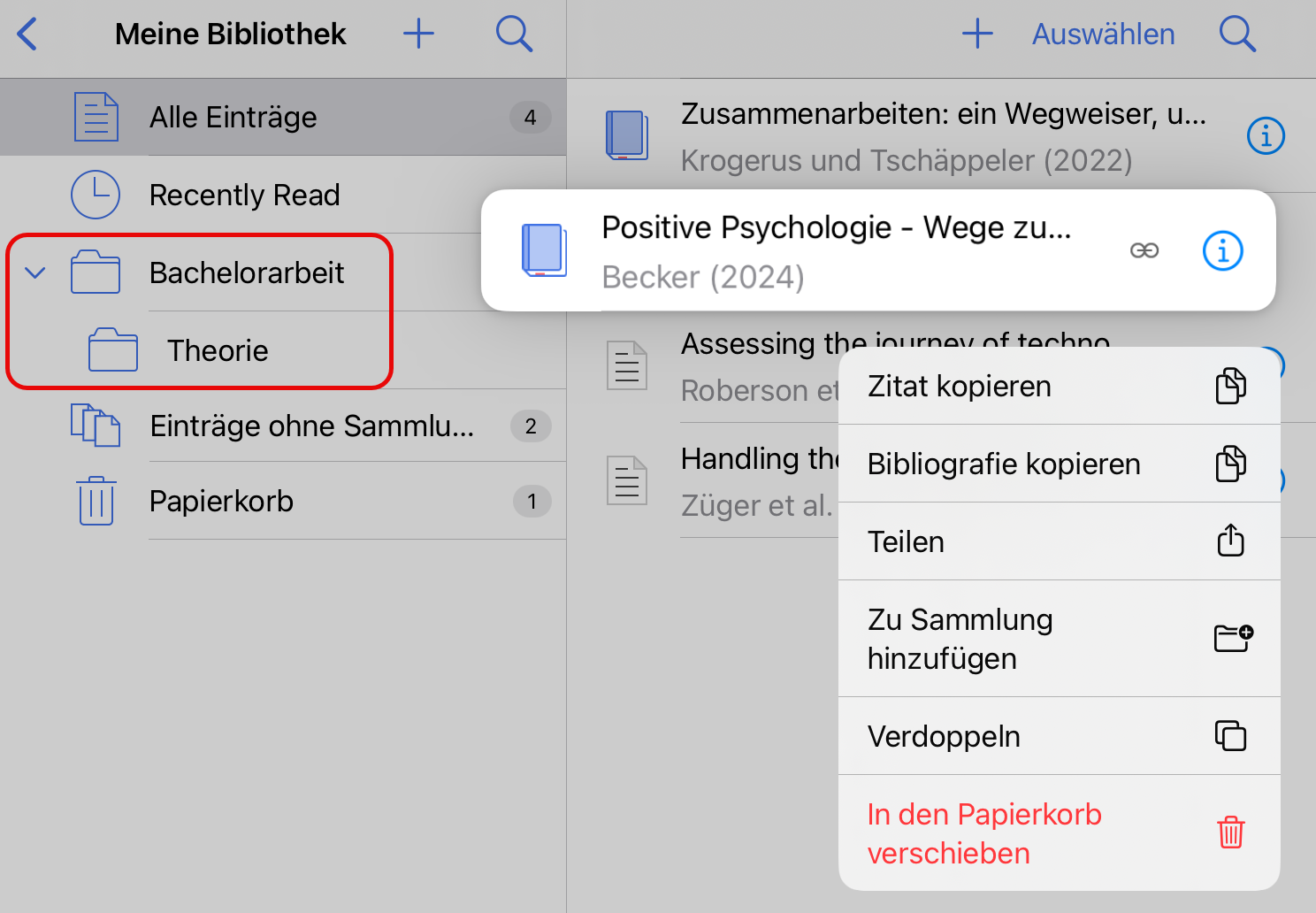
Um Einträge in Sammlungen zu verschieben, können Sie diese mit Drag and Drop von der rechten Spalte in eine beliebige Sammlung ziehen. Es ist möglich, dass Einträge in mehreren Sammlungen sind. Alternativ können Sie auch länger auf einen Eintrag klicken, damit sich das Kontextmenü öffnet. Hier können Sie Einträge Sammlungen hinzufügen oder aus Sammlungen löschen.
Sie sehen Ihre Gruppenbibliotheken unterhalb von My Library. Gruppen verwalten können Sie über www.zotero.org/groups/
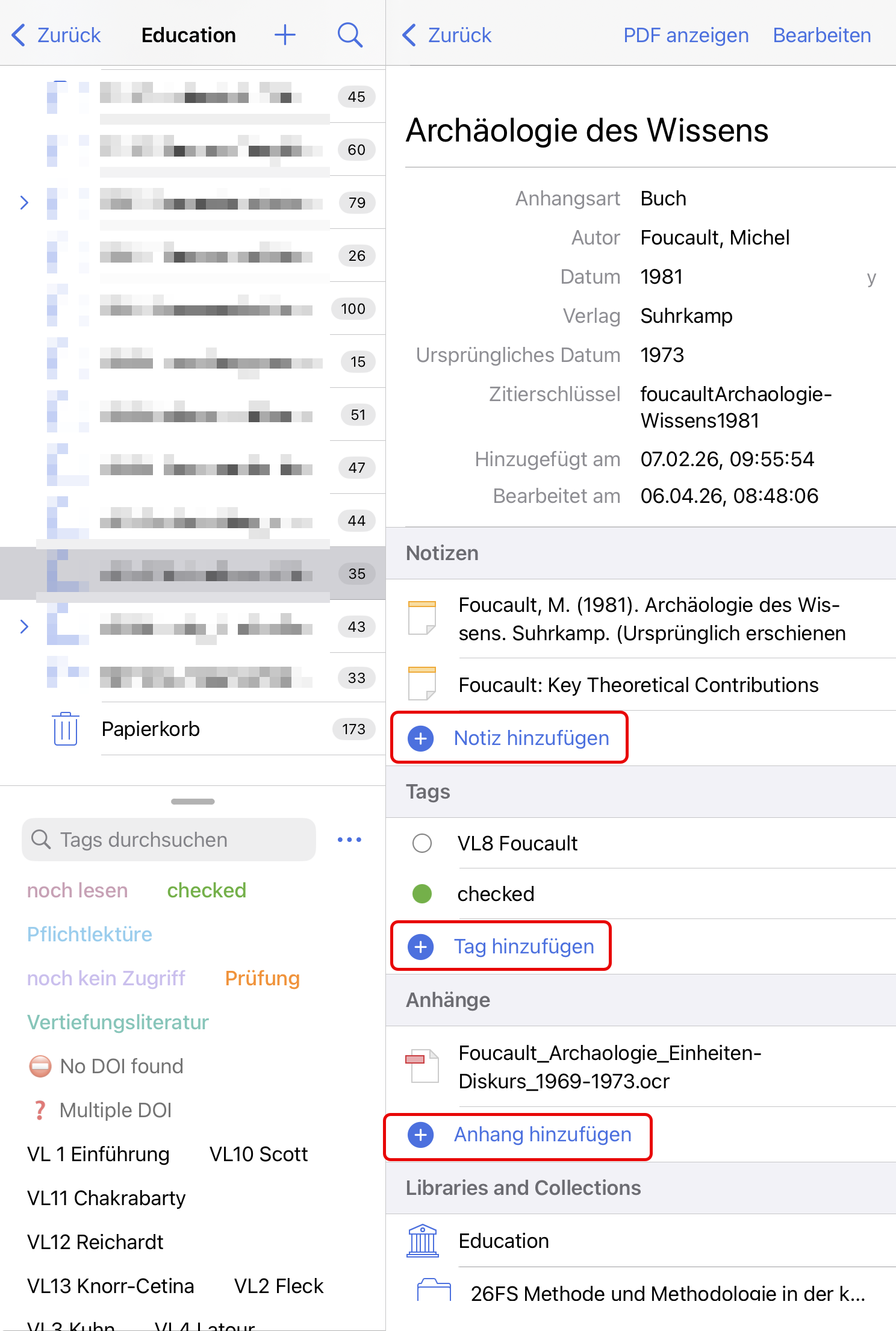
Öffnen Sie mit Klick auf das i-Symbol die Details eines Eintrages. Sie können Notiz hinzfügen, Tag hinzufügen oder einen Anhang hinzufügen.
Lesen
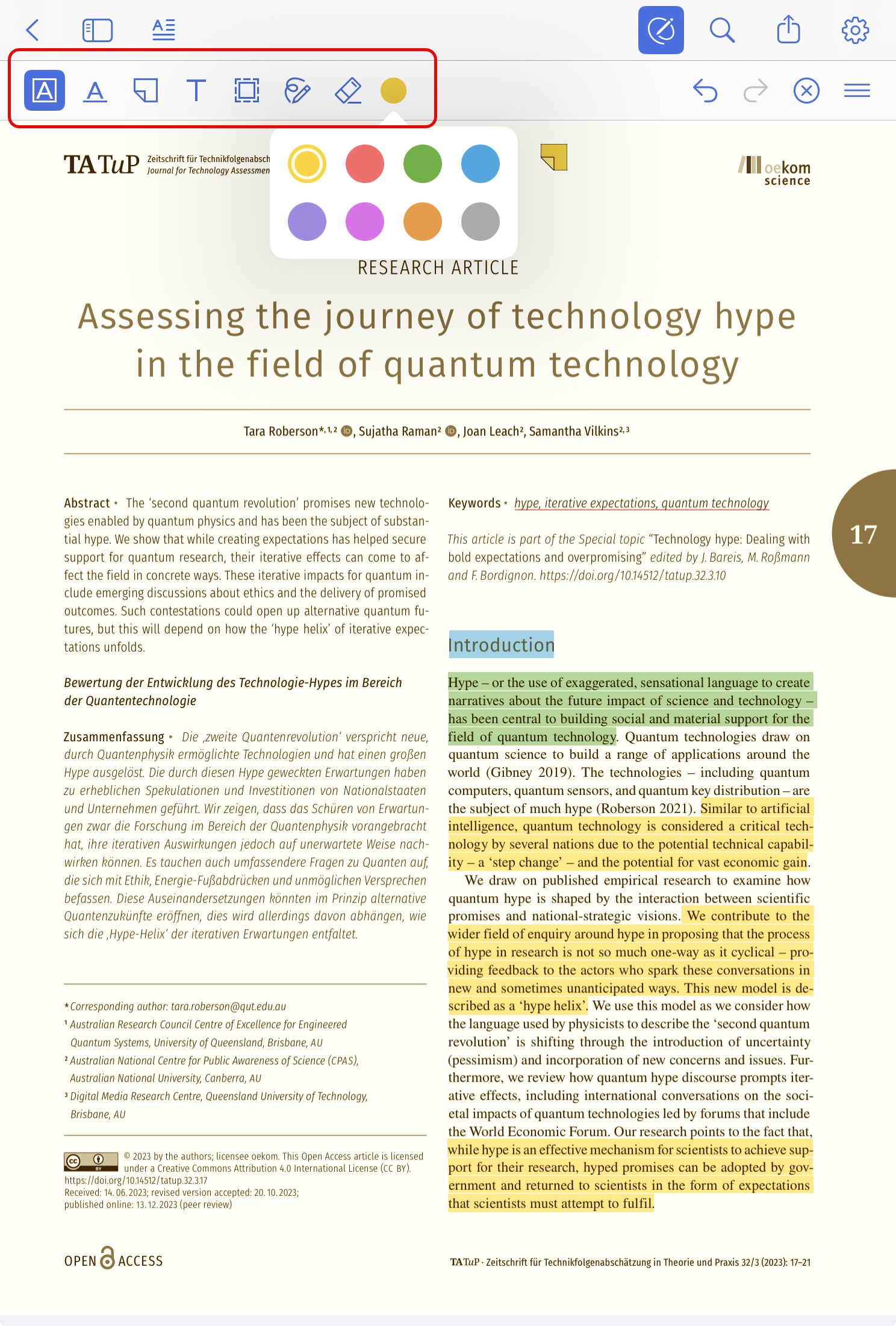
PDFs aus Ihrer Zotero-Bibliothek können Sie ganz praktisch auch in der App lesen, markieren und kommentieren. Mit einem Stift können Sie auf Ihrem Tablet fast wie auf Papier arbeiten.
Sie können im integrierten PDF-Reader:
- Text in verschiedenen Farben hervorheben oder unterstreichen
- Kommentare hinzufügen
- Text direkt ins Dokument schreiben schreiben
- Bereiche wie Bilder, Tabellen oder Grafiken auswählen
- Freihand schreiben
Klicken Sie oben links auf das Icon für die Annotatonsspalte. Es erscheint eine neue Spalte, mit all Ihren Annotationen wie Markierungen und Kommentare.
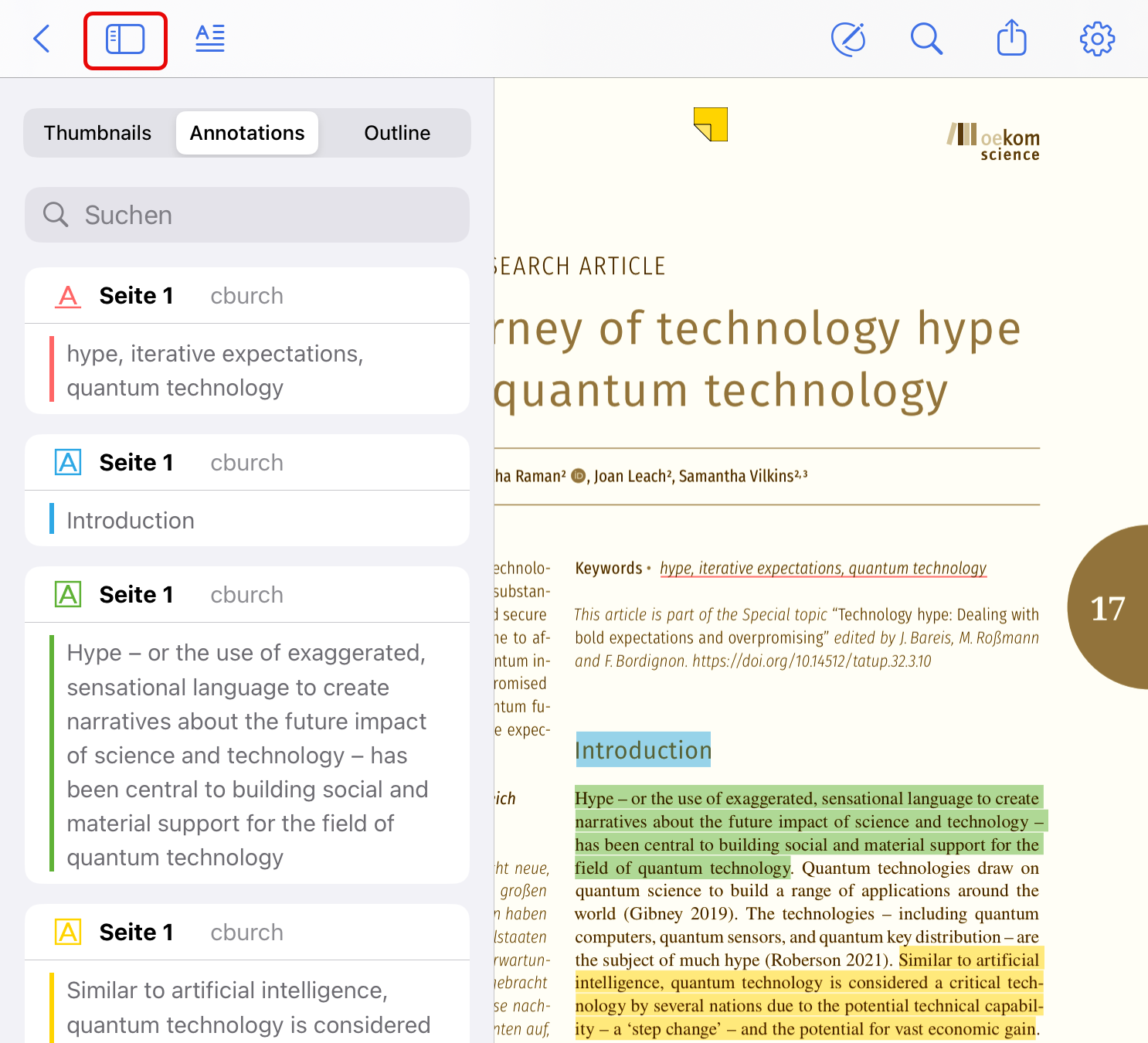
Im Gegensatz zur Desktop-Version ist es nicht möglich diese Annotationen als Eintragsnotiz oder eigenständige Notiz. Die Annotationen im PDF werden jedoch über Ihre Geräte hinweg synchronisiert, sodass Sie an Ihrem PC Notizen erstellen können.
PDFs sind standarmässig in der Cloud gespeichert und werden erst lokal auf Ihr iPad/iPhone heruntergeladen, wenn Sie das PDF öffnen. Sobald ein PDF heruntergeladen wurde, ist es auch offline verfügbar.
In den Einstellungen unter Lokaler Speicher sehen Sie den lokal gebrauchten Speicherplatz und können die Anhänge auch lokal von Ihrem Gerät löschen. Die Anhänge verbleiben in Ihrem Zotero-Account und auf Ihren anderen verbundenen Geräten.
Ihre Annotationen in den PDFs werden mit Ihrem Zotero Account synchronisiert.
Zitieren
In der Zotero App für iOS und Android stehen nur eingeschränkte Zitiermöglichkeiten zur Verfügung. Es ist nicht möglich, in Word in einem Dokument zu zitieren und automatisch ein Literaturverzeichnisn erstellen zu lassen. Wir empfehlen für das Arbeiten an einem Text die Desktopversion von Word und die dort verfügbaren Zitierfunktionen von Zotero zu nutzen.
Wählen Sie in den Einstellungen unter Kopie den gewünschten Zitierstil und die Sprache aus:
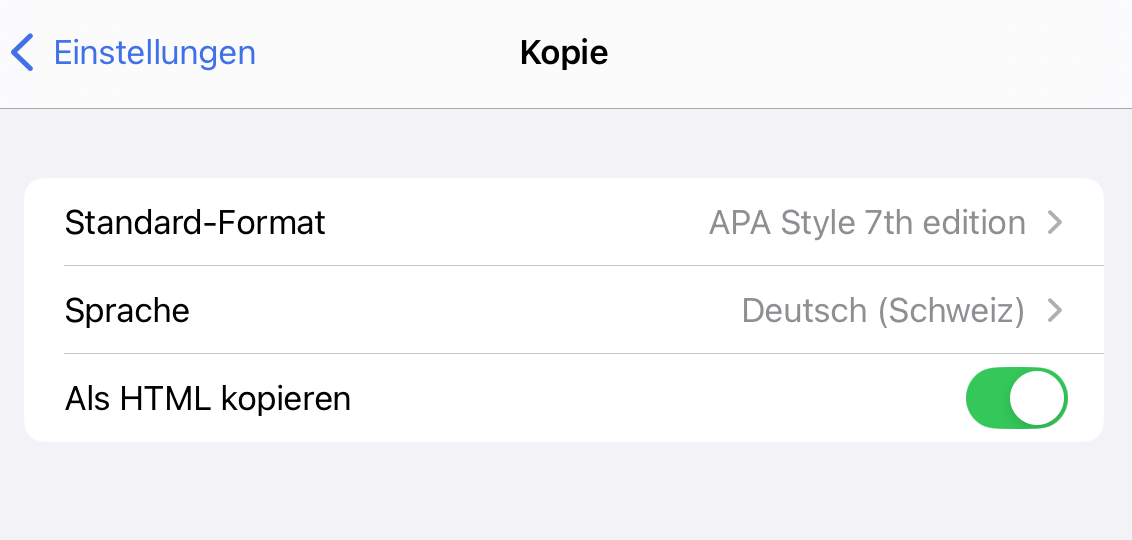
Sollte der gewünschte Zitierstil nicht verfügbar sein, können Sie in den Einstellungen unter Zitieren mit Get additional styles weitere Zitierstile installieren.
Sie können mit der App manuell zitieren. Klicken Sie in Ihrer Zotero-Bibliothek länger auf den gewünschten Eintrag. Es erscheint das Kontextmenü.
- mit Zitat kopieren können Sie einen Kurzverweis (Autor, Jahr) erstellen.
- mit Bibliografie kopieren erhalten Sie einen Eintrag fürs Literaturverzeichnis.
- Alternative: mit Teilen können Sie den Zitierstil, die Ausgabeart (als Textverweis oder als Literaturverzeichniseintrag) und die Ausgabemethode (im Zwischenspeicher, als HTML) festlegen.
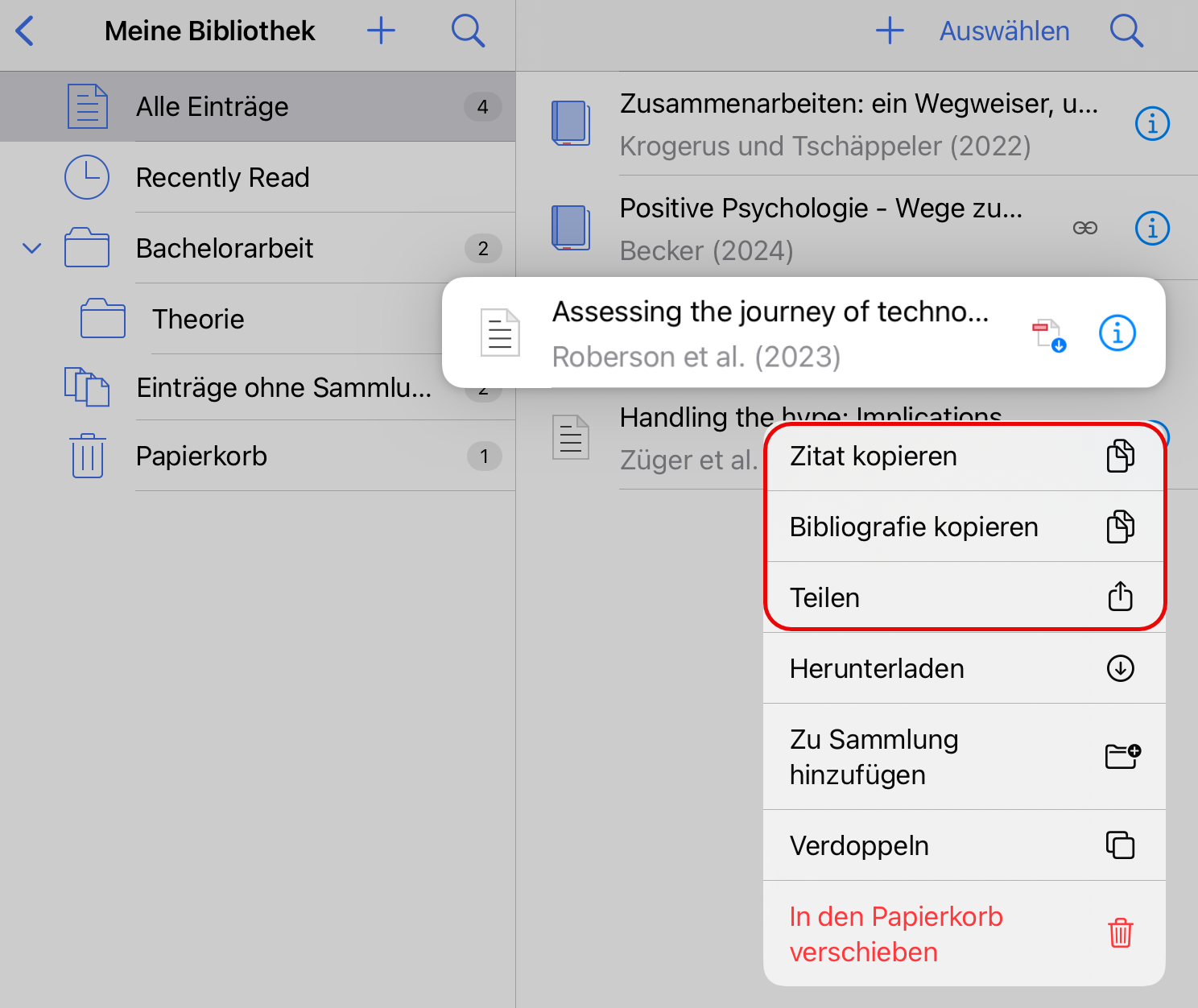
Die erstellten Verweise können Sie aus dem Zwischenspeicher in ein beliebiges Dokument einfügen.
Hinweis: Sobald der Kurzverweis oder das Literaturverzeichnis kopiert wird, findet keine weitere Synchronisierung mit Zotero statt.