
Editoransicht anpassen
 Praxistipp
Der TinyMCE lässt sich an die jeweilige Arbeitssituation anpassen. Zusätzliche Werkzeuge können eingeblendet und der Arbeitsbereich bei Bedarf vergrössert werden.
Weitere Werkzeuge anzeigen
Über die drei Punkte (…) am rechten Ende der Werkzeugleiste werden zusätzliche Funktionen ein- und ausgeblendet. Dadurch bleibt die Werkzeugleiste zunächst übersichtlich, während weitere Werkzeuge bei Bedarf verfügbar sind.
Vollbildmodus verwenden
Für einen möglichst grossen Arbeitsbereich kann der Editor über Ansicht/Vollbild oder über den Button im Vollbildmodus geöffnet werden. Der Moodle-Kurs wird dabei vorübergehend ausgeblendet und der Editor nutzt den verfügbaren Bildschirmbereich.
Editor vergrössern
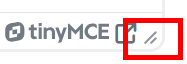 Über den Anfasser unten rechts lässt sich die Höhe des Editors durch Ziehen verändern. Dies ist besonders bei längeren Inhalten hilfreich.