
Markieren und kommentieren
Abschlussbedingungen
Markieren und kommentieren
Werkzeuge
Im Reader stehen Ihnen verschiedene Werkzeuge zur Verfügung, um Texte zu bearbeiten:

- Sie können aus verschiedenen Farben wählen.
- Diese werden angezeigt, wenn ein Werkzeug aktiviert ist.
- Sie können Textstellen farblich hervorheben oder unterstreichen.
- Text hervorheben und unterstreichen kann auch gewählt werden, wenn Text markiert ist.
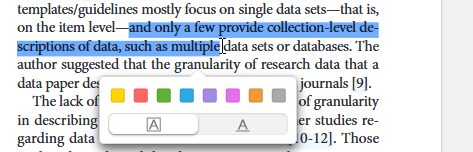
- Mit Rechtsklick auf die Markierung im Text können Sie zwischen "Hervorhebung" und "Unterstreichung" wechseln.
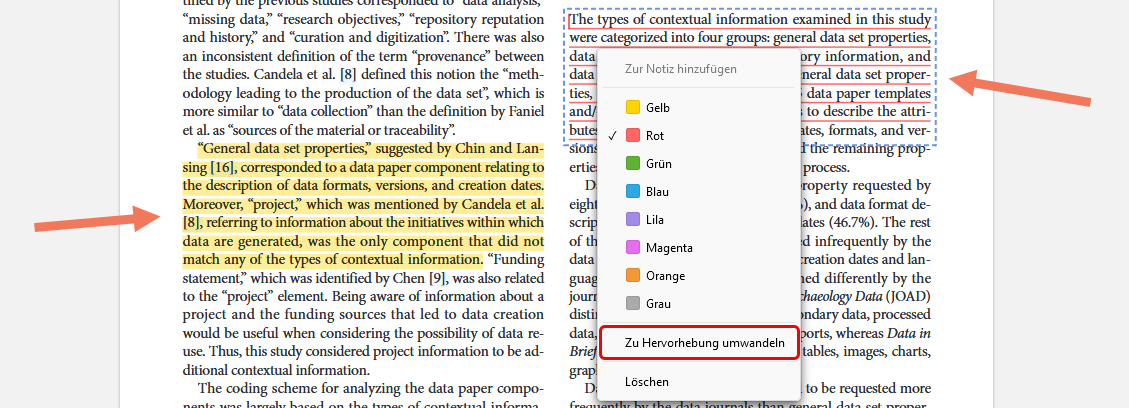
Beispiel für Farbcode:
| Farbcode | Wofür? | Was markieren? | Funktion |
|---|---|---|---|
 Gelb Gelb |
Kernaussagen / Hauptideen |
|
Fokus auf das Wesentliche |
 Blau Blau |
Fakten / Daten / Belege |
|
Unterstützung oder Beweis für die Kernaussage |
 Grün Grün |
Erklärungen / Hintergrundwissen |
|
Tiefenverständnis fördern, Zusammenhänge erkennen |
 Lila Lila |
Begriffe / Fachwörter / Definitionen |
|
Sprachliche und terminologische Klarheit |
 Rot Rot |
Widersprüche / Kritik / offene Fragen |
|
Kritisches Denken anregen, Differenzierung ermöglichen |
- Sie können Kommentare an beliebigen Stellen im Dokument anbringen.
- Kürzere Kommentare können Sie als Text hinzufügen, für längere Kommentare bietet sich die Notiz an.

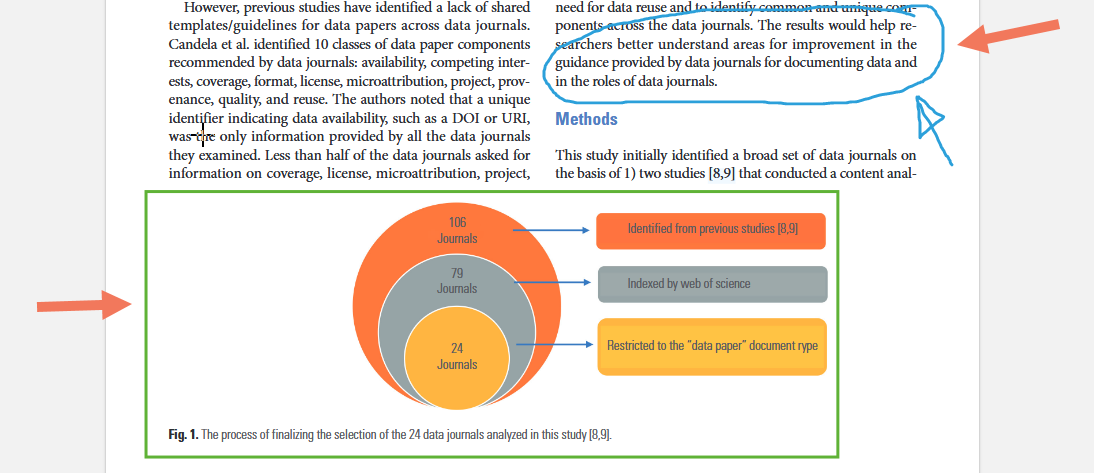
- Enthält das Dokument Grafiken, Tabellen oder Bilder, können Sie auch einen Bereich auswählen.
- Man kann auch auf das Dokument zeichenen. Das ist vor allem mit einem Stift oder Touch-Bildschirm nützlich.
- Es wird ein Schnappschuss des Ausschnitts erstellt.
Anmerkungen
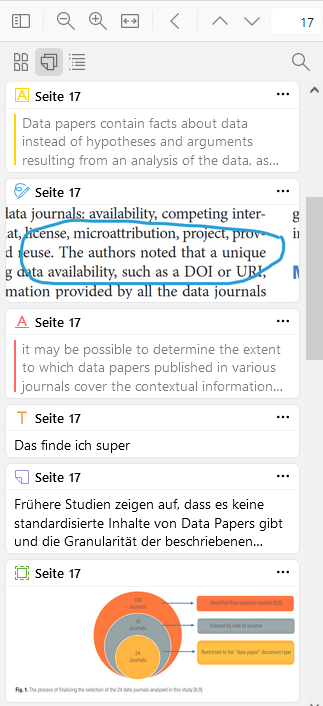
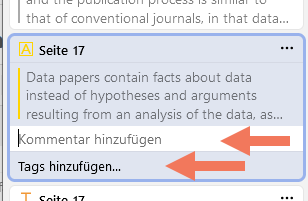
- Alle Markierungen, Kommentare und Bilder werden in der rechten Spalte als Anmerkungen aufgelistet.
- Die Seitenzahl wird automatisch erfasst.
- Bei den drei Punkten oben rechts kann man
- die Farbe ändern
- Seitenzahl bearbeiten
- Text der Anmerkung bearbeiten
- Löschen
- Ebenfalls können Sie einen Kommentar zur Textstelle verfassen oder ein Tag hinzufügen.
Zuletzt geändert: Mittwoch, 4. Februar 2026, 12:41