
Sammlungen
Sammlungen
Sammlungen und Untersammlungen ermöglichen eine hierarchische Organisation der Bibliothek (z.B. nach Projekt, Quelle, Thema, Kurs). Einträge können beliebig vielen Sammlungen zugeordnet sein. In der Bibliothek ist der Eintrag idealerweise nur ein Mal vorhanden.
- Durch Drag & Drop wird ein Eintrag in eine neue Sammlung kopiert.
- Wenn Sie gleichzeitig Shift/Cmd ⌘ drücken, wird der Eintrag verschoben.
- Ctrl/Option ⌥ länger drücken zeigt die Sammlungen, die den markierten Eintrag enthalten.
Es gibt verschiedene Spezialsammlungen, die automatisch in Zotero erscheinen:
- Eintragsdubletten: Einträge, die mehrfach in der Bibliothek vorkommen.
- Einträge ohne Sammlungen: Einträge, die keiner Sammlung zugeordnet sind.
- Papierkorb: Einträge im Papierkorb können wiederhergestellt werden. Nach wie vielen Tagen Einträge aus dem Papierkorb gelöscht werden, kann unter Einstellungen - Allgemein - Verschiedenes angepasst werden.
Wenn Sie eine Suchanfrage in der Erweiterten Suchespeichern, wird eine neue Sammlung mit den Suchresultaten angelegt. Der Inhalt dieser Sammlung passt sich dynamisch an, d.h. wenn Einträge neu der Suchanfrage entsprechen, werden diese hinzugefügt oder im umgekehrten Fall werden sie aus der Sammlung entfernt.
Tipp: Strukturieren Sie nicht zu detailliert mit Sammlungen. Die Zotero-Bibliothek kann auch in Zukunft nützlich sein, wenn die heutige Strukturierung evtl. nicht mehr relevant ist. Benutzen Sie besser viele Tags.
Wie funktionieren Sammmlungen?
Alle Ihre Einträge sind in Meine Bibliothek gespeichert. Die Bibliothek wird in der Regel rasch sehr umfassend.
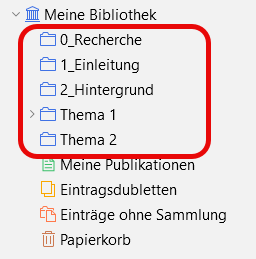
- Sie können Ihre Literatursammlung beispielsweise thematisch oder auf einzelne Projekte bezogen gliedern.
- Die Sammlungen sind immer eine Teilmenge der gesamten Bibliothek.
- Sie können Einträge in mehreren Sammlungen ablegen.
- Der Haupteintrag bleibt in Meine Bibliothek.
- Alle Einträge in Sammlungen sind nur Verknüpfungen mit diesem Eintrag.
- Was nicht bei Meine Bibliothek erscheint, kann nicht Teil von einer Sammlung sein.
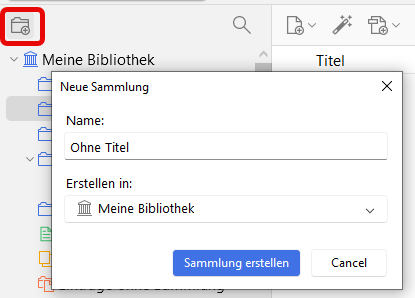
- Um Sammlungen zu erstellen, klicken Sie auf das Ordner-Symbol oberhalb von Meine Bibliothek.
- Im Fenster können Sie den Namen und die Position der neuen Sammlung eingeben.
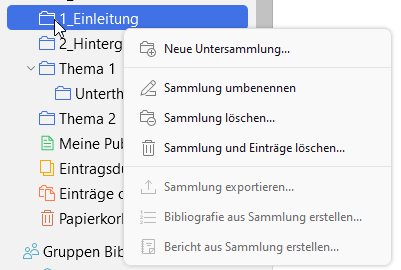
- Untersammlungen können auch mit Rechtsklick auf eine bestehende Sammlung erstellt werden.
- Hier können Sie Sammlungen umbennen oder löschen.
- Um Einträge einzelnen Sammlungen zuzuordnen, können Sie diese mit Drag & Drop aus der Liste der Einträge in eine Sammlung ziehen.
- Wenn Sie einen Eintrag von einer Sammlung in eine andere Sammlung ziehen, wird dieser standardmässig kopiert und ist in beiden Sammlungen enthalten. Drücken Sie während des Ziehens die Taste Shift (Windows) bzw. Cmd (Mac), so wird der Eintrag verschoben.
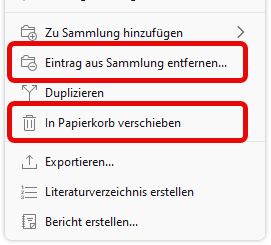
- Alternativ können Sie den Eintrag auch mit Rechtsklick einer Sammlung zuweisen: Zu Sammlung hinzufügen.
- Mit Eintrag aus Sammlung entfernen wird der Eintrag aus der Sammlung gelöscht, ist aber nach wie vor in Meine Bibliothek und allfälligen weiteren Sammlungen enthalten.
- Mit In Papierkorb verschieben wird der Eintrag aus Meine Bibliothek gelöscht und ist auch in keiner Sammlung mehr aufgeführt.
- Navigieren Sie in den Infos zum Eintrag zu Bibliotheken und Sammlungen.
- Alle Bibliotheken (auch Gruppenbibliotheken) und Sammlungen, in denen sich der gewählte Eintrag befindet, sind hier aufgeführt.

- Über das Plus-Symbol können Sie den Eintrag weiteren Sammlungen hinzufügen.
- Über das Minus-Symbol (erscheint beim Drüberfahren) können Sie den Eintrag aus der Sammlung löschen.