
Aus Datei importieren
Abschlussbedingungen
Aus Datei importieren
Sie können Einträge aus Dateien in bibliografischen Formaten wie RIS, RDF und Bibtex importieren und exportieren. Das ist besonders nützlich, wenn Sie viele Titel gleichzeitig in Zotero speichern möchten. Die von Zotero unterstützten Dateiformate finden Sie auf dieser Zotero-Webseite: How do I import BibTeX or other standardized formats?
Wählen Sie Datei - Importieren und dann aus Einer Datei.
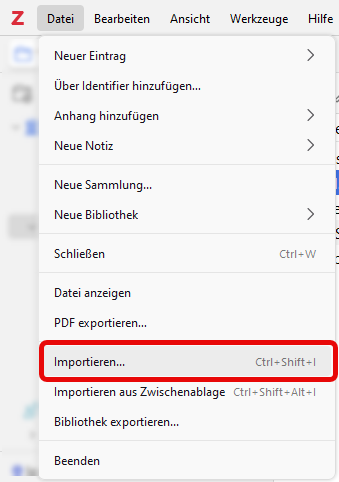
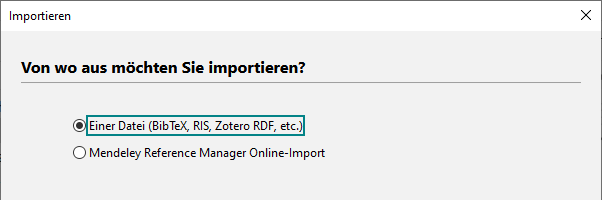
Dann kann die Datei ausgewählt werden, die importiert werden soll.
Standarmässig werden die neuen Einträge in einer neue Sammlung gespeichert.
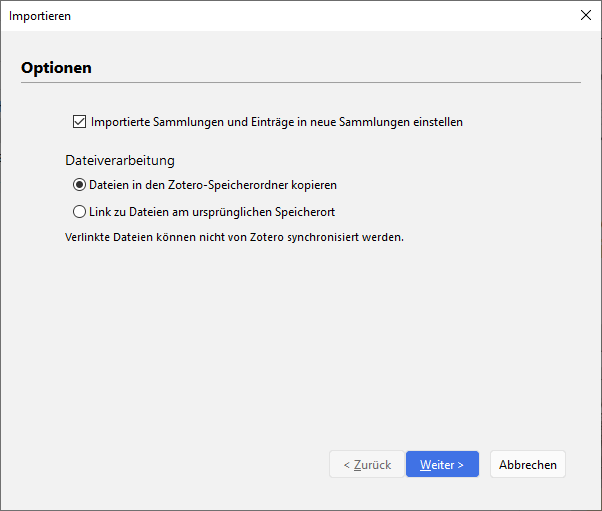
Mit Weiter wird Import durchgeführt.
In zahlreichen Suchinstrumenten, Datenbanken und Literaturverwaltungsprogrammen können Sie Einträge auch in bibliografischen Formaten exportieren.
In vielen Datenbanken können Sie gefundene Literatur auch als Datei speichern ("Exportieren"). Wählen Sie als Dateiformat idealerweise RIS, RDF oder Bibtex aus.
Beispiel Oberfläche von Proquest-Datenbanken
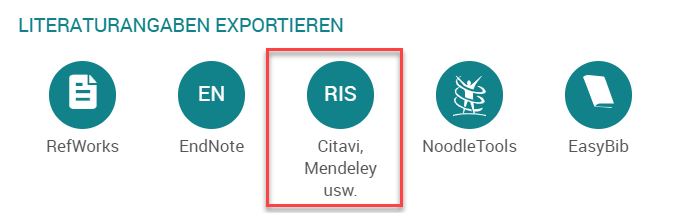
Beispiel Oberfläche von Ovid-Datenbanken

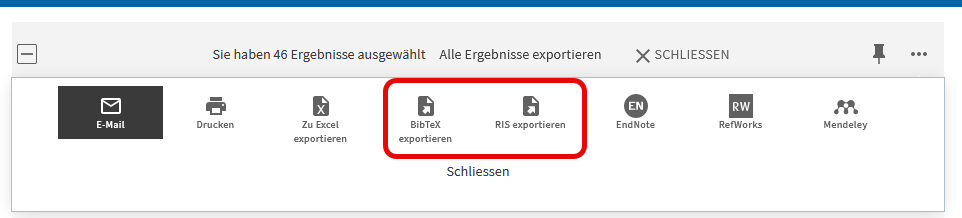
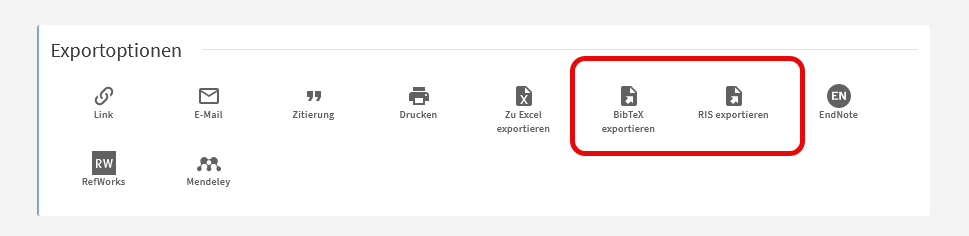
"RIS exportieren" finden Sie:
bei der Detailansicht unter "Exportoptionen"
auf der Trefferübersicht (Treffer auswählen und auf weitere Aktionen (drei Punkte) klicken
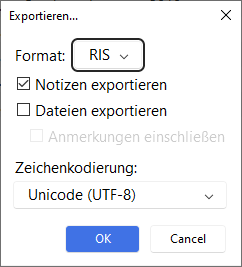
Wählen Sie bei der Codierung UTF-8.
Speichern Sie Literatur aus Google Scholar Literatur am Besten mit dem Zotero Connector. Auf einer Seite können maximal 20 Treffer angezeigt werden, die gleichzeitig gespeichert werden können.
Möchten Sie alle Suchresultate aus einer Google Scholar Suche in Zotero speichern, ist das nicht so einfach möglich. Sie müssen jeden Titel einzeln in Ihrer Google Scholar Bibliothek speichern. Loggen Sie sich dafür in Google Scholar ein und klicken Sie auf das Stern-Symbol bei jedem Treffer. Dann können Sie die Liste aus Ihrer Google-Scholar-Bibliothek als Bibtex-Datei speichern und in Zotero importieren.
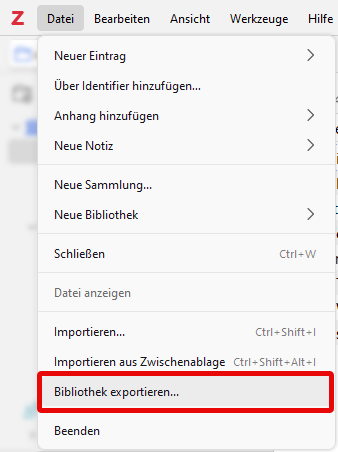
Wählen Sie Datei - Bibliothek exportieren
Wählen Sie das Zielformat und weitere Optionen.
Zuletzt geändert: Mittwoch, 4. Februar 2026, 12:34