
Mit Zotero Connector
Mit Zotero Connector erfassen
Mit dem Zotero-Connector können Sie bereits während der Online-Recherche die gefundenen Dokumente in Ihrer Zotero-Bibliothek speichern. Aus zahlreichen Suchinstrumenten (z.B. Bibliothekskatalog) können mit Zotero die bibliografischen Informationen und teilweise auch dazugehörigen Dateien automatisch übernommen werden.
Sie finden den Zotero-Connector in Ihrem Browser-Fenster oben rechts:
Wie speichern?
Klicken Sie auf das Symbol des Zotero-Connectors in Ihrem Browser.
Das Zotero-Symbol sieht je nach Webseiteninhalt und was Zotero dort erkennt, unterschiedlich aus. Das Icon ist abhängig von der Eintragsart. Die wichtigsten Icons sind:
 Buch
Buch Trefferliste
 Webseite
 Zeitschriftenartikel
 PDF
PDF
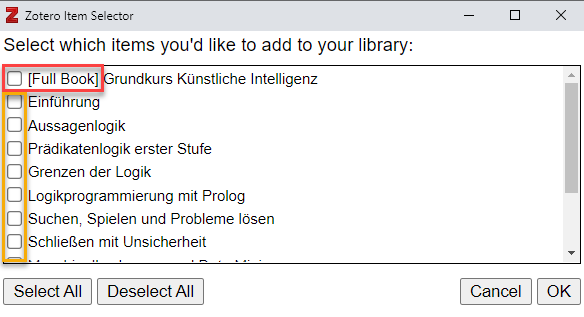
In der Regel wird die Publikation direkt mit Klick auf das Icon in Zotero gespeichert. Bei einer Trefferliste können Sie wählen, welche Einträge Sie in Zotero speichern möchten.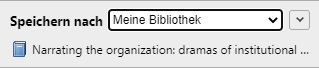
Wenn Sie Sammlungen angelegt haben, können Sie bei "Speichern nach" bestimmen, in welche Sammlung die Einträge gespeichert werden sollen.
Sie können auch mit der rechten Maustaste auf die geöffnete Seite klicken und erhalten dort verschiedene Speicheroptionen.
- Die erste Option ist die gleiche wie wenn Sie auf das Zotero Connector Icon klicken.
- Manchmal erhalten Sie bessere Ergebnisse, wenn Sie die Option mit DOI wählen (wenn vorhanden)
-
Falls Sie einen Schnappschuss der Webseite wünschen, haben Sie hier auch die Möglichkeit diesen zu speichern.
Diese Option erscheint nicht immer im Browser. Wenn Sie diese Möglichkeit nicht sehen, kann es helfen das Browser-Fenster neu zu laden.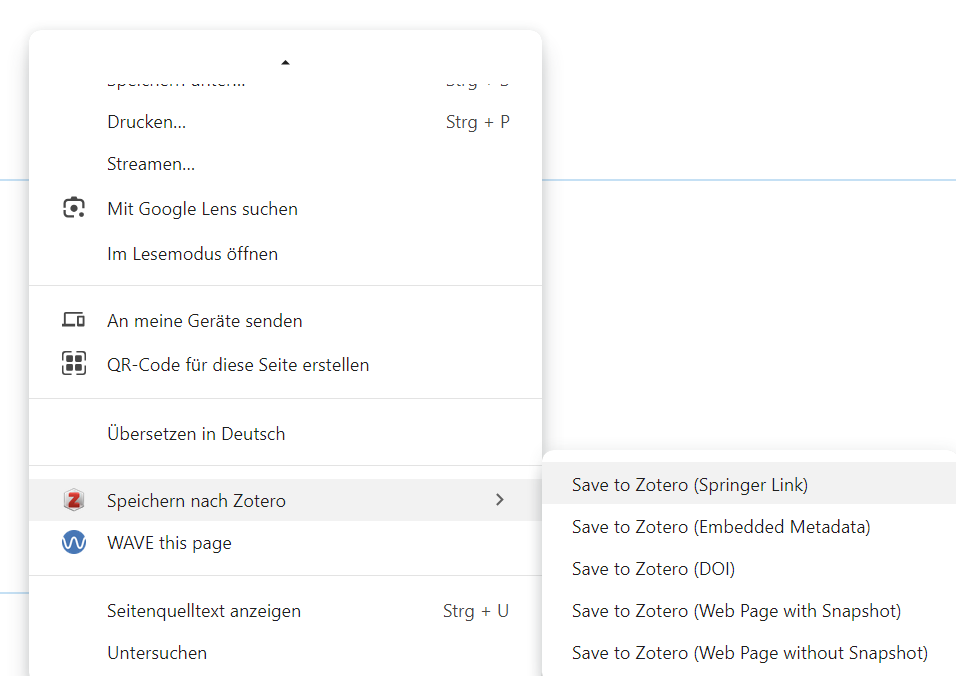
- Das oben beschriebene Vorgehen funktioniert mit ZHAW swisscovery, Google Scholar und bibliografischen Datenbanken.
- Aus einigen Suchinstrumenten kann zusätzlich zum bibliografischen Eintrag auch der Volltext automatisch miteingelesen werden.
- Zotero lädt automatisch die PDFs zu den Einträgen hinzu, falls das Suchinstrument diese bereitstellt (z.B. Google Scholar, Proquest). Dazu empfiehlt es sich, den VPN zu aktivieren oder sich im Netzwerk der ZHAW zu befinden, da dann bedeutend mehr Literatur direkt verfügbar ist und von Zotero heruntergeladen werden kann.
- Auch von Verlagsplattformen können die Einträge automatisch übernommen werden. Das Vorgehen ist dasselbe wie oben beschrieben.
- Je nach Verlagsplattform haben Sie unterschiedliche Möglichkeiten das ganze Buch bzw. die einzelnen Kapitel zu übernehmen.
- Es ist nicht auf allen Verlagsplattformen möglich, verwertbare Einträge zu speichern.
- Zotero bietet die Möglichkeit, mit einem Klick einen Zotero-Eintrag aus der aktuell angezeigten Website zu erstellen.
- Mit einem Klick auf das Zotero Connector Icon wird die Webseite in Zotero gespeichert.
- Mit rechter Maustaste können Sie alternativ auch auswählen, dass die Webseite zusammen mit einem Schnappschuss der Seite gespeichert wird.
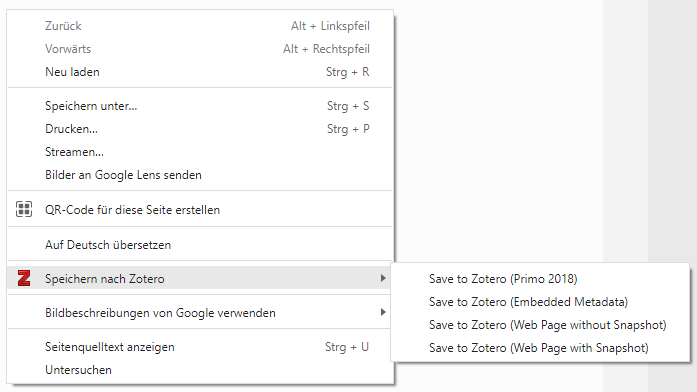
Es kommt teilweise vor, dass der Zotero Connector alles nur als Webseite erfasst. Warum der Zotero Connector nicht korrekt funktioniert, kann viele Gründe haben. Auf dieser Supportseite von Zotero sind mögliche Lösungen beschrieben: https://www.zotero.org/support/troubleshooting_translator_issues
Zotero empfiehlt unter anderem:
- Browser neu zu starten
- Zotero neu zu starten
- Zotero Connector zu aktualisieren oder neu zu installieren
- Zotero auf neueste Version zu aktualisieren
Unter der Eintragsart Webseite wird die tatsächliche Webseite verstanden, das heisst Text, der direkt auf der zitierten Webseite steht und nicht Dokumente, die von dieser Webseite heruntergeladen werden können. Wenn Sie Text von der Webseite selbst zitieren, dann erfassen Sie diese als Webseite. Wenn Sie aber aus einem Dokument zitieren, das von der Webseite heruntergeladen werden kann, dann erfassen Sie das Dokument entsprechend der Eintragsart nicht als Webseite, sondern als Buch, Zeitschriftenartikel, Bericht etc.
Welche Eintragsart Sie wählen, hängt vom Dokument ab. Als Link geben Sie den Direktlink zum Dokument an, so dass die Quelle direkt greifbar ist. Zitierwürdige, wissenschaftliche Quellen weisen sich auch dadurch aus, dass Sie einen stabilen Link besitzen und gut wiederauffindbar sind.
- PDF herunterladen und speichern
- PDF mit Drag & Drop in die Zotero Bibliothek ziehen
- einen übergeordneten Eintrag erstellen. Ein PDF ist kann nur mit einem übergeordneten Eintrag, welcher das Dokument beschreibt, zitiert werden.
- Angaben zum Dokument ergänzen. Achten Sie auch darauf, dass die korrekte Eintragsart gewählt ist.