Literaturverzeichnis erstellen
Literaturverzeichnis erstellen

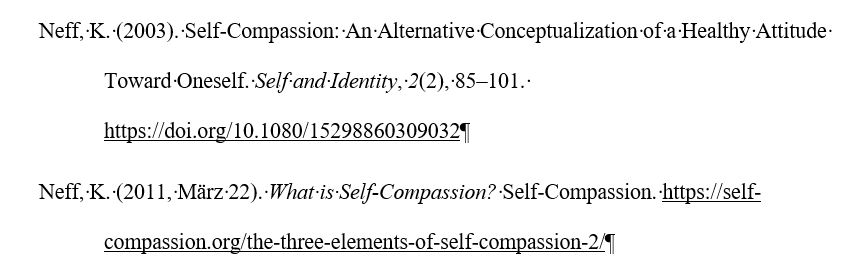
- Klicken Sie auf Add/Edit Bibliography, um ein Literaturverzeichnis aus den verwendeten Quellen zu erstellen.
- Sie können das Literaturverzeichnis an beliebiger Stelle im Dokument einfügen.
- Verwenden Sie Add/Edit Bibliography nicht, um Änderungen vorzunehmen. Wechseln Sie dazu nach Zotero.
Ein Textdokument kann nur ein Literaturverzeichnis enthalten, das mit Zotero verbunden ist. Sollten Sie in einem Dokument mehrere Literaturverzeichnisse benötigen, müssen Sie diese manuell einfügen.
Das Literaturverzeichnis ist nicht automatisch korrekt. Eine Publikation muss vollständig und korrekt in Zotero erfasst sein und auch der verwendete Zitierstil ist entscheidend.
Im Glossar zu den Eintragsarten finden Sie für zahlreiche Publikationsformen wie Zeitschriftenartikel, Buch, Kapitel in einem Sammelband (Buchteil), Bericht und Webseite die passende Eintragsart. Sie sehen, welche Felder Sie wie ausfüllen können und wie die entsprechende Publikation nach APA 7th. ed. zitiert wird.
Die Formatierung des Literaturverzeichnisses (etwa die Festlegung des Zeilenabstands) kann über die Formatvorlage in Word angepasst werden. Diese finden Sie unter Start - Formatvorlagen.
Achtung: Während Sie die Formatierung problemlos anpassen können, sollten Sie am Inhalt von Literaturverzeichnis und Kurzverweis im Text in Word nichts ändern. Nehmen Sie inhaltliche Anpassungen via den Funktionen in Zotero vor.
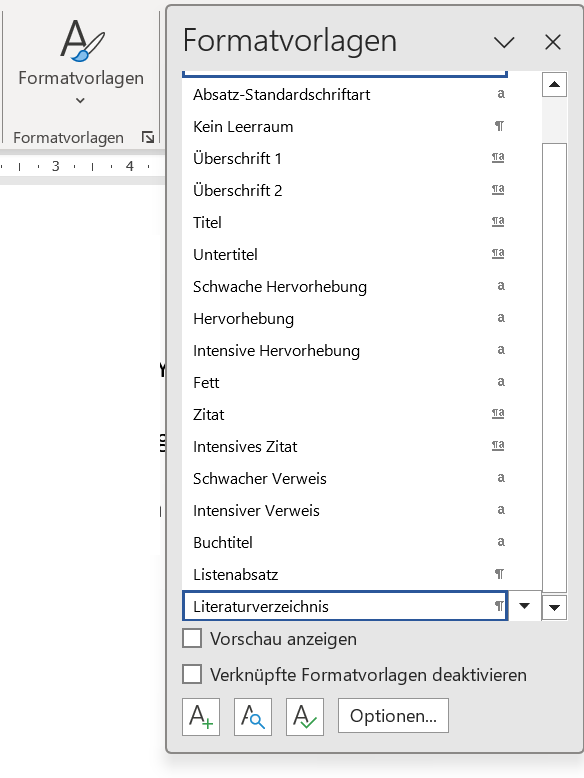
- Markieren Sie den Text im Literaturverzeichnis.
- Klicken Sie unter Formatvorlagen mit der rechten Maustaste auf Literaturverzeichnis und wählen SieÄndern....
Einige Einstellungen (z.B. Schriftart, Zeilenabstand) können Sie bei den Optionen oberhalb der Vorschau abändern. Weitere Anpassungsmöglichkeiten (z.B. für den Texteinzug) finden Sie unterFormat.
Falls in Word die Formatvorlage für Ihr Literaturverzeichnis nicht angewendet oder immer wieder entfernt wird, kann folgendes helfen:
- An der Stelle, an der Sie das Literaturverzeichnis eingefügt haben, ist möglicherweise eine andere Formatierungsvorlage hinterlegt, die die Formatierung des Literaturverzeichnisses definiert. Löschen Sie das Literaturverzeichnis ganz aus Ihrem Dokument.
- Stellen Sie sicher, dass an der Stelle, an der Sie das Literaturverzeichnis einfügen, die Formatvorlage Literaturverzeichnis bereits eingestellt ist.
- Fügen Sie das Literaturverzeichnis neu ein.
Teilweise nützt es auch den Zitierstil kurz auf einen anderen Stil zu wechseln. So wird alles wieder vollständig aktualisiert (bei Schwierigkeiten oft ein nützlicher als Refresh).
Nach APA werden die Titelangaben (Buchtitel bei Monographien und Sammelwerken, Titel der Zeitschrift...) im Literaturverzeichnis kursiv geschrieben. Teilweise kommt es vor, dass in Word nichts kursiv geschrieben wird.
Es gibt ein bekanntes Problem bei Microsoft Word. Es kann sein, dass wenn beim ersten Eintrag des Literaturverzeichnisses über 50% kursiv geschrieben ist (bspw. bei einem langen Titel), Word automatisch im gesamten Verzeichnis nichts mehr kursiv darstellt. Das hat nichts mit dem Zitierstil oder Zotero an sich zu tun, sondern mit Regeln in Word.
Zotero scheint hier nichts machen zu können, jedoch wird ein Workaround vorgeschlagen: Wichtig ist, dass an erster Stelle im Literaturverzeichnis kein Eintrag mit langem Titel aufgeführt ist. So kann es helfen, einen Dummy-Eintrag an erster Stelle einzufügen, die keinen langen Titel hat. Damit bleibt das Literaturverzeichnis korrekt kursiv formatiert.
Sie finden das Problem und den Workaround auf der Seite des Zotero-Supports beschreiben.
In Word sind mit Zotero eingefügte DOI und URL in Literaturverzeichnissen nicht verlinkt.
Möglichkeit 1: Als PDF speichern
Sobald Sie ein Word-Dokument als PDF speichern, werden die Hyperlinks aktiviert und sind klickbar (jedoch nicht blau eingefärbt).
Möglichkeit 2: Auto-Format in Word
Wenn Hyperlinks auch in einem Word-Dokument aktiv sein sollen, müssen Sie folgendes tun. Diese Schritte sind immer erst am Ende der Arbeit möglich, weil das Literaturverzeichnis nicht mehr mit Zotero verknüpft sein darf.
Erstellen Sie als Erstes eine Kopie des Dokuments. Es empfiehlt sich die folgenden Schritte nicht am Originaldokument zu machen, damit Sie jederzeit wieder zurückgehen können.
Trennen Sie als Zweites die Verbindung des Literaturverzeichnis mit Zotero. Mit Unlink Citations wird die gesamte Verbindung des Dokumentes mit Zotero getrennt (Kurzverweise im Text und Literaturverzeichnis). Um nur die Verbindung des Literaturverzeichnisse mit Zotero zu trennen, können Sie als Alternative in Windwos folgendes machen: Gesamtes Literaturverzeichnis markieren und dann ctrl+shift+F9 wählen.
Als Drittes müssen Sie in Word das Auto-Format einrichten. Gehen Sie dafür auf Datei - Optionen. Sie können die Auto-Format Option an zwei Stellen einrichten:
- Menüband anpassen: dann können Sie einen beliebige Reigsterkarte im Menü wählen, beispielsweise bei Überprüfen. Sie müssen dazu mit Rechtsklick zuerst an der gewünschten Stelle eine neue Gruppe anlegen.

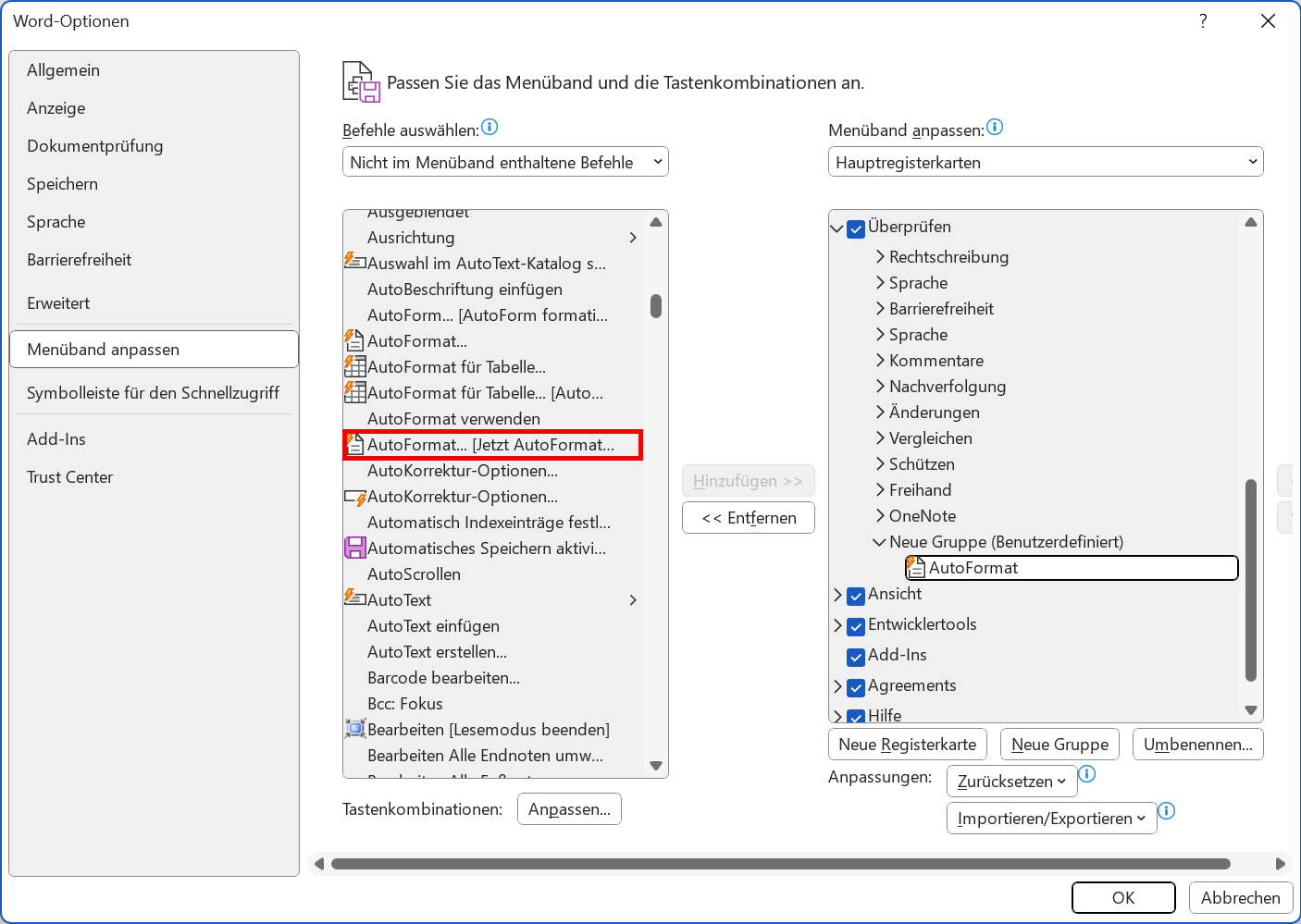
- Symbolleiste für den Schnellzugriff um schnell Zugriff zu haben
Wählen Sie bei beiden Optionen Befehle auswählen - nicht im Menüband enthaltene Befehle. Suchen Sie in der Liste nach AutoFormat [Jetzt AutoFormat ausführen]. Fügen Sie diese Option in die rechte Spalte hinzu.
Anschliessend können Sie viertens in Ihrem Textdokument das ganze Literaturverzeichnis markieren und Auto-Format ausführen. Die Option finden Sie dort, wo Sie sie im vorherigen Schritte eingefügt haben.
- im Schnellzugriff
- im Menüband


Die URLs und DOIs werden nun im Word-Dokument als Hyperlink angezeigt.