
Zotero Word Add-in installieren
Aggregazione dei criteri

Zotero Word Add-in installieren
Mit der Installation der Zotero Applikation wird in der Regel automatisch ein Add-in für Word (bzw. LibreOffice) installiert, sofern dieses Programm auf Ihrem Gerät vorhanden ist.
Das Zotero Word Add-on ist aktuell nur für die Desktop-Version von Word verfügbar. In Word Online, Word in Teams oder in der Word-App in iOS/Android ist Zitieren mit Zotero nicht möglich. ZHAW-Studierende im Bachelor und Master können Word kostenlos herunterladen (mit ZHAW-Login). Für Weiterbildungsteilnehmende der ZHAW (mit ZHAW-Login) können die Office-Anwendungen ausschliesslich Online über Office.com verwenden, aber nicht installieren und brauchen eine eigene Word-Lizenz, um in Word mit Zotero zu arbeiten.
Das Add-in ist in Word als eigener Reiter ersichtlich:

Wenn kein Zotero in Word erscheint:
Word Add-in in den Zotero Einstellungen neu installieren:
- für Windows unter Bearbeiten – Einstellungen – Zitieren – Textverarbeitungsprogramme
- für Mac unter Zotero – Einstellungen – Zitieren – Textverarbeitungsprogramme
Hinweis: Word muss geschlossen sein.

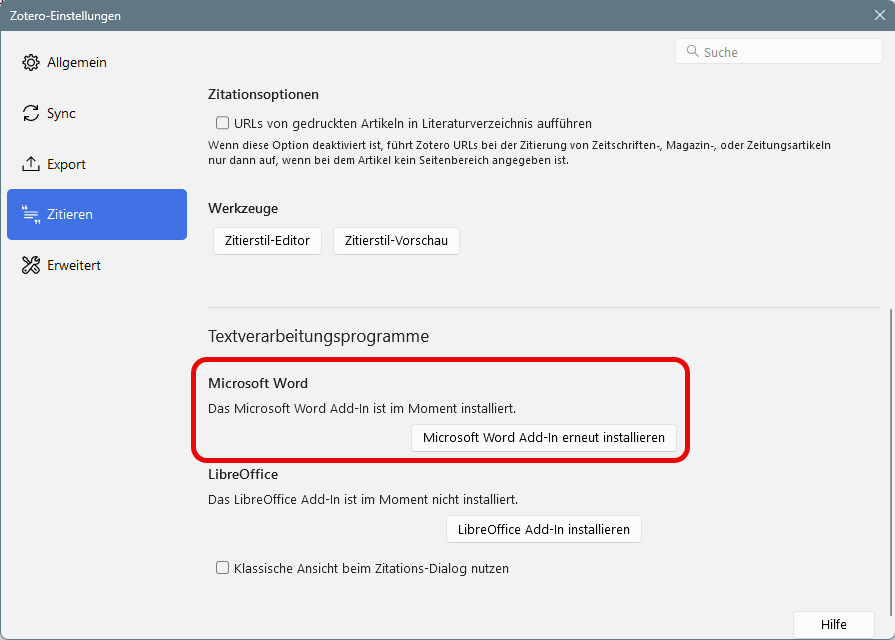
Add-in in Word für Windows aktivieren
Gehen Sie dazu in Word auf Datei - Optionen - Add-Ins. Überprüfen Sie, ob Zotero bei den Aktiven Anwendungs-Add-Ins aufgeführt ist.
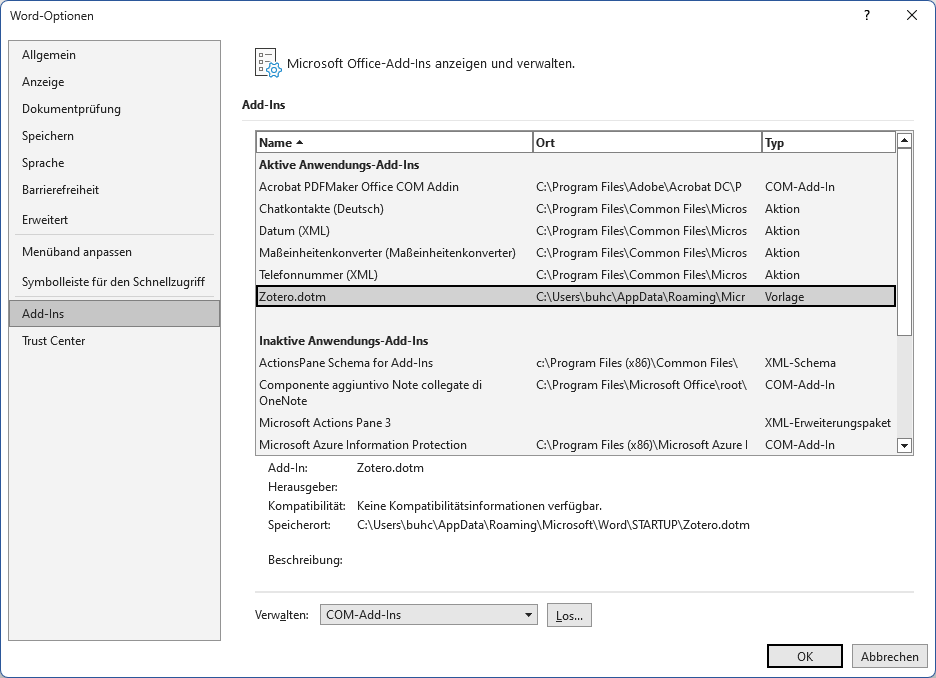
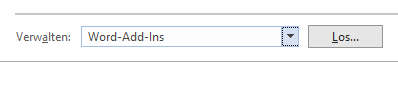
Sollte Zotero.dotm nicht aufgeführt sein, wählen Sie unten bei Verwalten Word-Add-ins und klicken Sie auf Los.

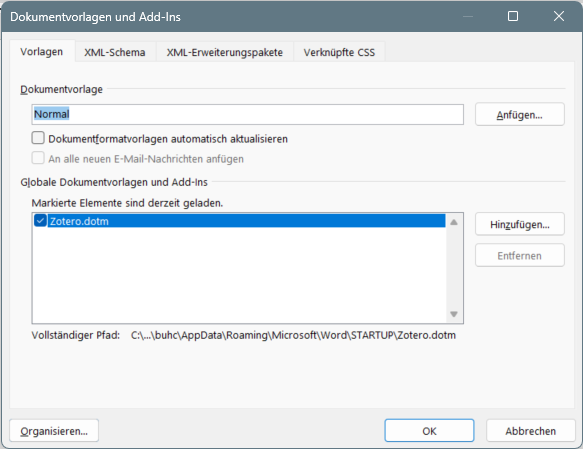
Überprüfen Sie hier, dass Zotero.dotm ausgewählt und aktiviert ist.

Add-in in Word für Mac aktivieren
- Klicken Sie auf Word (oben links, neben dem Apfel) - dann Einstellungen
- Wählen Sie Menüband und Symbolleiste
- Hier muss die Hauptregisterkarte Entwicklertools angeklickt sein, damit diese als Registerkarte in Word erscheint.

- In Word finden Sie dann in der Registerkarte Entwicklertools einen Menüpunkt Word-Add-ins.
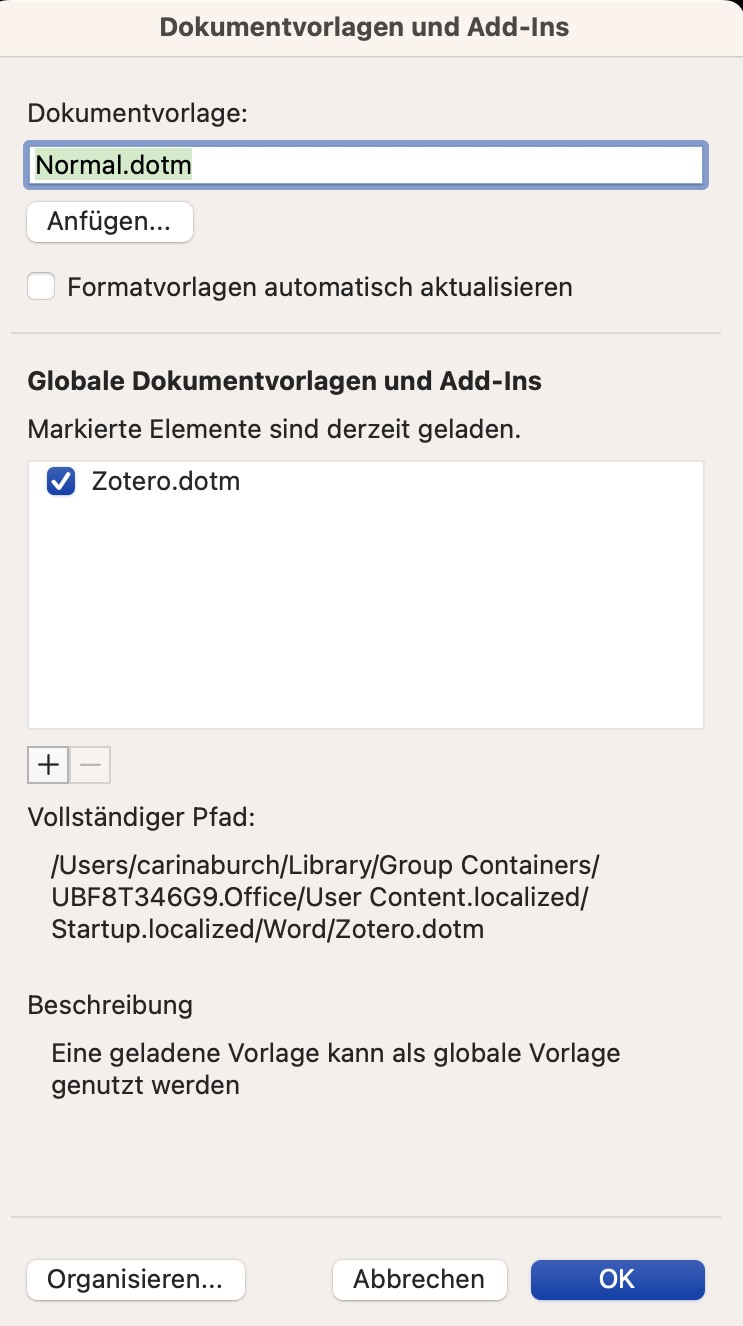
Weitere Hilfestellungen bietet Zotero unter Zotero toolbar doesn't appear.
Ultime modifiche: mercoledì, 4 febbraio 2026, 09:15