Bilder, Text und Icons in Moodle-Kursen
 Bilder, Text und Icons in Moodle-Kursen
Überall da wo man den Texteditor auf Moodle findet, können Bilder und Icons sowie Text eingefügt werden. Dabei sollte auf folgendes geachtet werden:
- Bilder sollten vor dem Hochladen auf Moodle immer fürs Web optimiert werden, damit Ladezeiten verkürzt und Speicherplatz eingespart werden kann. Wie Sie Bilder ohne grossen Aufwand verkleinern können, erfahren Sie in den nachfolgenden Kurzanleitungen.
- Als Alternativen zu Bildern können auch die FontAwesome-Icons der version 4.7 verwendet werden.
- WICHTIG: Wenn Text aus dem Web oder z.B. aus einer Worddatei kopiert wird, werden jeweils auch versteckte Formatierungen übernommen, was zu Problemen auf Moodle führen kann, so dass ganze Kursabschnitte blockiert und nicht mehr bearbeitet werden können. Diese Formatierungen müssen vor dem Speichern entfernt werden. Im Texteditor kann der eingefügte Text markiert und dann mit folgenden Shotcuts die Formatierung entfernt werden:
- Windows: STRG + SHIFT + V
- MacOS: CMD + SHIFT + V
Kurzanleitungen Bilder verkleinern
Anleitung für die Bildbearbeitung
3. FontAwesome-Icons verwenden
3.2. FontAwesom-Icons in Moodle verwenden
Die FontAwesome-Icons können im Texteditor mit einem Code eingefügt werden. Eine Übersicht dieser Codes gibt es auf der Webseite von FontAwesome.
Es können nur die kostenlosen Icons bis Version 6.x verwendet werden. Alle Pro-Icons oder ganz neue Icons der Version 7.x werden in Moodle nicht angezeigt.
Auf der Übersichtsseite kann oben nach kostenlosen Icons (Free) und links nach weiteren Kriterien gefiltert werden. Über das Suchfeld kann nach bestimmten Icons gesucht werden.
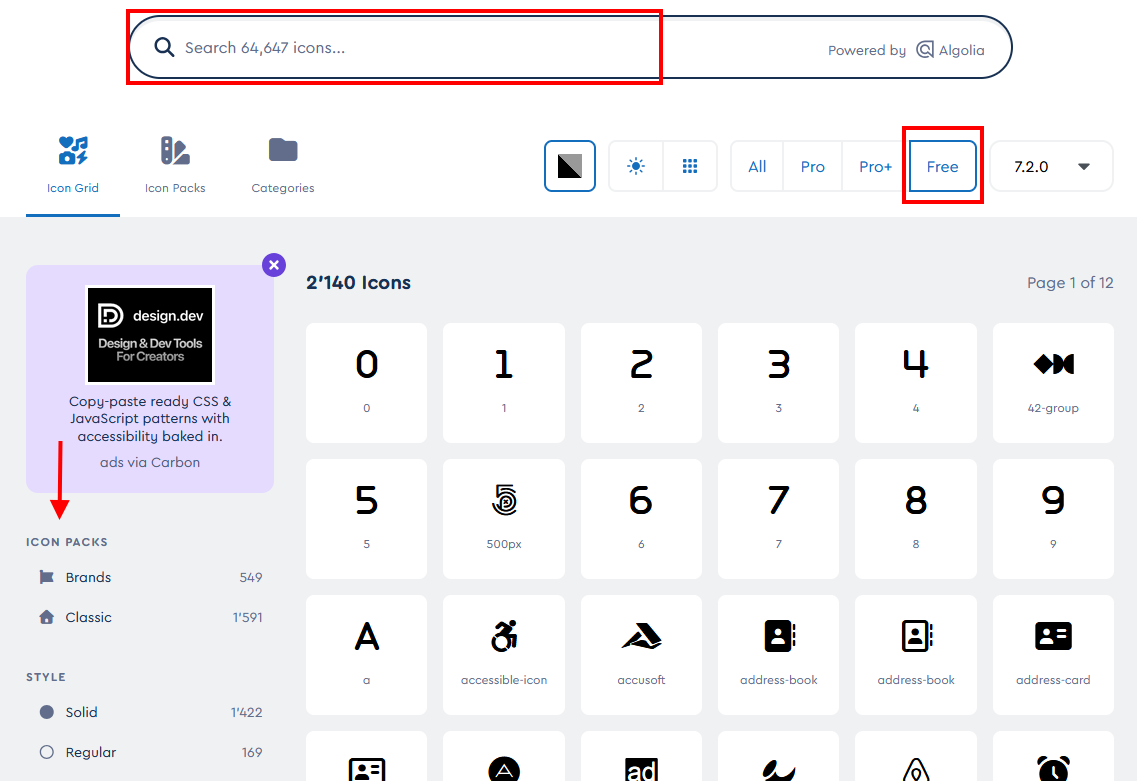
- Auf das gewünschte Icon klicken
- Den im ScreenShot rot markierten Code braucht es, um das Icon in Moodle darzustellen.
- Unten rechts findet man die Versionen des Icons.
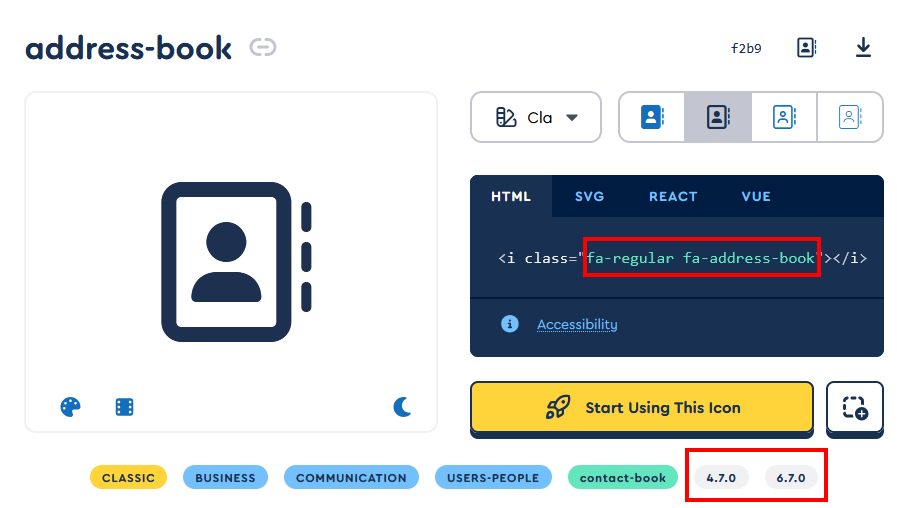
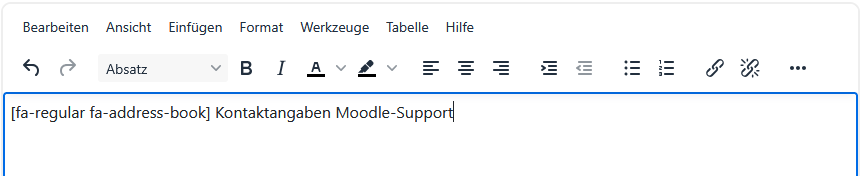
Diesen Code setzt man im Texteditor zwischen eckie Klammern irgendwo im Text, da wo man das Icon haben möchte.
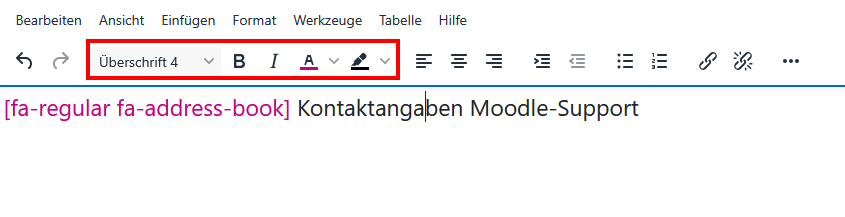
Die Icons haben jeweils die Grösse und Farbe der Standardschrift. Man kann die Grösse und Farbe genauso ändern, wie wenn man Text formatieren möchte.