Bilder, Text und Icons in Moodle-Kursen
Abschlussbedingungen
 Bilder, Text und Icons in Moodle-Kursen
Überall da wo man den Texteditor auf Moodle findet, können Bilder und Icons sowie Text eingefügt werden. Dabei sollte auf folgendes geachtet werden:
- Bilder sollten vor dem Hochladen auf Moodle immer fürs Web optimiert werden, damit Ladezeiten verkürzt und Speicherplatz eingespart werden kann. Wie Sie Bilder ohne grossen Aufwand verkleinern können, erfahren Sie in den nachfolgenden Kurzanleitungen.
- Als Alternativen zu Bildern können auch die FontAwesome-Icons der version 4.7 verwendet werden.
- WICHTIG: Wenn Text aus dem Web oder z.B. aus einer Worddatei kopiert wird, werden jeweils auch versteckte Formatierungen übernommen, was zu Problemen auf Moodle führen kann, so dass ganze Kursabschnitte blockiert und nicht mehr bearbeitet werden können. Diese Formatierungen müssen vor dem Speichern entfernt werden. Im Texteditor kann der eingefügte Text markiert und dann mit folgenden Shotcuts die Formatierung entfernt werden:
- Windows: STRG + SHIFT + V
- MacOS: CMD + SHIFT + V
Kurzanleitungen Bilder verkleinern
Anleitung für die Bildbearbeitung
2. Bilder einfügen
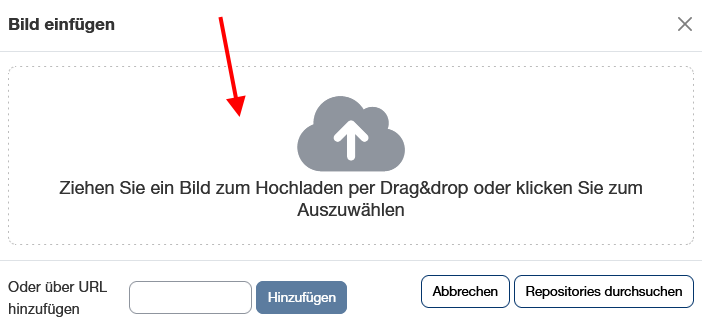
- Im Texteditor auf das Bild-Icon klicken (oder über das Menü Einfügen die Option Bild wählen)
- Das Bild kann direkt per Drag&Drop in das dafür vorgesehene Feld eingefügt werden.
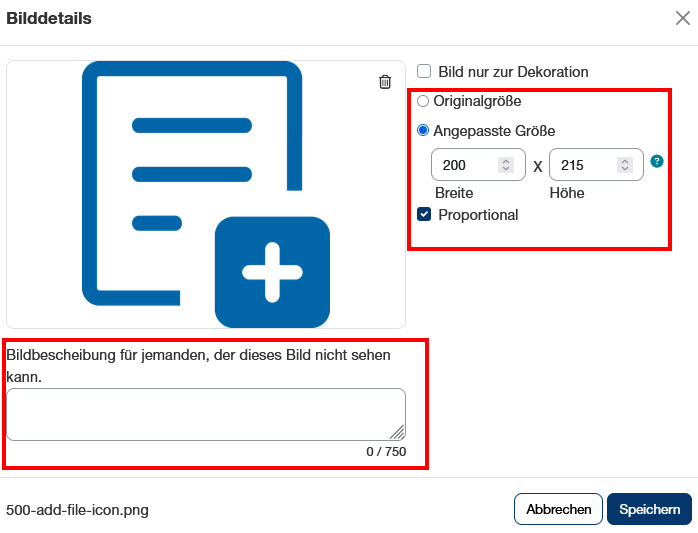
- Bild zur Dekoration: Wenn ein Bild als reine Dekoration verwendet wird und keine Beschreibung für das Bild vorgesehen ist, kann diese Option ausgewählt werden.
- Beschreibung für jemanden, der dieses Bild nicht sehen kann: Hier kann mit bis zu 750 Zeichen eine Beschreibung zum Bild hinterlegt werden, welche bspw. durch Screenreader erkannt und vorgelesen wird.
- Originalgrösse: Wird gewählt, wenn man das Bild in der Grösse, wie man es hochlädt anzeigen möchte.
- Angepasste Grösse: Bilder sollten wenn möglich immer auf die ungefähr benötigte Grösse vor dem Hochladen auf Moodle verkleinert werden. Kleinere Anpassungen können hier gemacht werden mit Angabe der Breite und Höhe in Pixel.
- Proportional: Sollte immer aktiviert bleiben, damit bei Grössenanpassung die Proportionen Breite/Höhe stimmt.