Aktivitätsabschluss und Voraussetzungen
| Website: | Moodle Lernplattform der ZHAW |
| Kurs: | Lernaktivitäten Moodle |
| Buch: | Aktivitätsabschluss und Voraussetzungen |
| Gedruckt von: | Gast |
| Datum: | Dienstag, 20. Oktober 2026, 21:40 |
Beschreibung
 Aktivitätsabschluss und Voraussetzungen
Der Aktivitätsabschluss in Moodle dokumentiert den Lernfortschritt von Teilnehmenden. Die Freischaltung erfolgt entweder manuell durch die Lernenden selbst oder automatisch durch das System, sobald definierte Kriterien erfüllt sind.
Voraussetzungen in Moodle steuern den Zugriff auf Aktivitäten, Materialien oder Kursabschnitte basierend auf vordefinierten Kriterien. Sie ermöglichen eine strukturierte Steuerung des Lernpfads, indem Inhalte erst nach dem Erfüllen bestimmter Bedingungen freigeschaltet werden.
Weitere Anleitungen
Weitere Infos von MoodleDocs
Inhaltsverzeichnis
- 1. Kurseinstellungen - Abschlussverfolgung
- 2. Aktivitätsabschluss setzen
- 3. Kursabschluss
- 3.1. Bedingungen für den Kursabschluss festlegen
- 3.2. Allgemeines
- 3.3. Bedingung: Aktivitätsabschluss
- 3.4. Bedingung: Abschluss von anderen Kursen
- 3.5. Bedingung: Datum
- 3.6. Bedingung: Einschreibedauer
- 3.7. Bedingung: Abmeldung
- 3.8. Bedingung: Kursbewertung
- 3.9. Manueller eigener Kursabschluss
- 3.10. Bedingung: Manueller Abschluss durch andere
- 3.11. Block Bearbeitungsstand
- 4. Moodle-Badges
- 5. Voraussetzungen
1. Kurseinstellungen - Abschlussverfolgung
- Voraussetzung für Aktivitätsabschlüsse ist, dass in den Kurseinstellungen die Abschlussverfolgung aktiviert ist.
- Zusätzlich kann gewählt werden, ob den Studierenden die Abschlussbedingungen auf der Kursoberfläche angezeigt werden oder nur, wenn sie die Aktivität aufrufen.
- Beide Optionen sind standardmässig aktiviert.

1.1. Voreinstellungen Standard-Aktivitätsabschluss
Der Aktivitätsabschluss kann für die Aktivitäten im Kurs vordefiniert werden oder im Nachhinein mit einer Bulk-Verarbeitung geändert werden.
Standard-Aktivitätsabschluss für alle Aktivitäten festlegen
- Im Kursmenü Mehr die Option Kursabschluss auswählen

- Links über das Dropdown-Menü Standard-Aktivitätsabschluss wählen
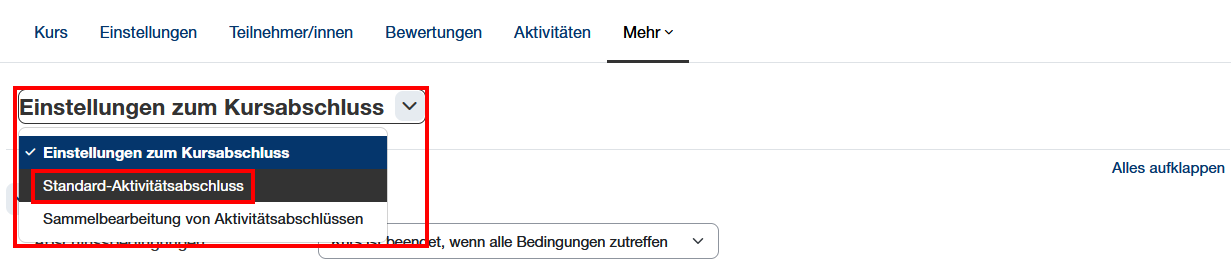
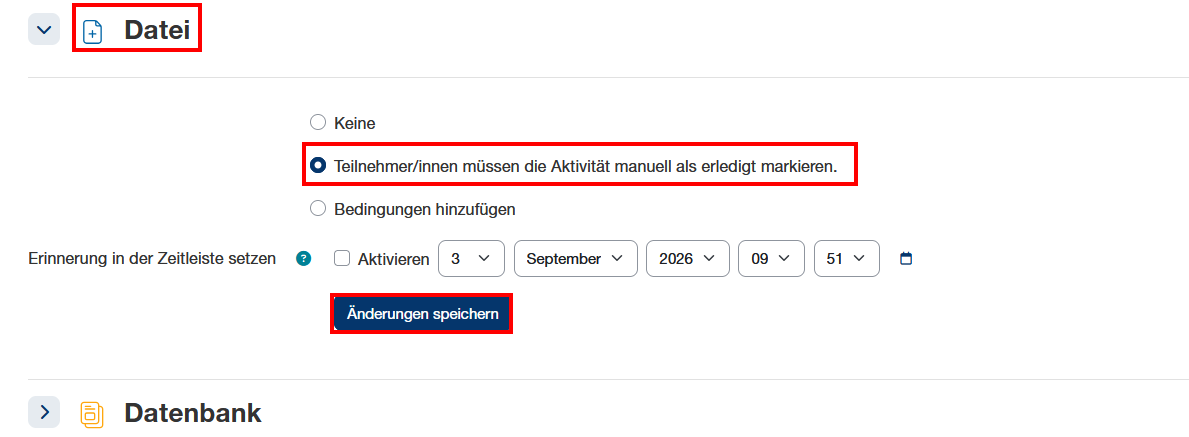
- Für jede Aktivität kann hier der Standard-Aktivitätsabschluss definiert werden. Legt man anschliessend eine Aktivität an, wird automatisch der hier definierte Aktivitätsabschluss übernommen.
- Möchte man bspw., dass Studierende bei allen im Kurs hochgeladenen Dateien selbst entscheiden können, wann sie diese als erledigt markieren möchten, kann man unter Datei die Option Teilnehmer/innen müssen die Aktivität manuell als erledigt markieren auswählen und die Änderungen speichern.
2. Aktivitätsabschluss setzen
Vorausgesetzt die Abschlussverfolgung ist im Moodle-Kurs aktiviert, kann für jede Aktivität festgelegt werden, wann sie als abgeschlossen gilt.
Studierende sehen dann, sobald sie eine Aktivität abgeschlossen haben. Optional ist es auch möglich anzuzeigen, ob eine Aktivität mit Bewertung bestanden oder nicht bestanden ist, abhängig von der definierten Bestehensgrenze.
2.1. Manueller Abschluss
Damit Studierende eine Aktivität selbst als erledigt markieren können, kann der Abschluss auf Manuell gestellt werden.
- Aktivitätseinstellungen öffnen
- Unter Abschlussbedingungen die Option Teilnehmer/innen müssen die Aktivität manuell als erledigt markieren wählen
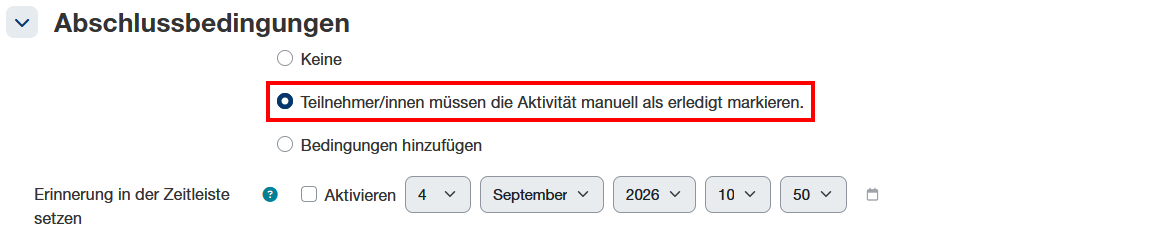
- Den Studierenden wird dann auf der Kursseite bei der Aktivität die Option Als erledigt kennzeichnen angezeigt.

2.2. Automatischer Abschluss
Aktivitäten können auch automatisch als abgeschlossen markiert werden. Dafür stehen je nach Aktivität unterschiedliche Optionen zur Verfügung.
- Aktivitätseinstellung öffnen
- Unter Abschlussbedingungen die Option Bedingung hinzufügen wählen und eine zusätzliche Auswahl treffen
- Bei einer Aufgabe: Eine Abgabe machen oder Eine Bewertung erhalten und jede Bewertung oder Bestehensgrenze erreichen. Die Bestehensgrenze wird jeweils unter Bewertung gesetzt.
- Bei einer Abstimmung: Auswahl vornehmen
- Bei Arbeitsmaterialien wie Dateien oder Textseiten steht nur die Option Aktivität anzeigen zur Verfügung.
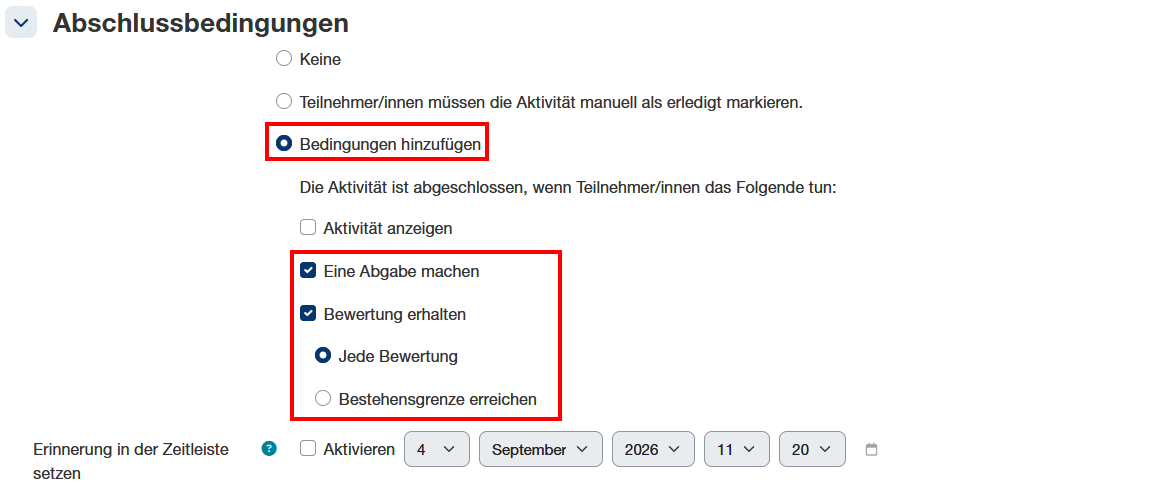
- Die Studierenden Sehen auf der Kursseite bei der Aktivität dann die Abschlussbedingungen über das Dropdown-Menü zu erledigen.

2.3. Nachträgliche Bulk-Verarbeitung von Aktivitätsabschlüssen
Möchte man nach Anlegen der verschiedenen Aktvitäten die Aktivitätsabschlüsse noch ändern, kann das über eine Bulk-Verarbeitung geamacht werden.
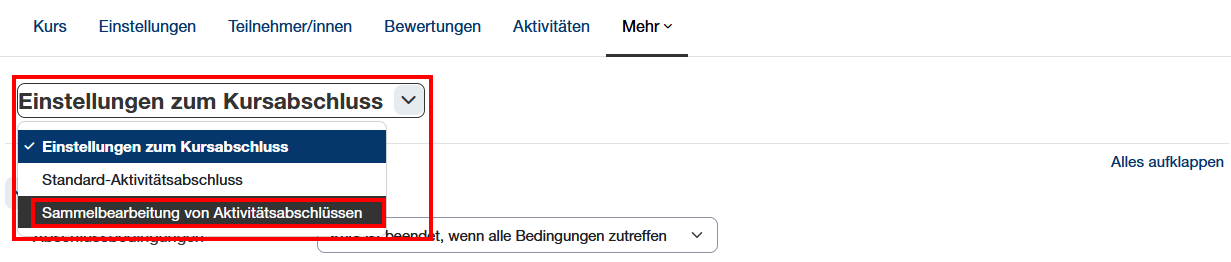
- Im Kursmenü Mehr die Option Kursabschluss wählen

- Links im Dropdown-Menü Sammelbearbeitung von Aktivitätsabschlüssen wählen
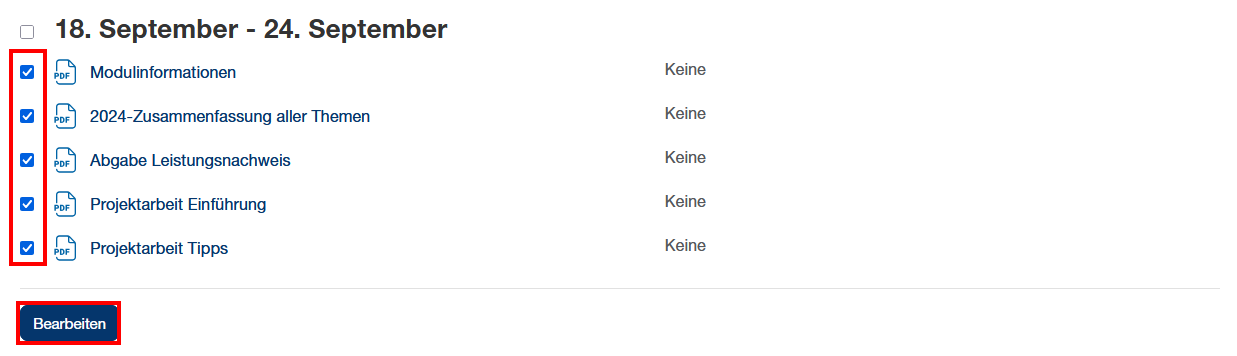
- Hier können bspw. alle im Kurs hochgeladenen Dateien ausgewählt und bearbeitet werden.
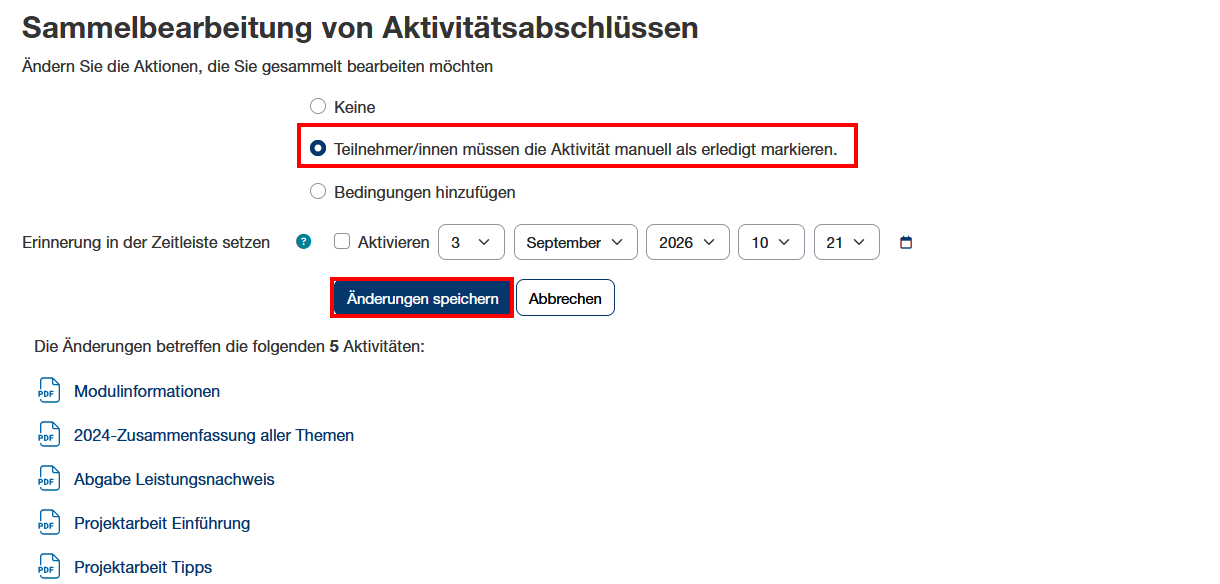
- Für die ausgewählten Elemente kann jetzt der Aktivitätabschluss angepasst werden. Für die Dateien bspw. Teilnehmer/innen müssen die Aktivität manuell als erledigt markieren wählen und die Änderungen speichern.
3. Kursabschluss
Mit der Funktion Kursabschluss können Bedingungen festgelegt werden, welche für einen Kursabschluss notwendig sind. Sobald diese Bedingungen erfüllt sind, wird der Kurs auf dem Dashboard automatisch als abgeschlossen gekennzeichnet und ist unter Meine Kurse nur noch bei den vergangenen Kursen sichtbar, auch dann, wenn das Enddatum des Kurses noch nicht erreicht ist.
3.1. Bedingungen für den Kursabschluss festlegen
Damit Bedingungen für den Kursabschluss definiert werden können, muss die Abschlussverfolgung in
den Kurseinstellungen aktiviert sein.
- Im Kursmenü Mehr die Option Kursabschluss aufrufen

3.2. Allgemeines
Unter Allgmeines wählt man zuerst die Abschlussbedingung für den Kurs aus. Zur Verfügung stehen folgende Optionen:
- Kurs ist beendet, wenn alle Bedingungen zutreffen
- Kurs ist beendet, wenn mindestens eine Bedingung zutrifft
3.3. Bedingung: Aktivitätsabschluss
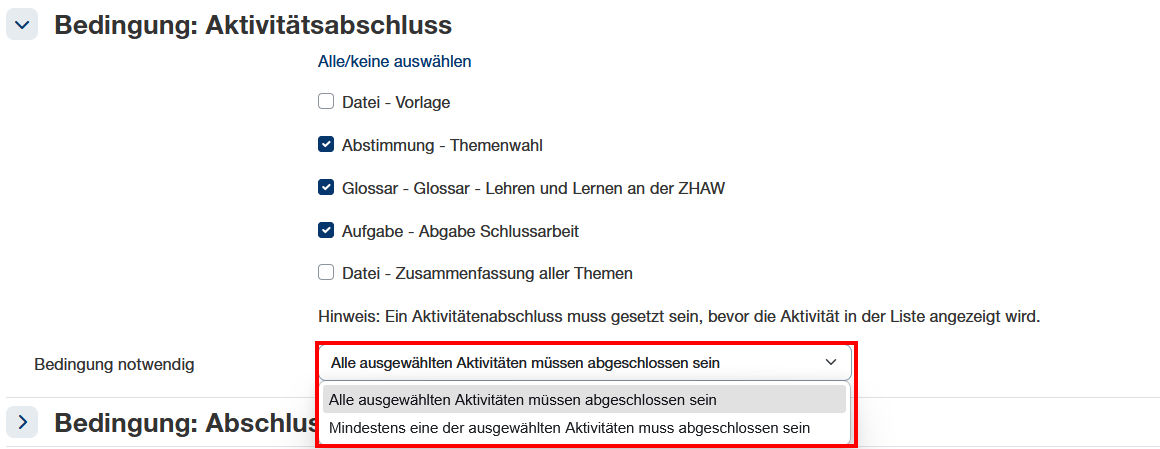
Wenn im Kurs Aktivitätsabschlüsse definiert sind, können hier die Abschlüsse ausgewählt werden, welche für den Kursabschluss relevant sind. Zusätzlich muss unter Bedingung notwendig ausgewählt werden, ob alle ausgewählten Aktivitäten oder nur eine der ausgewählten Aktivitäten abgeschlossen sein müssen.
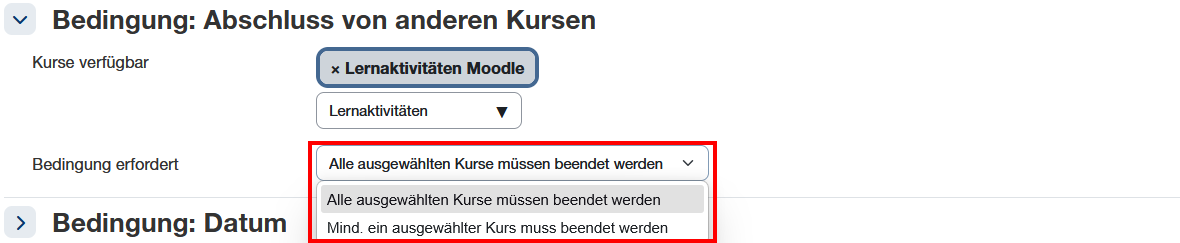
3.4. Bedingung: Abschluss von anderen Kursen
Ein Kursabschluss kann auch abhängig von Abschlüssen weiterer Kurse gemacht werden, damit bspw.
zusammenhängende Kurse alle auf einmal als abgeschlossen markiert werden.
- Nach dem Kursnamen suchen und diesen auswählen
- Bei Bedingung erforderlich auswählen, ob alle ausgewählten Kurse oder nur einer davon abgeschlossen werden muss.
3.5. Bedingung: Datum
Es ist auch möglich, per einem definierten Datum den Kurs automatisch als abgeschlossen zu markieren oder z.B. Aktivitätsabschlüsse und Datum zu kombinieren, so dass der Kurs erst als abgeschlossen gekennzeichnet wird, wenn sowohl die Aktivitäten abgeschlossen und das definierte Datum erreicht
ist.
Auch so wird der Kurs nach Abschluss unter Meine Kurse nur noch unter den vergangenen Kursen angezeigt.
3.6. Bedingung: Einschreibedauer
Mit dieser Bedingung wird festgelegt, wie viele Tage die Studierenden im Kurs eingeschrieben sein müssen, damit der Kurs als abgeschlossen markiert wird. Das macht Sinn, wenn bspw. Weiterbildungen unterschiedliche Startdaten haben und der Kurs für alle 90 Tage dauert. So kann man ab Einschreibedatum den Kursabschluss nach 90 Tagen festlegen.
3.7. Bedingung: Abmeldung
Wenn hier die Checkbox aktiviert wird, wird der Kurs für die Teilnehmenden als abgeschlossen markiert,
sobald sie vom Kurs abgemeldet werden. Nach Abmeldung haben die Teilnehmenden aber keinen
Zugrff mehr auf den Kurs.
3.8. Bedingung: Kursbewertung
Hier kann eine Mindestbewertung des Kurses festgelegt werden um den Kurs abzuschliessen. Sobald diese Kursbewertung erreicht wird und der Kurs abgeschlossen ist, wird er unter Meine Kurse nur noch bei den vergangenen Kursen angezeigt.
3.9. Manueller eigener Kursabschluss
Man kann den Studierenden erlauben, den Kurs selbst als abgeschlossen zu kennzeichnen.
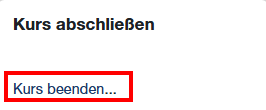
Wird der eigene Kursabschluss aktiviert, muss unbeding der Hinweis beachtet werden, dass im Kurs zusätzlich der Block Kurs abschliessen hinzugefügt werden muss.

Die Studierenden können dann im Kurs über diesen Block den Kurs selbst abschliessen.
3.10. Bedingung: Manueller Abschluss durch andere
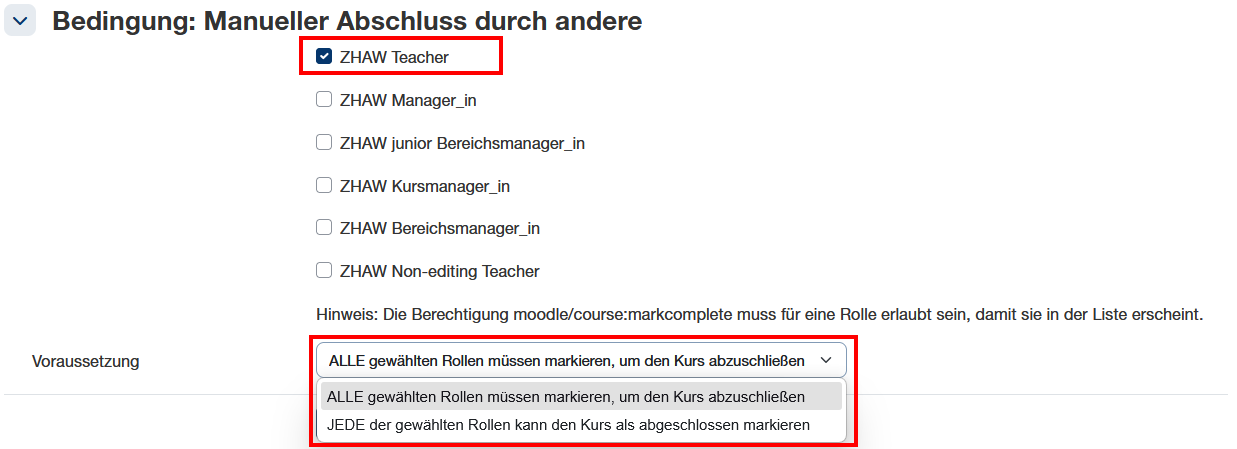
- Hier können die Rollen ausgewählt werden, welchen erlaubt wird, den Kurs für alle im Kurs eingeschriebenen Studierenden abzuschliessen.
- Unter Voraussetzung definiert man, ob alle Personen, welche eine der markierten Rollen im Kurs haben den Abschluss bestätigen müssen oder ob eine Person mit entsprechender Rolle den Kurs abschliessen darf.
Auch nach diesem Abschluss, wird der Kurs den Studierenden auf unter Meine Kurse nur noch bei den vergangenen Kursen angezeigt.
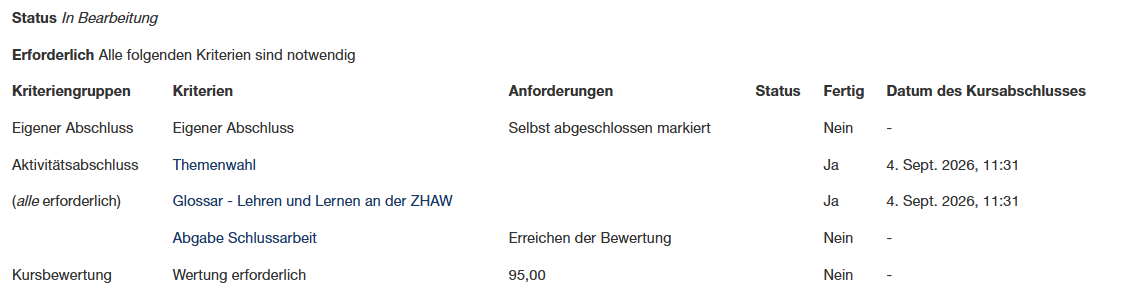
3.11. Block Bearbeitungsstand
Der Block Bearbeitungsstand zeigt den Studierenden an, was notwendig ist, um den Kurs abzuschliessen. Wichtig ist, dass die Aktivitätsabschlüsse richtig konfiguriert werden und unnötige manuelle Abschlüsse auf Abschluss wird nicht angezeigt gesetzt werden.
Den Block Bearbeitungsstand muss auf der Kursoberfläche im Bearbeitungsmodus rechts oben
in der geöffneten Blockleiste über Block hinzufügen im Kurs hinzugefügt werden.
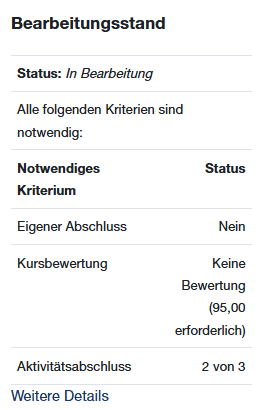
Unter Weitere Details wird den Studierenden angezeigt, was abgeschlossen werden muss und wie der
Status pro Aktivität ist.
4. Moodle-Badges
Im Zusammenhang mit Aktivitätsabschlüssen und Kursabschluss können Badges vergeben werden. Sie sind eine beliebte Methode um die Studierenden zu motivieren die Aufgaben in einem Moodle-Kurs möglichst präzise und innerhalb einer gewissen Zeit abzuschliessen.
Es ist auch möglich innerhalb eines Kurse mehrere Badges für verschiedene Phasen zu vergeben oder Badges manuell zu verleihen.
5. Voraussetzungen
Über Voraussetzungen kann der Zugriff auf bestimmte Aktivitäten oder Kursabschnitte gesteuert werden. Voraussetzungen können z.B. Aktivitätsabschlüsse oder die Zugehörigkeit zu einer Gruppe sein, eine Bewertung, ein Datum oder eine E-Mail-Adresse im Nutzerprofil.
5.1. Voraussetzungen für Aktivitäten
Bei allen im Kurs hinzugefügten Aktivitäten können die Voraussetzungen wie folgt hinzugefügt werden:
- Aktivitätseinstellungen öffnen
- Unter Voraussetzungen Voraussetzung hinzufügen wählen
- Die gewünschte Voraussetzung wählen
- Aktivitätsabschluss: Die Aktivität wird nur angezeigt, wenn die gewählte Aktivität abgeschlossen ist. Diese Option wird nur angezeigt, wenn es Aktivitäten mit definiertem Aktivitätsabschluss gibt.
- Gruppe: Die Aktivität kann nur für eine oder mehrere bestimmte Gruppen freigeschaltet werden. Diese Option wird nur angezeigt, wenn es im Kurs Gruppen gibt.
- Datum: Die Aktivität kann ab und/oder bis zu einem bestimmten Datum/Uhrzeit freigegeben bzw. verborgen werden.
- Bewertung: Die Aktivität wird nur angezeigt, wenn bei der gewählten Aktivität eine bestimmte Bewertung in % erreicht wird.
- Nutzerprofil: Ein Abschnitt wird nur angezeigt, wenn im Nutzerprofil bspw. eine bestimmte E-Mail-Adresse enthalten ist.
- Zugriffsregel: Mit dieser Option können verschiedene Voraussetzungen miteinander kombiniert werden.
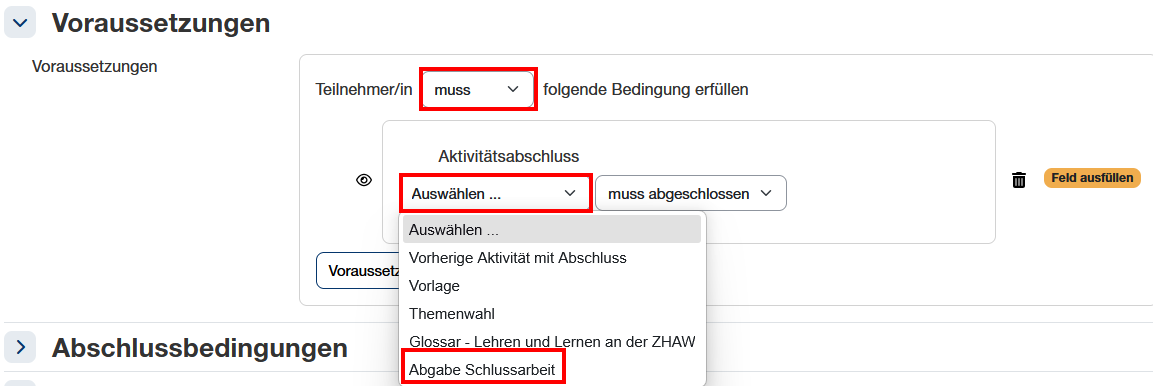
- Die Bedingung muss oder darf nicht wählen
- Die gewünschte Aktivität für die Voraussetzung auswählen
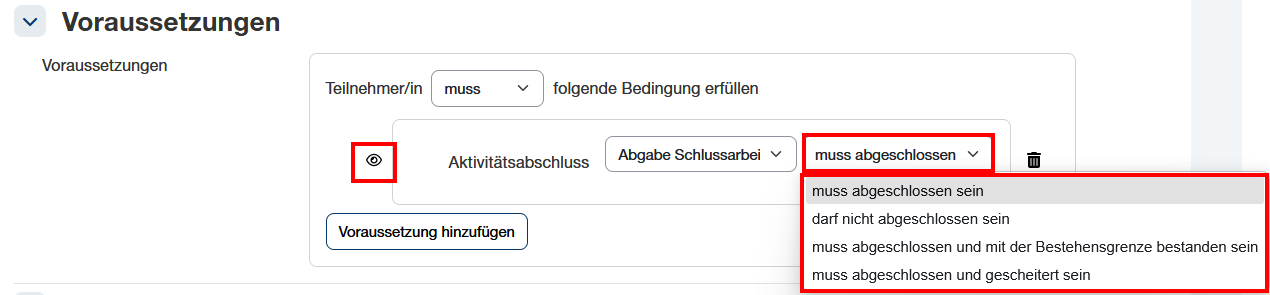
- Eine der Optionen wählen
- muss abgeschlossen sein
- darf nicht abgeschlossen sein
- muss abgeschlossen und mit der Bestehensgrenze bestanden sein
- muss abgeschlossen und gescheitert sein
- Eine der Optionen wählen
5.2. Voraussetzung für einen Kursabschnitt
Auch für Kursabschnitte können Voraussetzungen definiert werden, so dass ein Abschnitt mit samt Inhalt erst nach nach Erfüllung der Voraussetzung für Studierende freigeschaltet wird.
- Im Kurs das Bearbeiten einschalten
- Beim Kursabschnitt über die drei Punkte die Option Einstellungen bearbeiten wählen
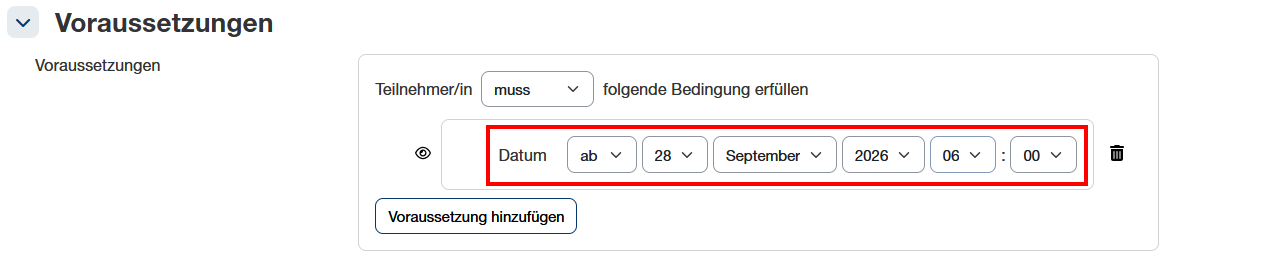
- Unter Voraussetzung eine Voraussetzung hinzufügen, bspw. Datum.
- Aktivitätsabschluss: Ein Abschnit wird nur angezeigt, wenn die gewählte Aktivität abgeschlossen ist. Diese Option wird nur angezeigt, wenn es Aktivitäen mit definiertem Aktivitätsabschluss gibt.
- Gruppe: Ein Abschnitt kann nur für eine oder mehrere bestimmte Gruppen freigeschaltet werden. Diese Option wird nur angezeigt, wenn es im Kurs Gruppen gibt.
- Datum: Ein Abschnitt kann ab und/oder bis zu einem bestimmten Datum/Uhrzeit freigegeben bzw. verborgen werden.
- Bewertung: Ein Abschnitt wird nur angezeigt, wenn bei der gewählten Aktivität eine bestimmte Bewertung in % erreicht wird.
- Nutzerprofil: Ein Abschnitt wird nur angezeigt, wenn im Nutzerprofil bspw. eine bestimmte E-Mail-Adresse enthalten ist
- Zugriffsregel: Mit dieser Option können verschiedene Voraussetzungen miteinander kombiniert werden
Wichtig: Wenn für einen ganzen Kursabschnitt eine Voraussetzung definiert wird, hat das ggf. Einfluss auf die Inhalte dieses Kursabschnittes, wenn bspw. Inhalte aus diesem Kursabschnitt in einen anderen Abschnitt verschoben werden. Möglicherweise können sich die Voraussetzungen dieser Inhalte ändern. Wir empfehlen deshalb, die Einstellungen nach Verschieben von Kursinhalten immer noch einmal zu überprüfen.