Aktivität Lektion
| Site: | Moodle Lernplattform der ZHAW |
| Cours: | Lernaktivitäten Moodle |
| Livre: | Aktivität Lektion |
| Imprimé par: | Gast |
| Date: | mardi 20 octobre 2026, 21:48 |
Description
 Aktivität Lektion
Eine Lektion besteht aus einzelnen aufbereiteten Seiten mit Informationen und Fragen. Es kann definiert werden, in welcher Reihenfolge die Seiten angezeigt werden, oder ob die Seiten in zufälliger Reihenfolge den Studierenden angezeigt werden sollen. Bevor Sie eine Lektion erstellen, überlegen Sie den Ablauf und machen Sie allenfalls eine Skizze dazu. Auf den Seiten können Verzweigungen zu weiteren Seiten gesetzt werden und Frageseiten eingebaut werden. Abhängig von der Antwort können die Teilnehmer:innen zu einem anderen Lernabschnitt innerhalb der Lektion weitergeleitet werden.

Weitere Infos von MoodleDocs
1. Lektion erstellen
Im Bearbeitungs-Modus über + Aktivität oder Material eine Lektion hinzufügen.
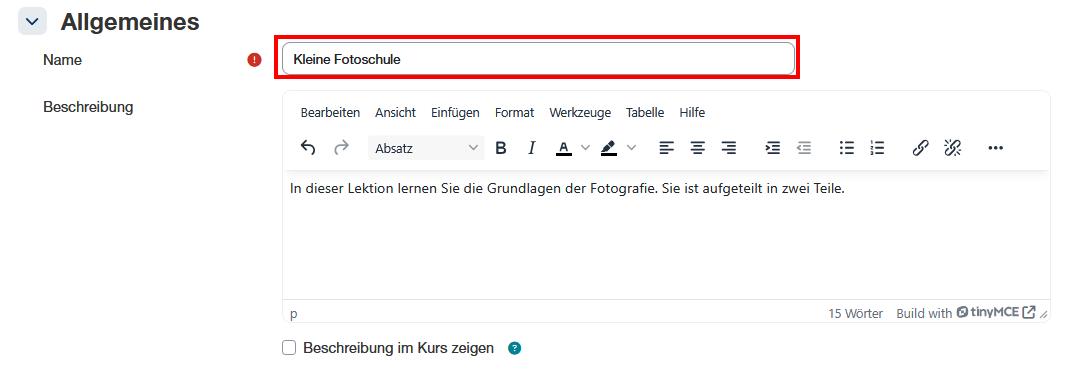
1.1. Allgemeines
- Name: Der Name wird auf der Kursoberfläche angezeigt
- Beschreibung: Die Beschreibung wird den Teilnehmenden standardmässig angezeigt, wenn sie die Lektion aufrufen.
- Beschreibung im Kurs anzeigen: Mit den Setzen des Häkchens, kann die Beschreibung auch auf der Kursoberfläche unterhalb des Namens der Lektion angezeigt werden.
1.2. Darstellung
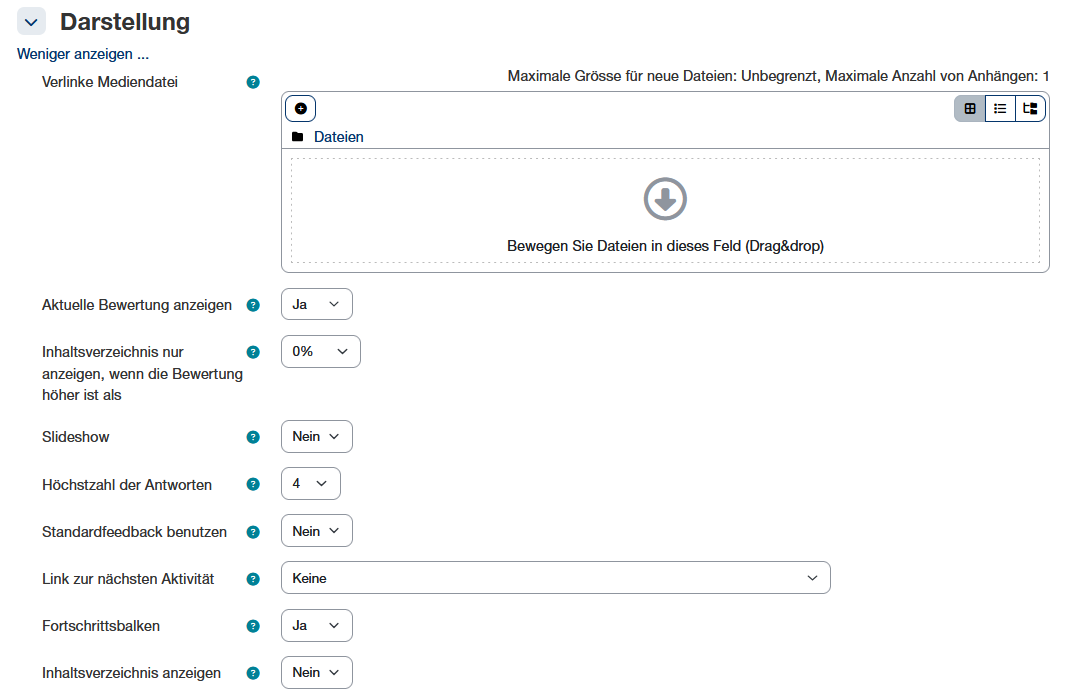
Über Mehr anzeigen können alle Einstellungsoptionen geöffnet werden
- Verlinkte Mediendatei: Die Datei ist auf jeder Seite der Lektion mit einem Link "Zum Anzeigen hier klicken" verfügbar.
- Aktuelle Bewertung anzeigen: Wenn diese Option aktiviert ist, wird den Teilnehmer:innen auf jeder Seite der Lektion die aktuelle Bewertung zusammen mit der maximalen Bewertung angezeigt.
- Inhaltsverzeichnis nur anzeigen, wenn die Bewertung höher ist als: Erst mit dem Erreichen einer bestimmten Punktzahl kann das Inhaltsverzeichnis genutzt werden, um alle Lösungen nochmals zu kontrollieren. Dies zwingt Teilnehmer:innen, bei ihrem ersten Versuch durch die gesamte Lektion zu gehen.
- Slideshow: Die Darstellung ist genau die gleiche ob mit oder ohne Slideshow
- Höchstzahl der Antworten: Diese Einstellung gibt die maximale Anzahl von Antworten bei Fragen vor, welche in der Lektion verwendet werden dürfen. Beinhaltet die Lektion nur Wahr/Falsch-Fragen, kann die Anzahl auf 2 eingestellt werden.
- Standardfeedback benutzen: Das Standardfeedback für Fragen ist Richtig oder Falsch. Individuelle Rückmeldungen werden immer angezeigt, sofern welche vorhanden sind.
- Link zur nächsten Aktivität: Nach Abschluss der Lektion kann am Ende ein Link zu einer nächsten Aktivität im Kurs gsetzt werden.
- Fortschrittsbalken: Wenn diese Option aktiviert ist, wird ein Fortschrittsbalken oben in der Aktivität mit einem ungefähren Prozentwert der Bearbeitung angezeigt
- Inhaltsverzeichnis anzeigen: Das Inhaltsverzeichnis kann über diese Option verborgen werden.
1.3. Verfügbarkeit
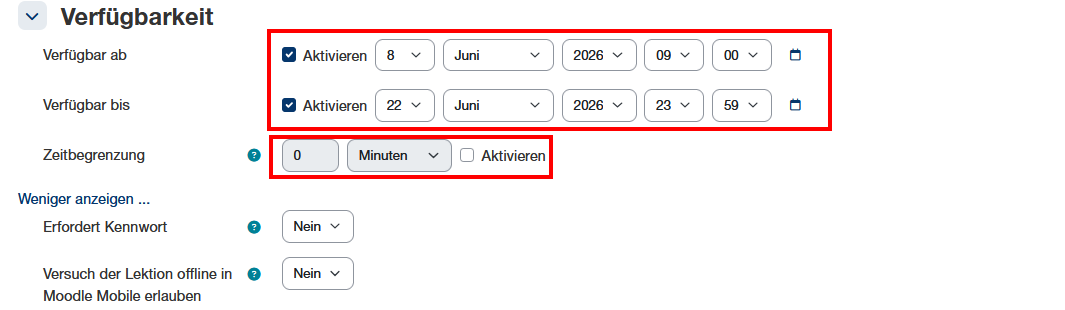
Über Mehr anzeigen... können alle Einstellungsoptionen angezeigt werden.
- Verfügbar ab: Ab diesem Zeitpunkt können Teilnehmer:innen die Lektion starten
- Verfügbar bis: zu diesem Zeitpunkt können Teilnehmer:innen die Lektion bearbeiten
- Zeitbegrenzung: Es kann eine Zeitbegrenzung definiert werden. Antworten nach Ablauf der Zeit werden nicht gewertet.
- Erfordert Kennwort: Für die Lektion kann optional ein Passwort hinterlegt werden.
- Versuch der Lektion offline in Moodle Mobile erlauben: Wenn diese Option aktiviert ist, kann die Lektion über die Moodle-App heruntergeladen und offline bearbeitet werden.
Hinweis: Wenn eine Zeitbegrenzung festgelegt wurde, kann die Lektion nicht offline bearbeitet werden.
1.4. Ablaufkontrolle
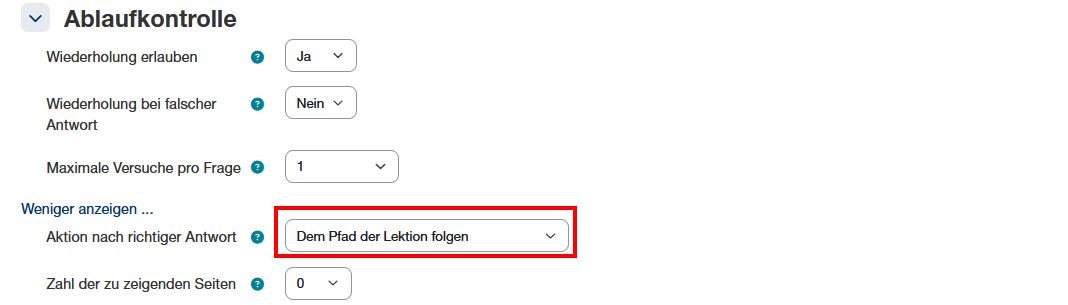
Über Mehr anzeigen ... können alle Optionen angezeigt werden.
- Wiederholung erlauben: Wenn diese Option aktiviert ist, können Teilnehmer:innen erneut durch die Lektion navigieren.
- Wiederholung bei falscher Antwort: Wenn diese Option aktiviert ist und eine Frage falsche beantwortet wird, haben Teilehmer:innen die Möglichkeit, die Frage erneut ohne Punkte zu wiederholen oder mit der Lektion fortzufahren. Standardmässig sind Sprünge bei falscher Antwort auf "Diese Seite" gesetzt und haben eine Punktzahl 0.
Empfehlung: Sprung bei falscher Antwort auf eine andere Seite setzen, um Konfusion bei den Teilnehmer:innen zu vermeiden.
- Maximale Versuche pro Frage: Dieser Wert setzt fest, wie oft Teilnehmer:innen versuchen können, eine Frage zu beantworten. Wenn das Limit ohne richtige Antwort erreicht ist, wird die Lektion auf der nächsten Seite fortgesetzt.
- Aktion nach richtiger Antwort:
- Dem Pfad der Lektion folgen: Normalerweise wird nach einer richtigen Antwort die im Sprungziel der Antwort festgelegte Seite angezeigt.
Eine Lektion kann auch als eine Art Karteikartensystem genutzt werden, so dass zufällige Seiten mit Informationen oder Fragen angezeigt werden. Dann können folgende Einstellungen gewählt werden: - Ungesehene Seiten zeigen:Mit dieser Option werden nur noch nicht gesehene Seiten angezeigt
- Unbeantwortete Seiten zeigen: Mit dieser Option werden unbearbeitete Seiten angezeigt oder Fragen, die noch nicht richtig beantwortet werden
- Dem Pfad der Lektion folgen: Normalerweise wird nach einer richtigen Antwort die im Sprungziel der Antwort festgelegte Seite angezeigt.
- Zahl der zu zeigenden Seiten: Diese Einstellung ist nur relevant, wenn "Ungesehene Seiten zeigen" oder "Unbeantwortete Seiten zeigen" gewählt wird. Wird 0 gewählt, werden alle Seiten angezeigt. Wird ein Zahlenwert gesetzt, wird diese Anzahl von Seiten in zufälliger Reihenfolge angezeigt.
1.5. Bewertung
Über Mehr anzeigen ... können alle Optionen angezeigt werden
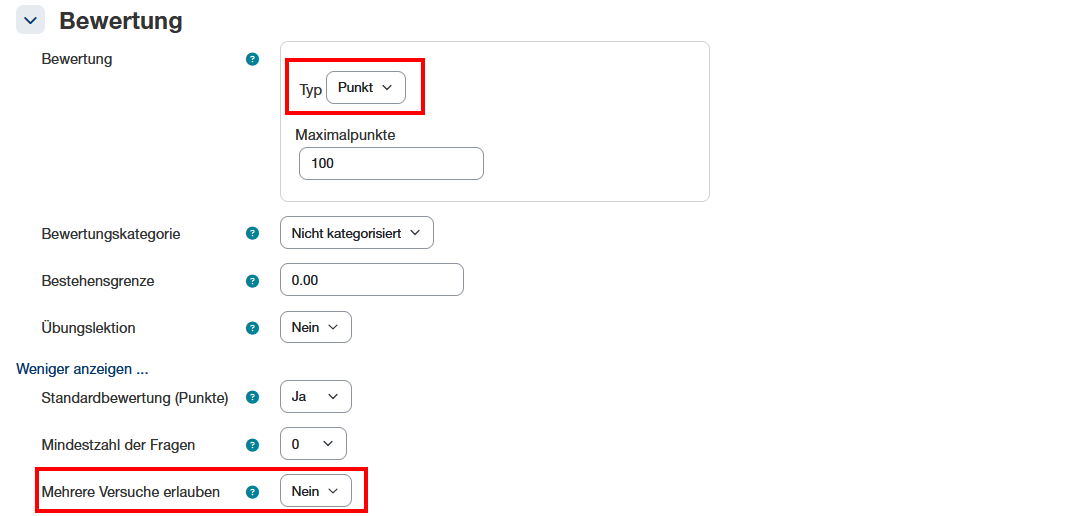
- Bewertung: mit Punkten oder Notenskala. Da allfällige Fragen innerhalb der Lektion mit Punkten bewertet werden, empfiehlt es sich auch die Aktivität mit Punkten zu bewerten. Punkte können anhand der hinterlegten Notenstufen in Noten umgerechnet werden. siehe separate Anleitung
- Bewertungskategorie: siehe separate Anleitung
- Bestehensgrenze: Wenn mit dem Aktivitätsabschluss gearbeitet wird, kann hier die Mindestpunktzahl zum Bestehen eingetragen werden. siehe separate Anleitung zum Aktivitätsabschluss
- Übungslektion: Möchte man, dass die Bewertung nicht in die Gesamtbewertung einfliesst, kann man die Lektion als Übungslektion konfigurieren.
- Standardbewertung (Punkte): Standardmässig ist diese Option aktiviert.
- Bewertung bei Wiederholungen: Wenn die Lektion wiederholt bearbeitet werden kann, legt dieser Wert fest, wie die Bewertung für die Lektion aus den einzelnen Versuchen berechnet wird. Mögliche Optionen sind:
- Durchschnitt - die Durchschnittsbewertung aller Versuche geht als Bewertung für die Lektion in die Gesamtbewertung des Kurses ein.
- Bester Versuch - die Bewertung des besten Versuchs geht als Bewertung für die Lektion in die Gesamtbewertung des Kurses ein.
- Mindestzahl der Fragen: Dieser Parameter legt eine untere Grenze für die Anzahl an Fragen fest, die in die Bewertung eingehen. Die Teilnehmer:innen sind jedoch nicht gezwungen, diese Anzahl von Fragen innerhalb einer Lektion zu beantworten
Beispiel: Wenn diesen Parameter auf 20 gesetzt ist, wird sichergestellt, dass in die Bewertung mindestens 20 Fragen eingehen. Bspw. hat jemand nur einen Zweig mit 5 Seiten bearbeitet und alle 5 Fragen korrekt beantwortet. Dann beendet die Person die Lektion (sinnvollerweise sollte es eine solche Option geben). Wenn der Parameter nicht gesetzt wäre, würde die Bewertung 5 richtige von 5, also 100% richtige Antworten ergeben. Wäre der Parameter auf 20 gesetzt, dann hätte die Person 5 richtige von 20, also 25% richtige Antworten. Eine andere Person, die alle Verzweigungen der Lektion durchläuft und dabei 25 Seiten (Fragen) bearbeitet, 23 davon richtig, erhält dagegen die Bewertung 23 richtige von 25, also 92% richtige Antworten.
2. Lektionsseiten erstellen
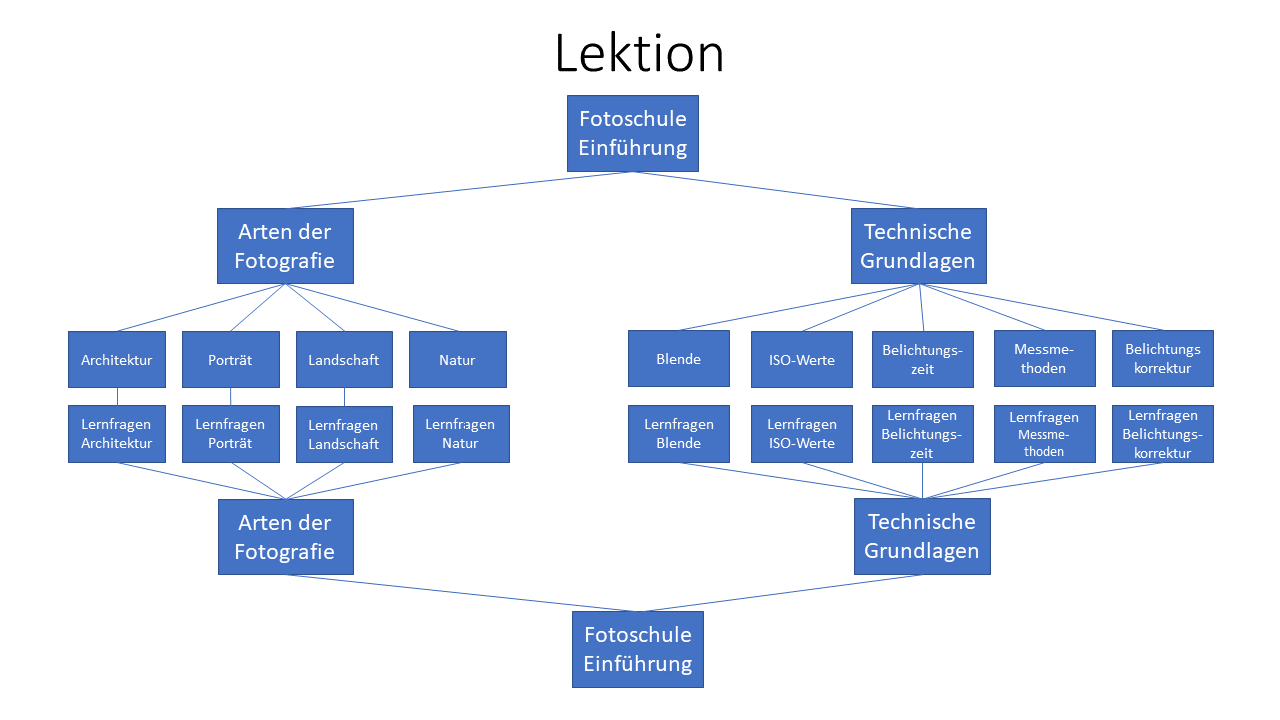
Bevor mit der Erstellung des Inhalts der Lektion begonnen wird, muss die Struktur der Seiten definiert werden. Am besten macht man sich eine Skizze, wie die Lektion mit Verzweigungen, Inhalten und Fragen aufgebaut werden soll. Unser Beispiel richtet sich nach folgender Skizze:
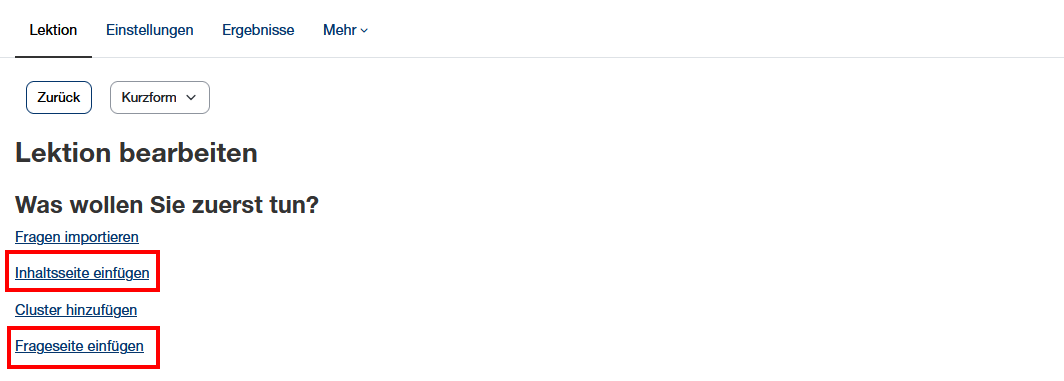
Wenn die Lektion noch keine Seiten enthält, kann direkt über die Option Inhaltsseite hinzufügen oder Frageseite hinzufügen eine neue Seite erstellt werden.
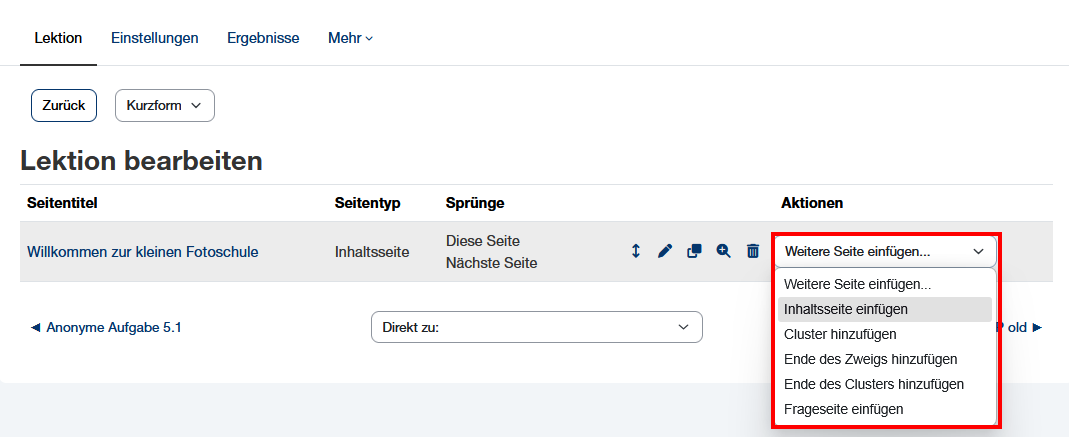
Enthält die Lektion bereits Seiten, findet man oben den Button Lektion bearbeiten, worüber man die Übersicht der bestehenden Seiten aufrufen und neue Seite hinzufügen kann.

2.1. Inhaltsseite erstellen
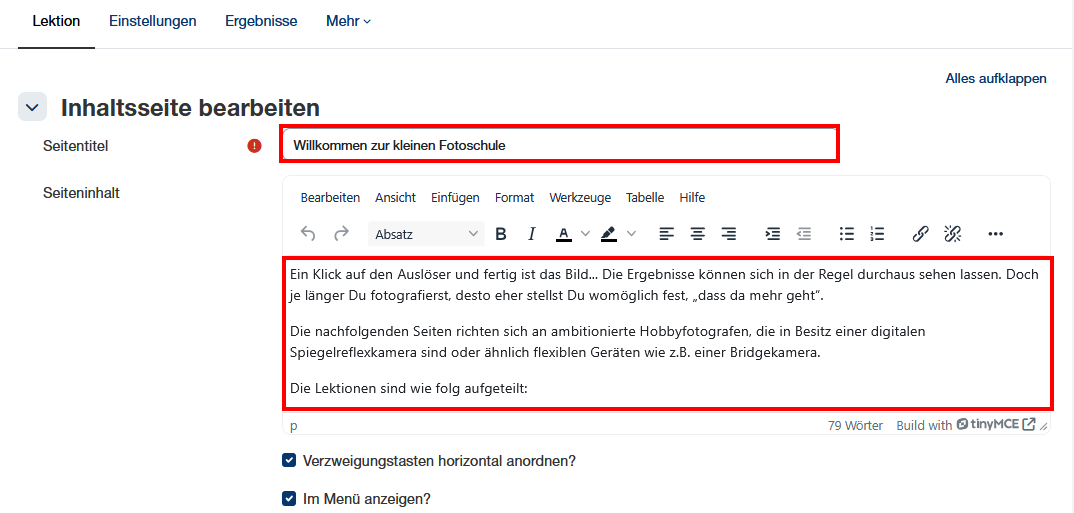
Seitentitel: Der Seitentitel erscheint in der Navigation, sofern diese den Studierenden angezeigt wird.
Seiteninhalt: Der Seiteninhalt kann individuell mit Test, Bildern, URLs eingebetteten Videos ect. gestaltet werden.
Verzweigungstasten horizontal anordnen: Standardmässig werden die Verzweigungs-Buttons untereinander angeordnet, man kann sie mit Aktivieren dieser Option horizontal darstellen.
Im Menü anzeigen: Die Seite kann mit Aktivierung dieser Option im Inhaltsverzeichnis angezeigt werden.
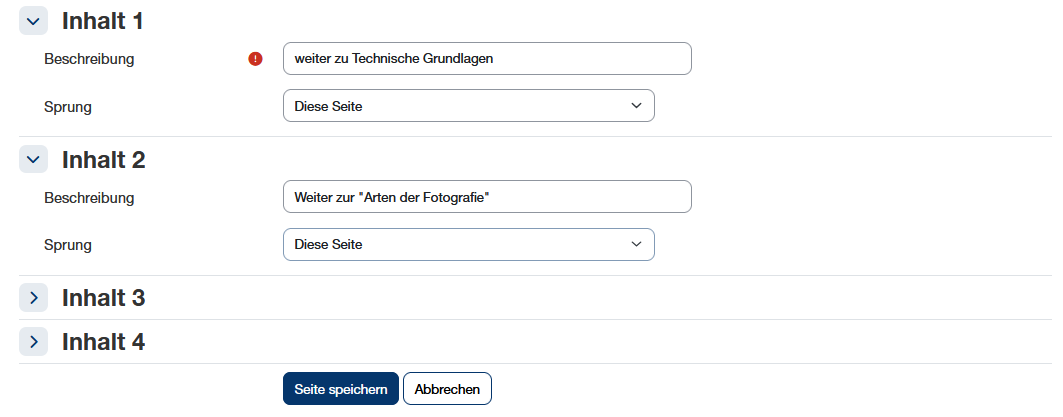
Inhalt 1 - Beschreibung: Das ist die Überschrift der Buttons, auf welche die Teilnehmer:innen klicken, um in der Lektion weiterzublättern.
Inhalt 1- Sprung: Zu jedem Inhalt gehört ein Sprung, der zur nächsten Seite führt. Hier wird die passende Seite ausgewählt, die den Teilnehmer:innen bei einem Klick auf den Butonn angezeigt werden soll. Alle angelegten Lektionsseiten stehen zur Auswahl. Ist die gewünschte Seite noch nicht erstellt, belässt man einfach "Diese Seite" und ändert den Sprung später.
Bei einer Verzweigung der Seite stehen mehrere Buttons zur Auswahl. Wie viele Verzweigungen mit Inhalt definiert werden können, hängt von der Einstellung Höchstzahl der Antworten ab.
Inhalt 2 - Beschreibung: Das ist die Überschrift für einen zweiten Button auf der Seite
Inhalt 2 - Sprung: Hier wird die Seite für den zweiten Button hinterlegt.
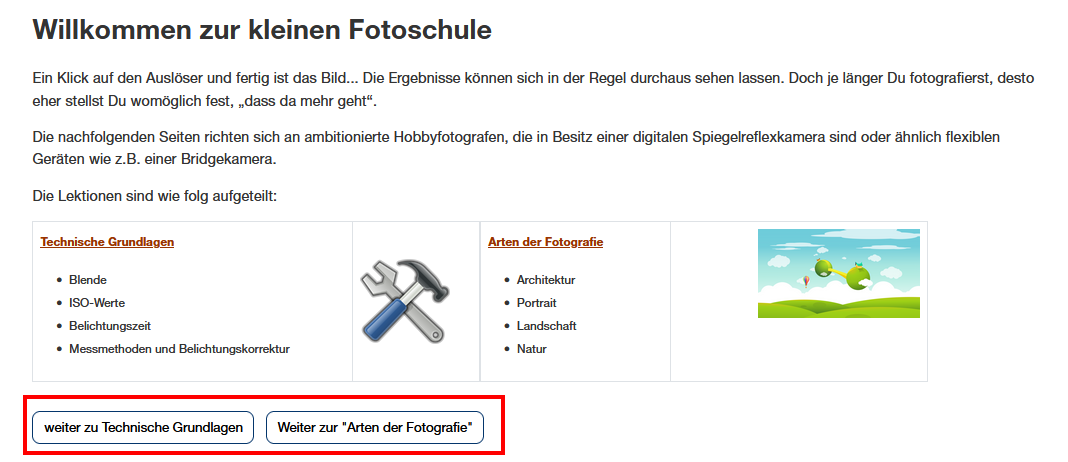
In unserem Beispiel haben die Teilnehmer:innen auf dieser Inhaltsseite zwei Auswahlmöglichkeiten, um mit der Lektion weiterzuarbeiten.
2.2. Frageseite erstellen
Wird eine Frageseite erstellt, kann pro Seite einer der folgenden Fragetypen ausgewählt werden:
- Freitext
- Kurzantwort
- Multiple-Choice
- Nummerisch
- Wahr/Falsch
- Zuordnung
Fragen, welche in einer Lektionsseite erstellt werden, werden nicht in der Kursfragensammlung abgelegt, sie befinden sich direkt auf der Lektionsseite.
Beispiel Multiple-Choice-Frage
- Seitentitel: Dieser wird im Inhaltsverzeichnis der Lektion angezeigt, sofern das Inhaltsverzeichnis freigeschaltet ist.
- Seiteninhalt: Hier wird der Fragetext formuliert.
- Optionen: Wenn mehrere Antworten richtig sein können, kann diese Option aktiviert werden.
- Antwort: Die verschiedenen Antwortoptionen werden hier eingetragen. Es können max. so viele Antwortoptionen verwendet werden, wie in den Einstellungen unter Höchstzahl der Antworten hinterlegt ist.
- Feedback: Optional kann zu jeder Antwortoption ein Feedback hinterlegt werden.
- Sprung: Hier wird festgelegt, welche Seite den Teilnehmer:innen bei dieser Antwort angezeigt wird.
- Bewertung: Soll eine Antwortoption als "Richtig" gewertet werden, muss hier eine Punktzahl eingetragen werden, ansonsten bleibt die Punktzahl bei 0
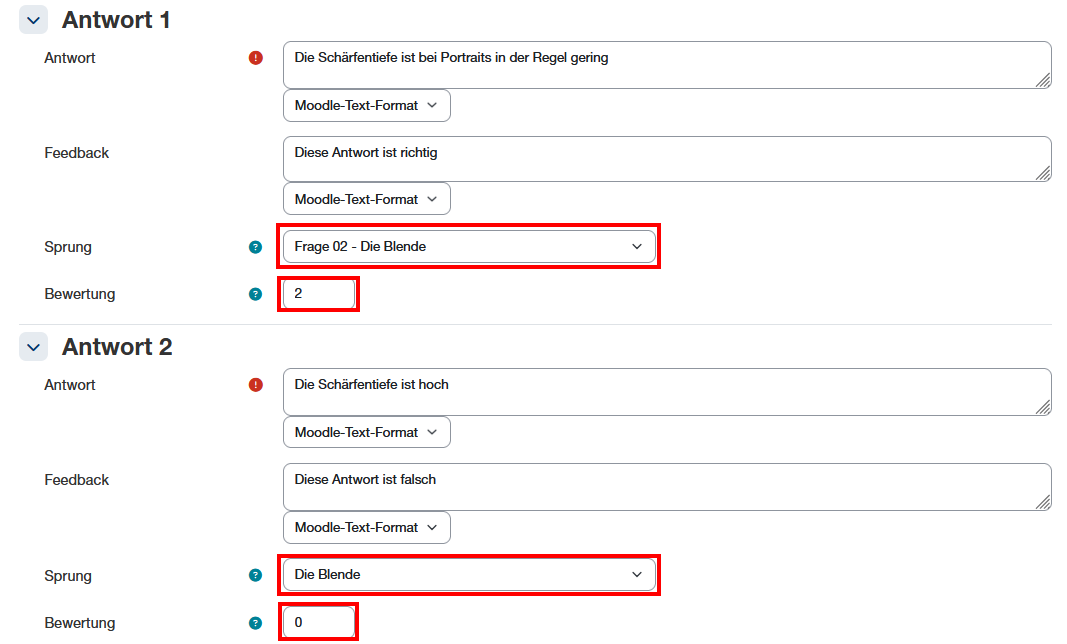
Im nachfolgenden Beispiel ist Antwort 1 richtig und wird mit 2 Punkten bewertet. Der Sprung ist zur Frage 02 - Die Blende gesetzt.
Antwort 2 ist falsch und wird mit 0 Punkten bewertet. Der Sprung geht zurück zur Seite Die Blende
3. Übersicht und Bearbeitung der Seiten
Die Übersicht aller erstellten Seiten kann wie folgt aufgerufen werden:
- Lektion auswählen
- Auf Lektion Bearbeiten klicken

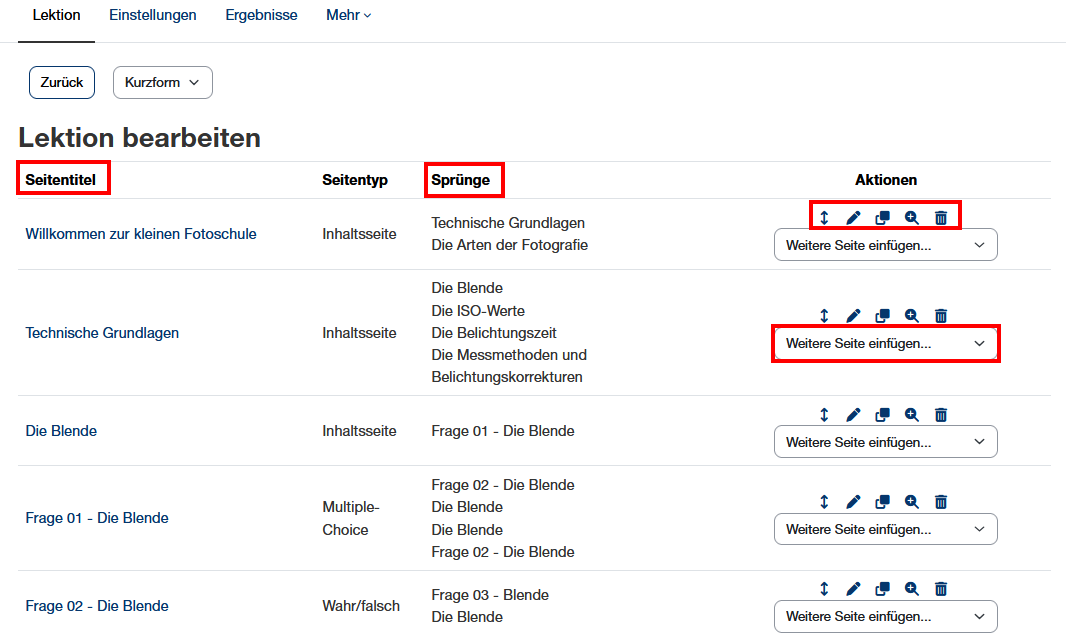
Die Übersicht zeigt alle Seiten mit Titel und Sprüngen. Die einzelnen Seiten können über die verschiedenen Bearbeitungs-Icons rechts verschoben, bearbeitet, dupliziert, angezeigt und gelöscht werden. Neue Seiten können jeweils mit Weitere Seite einfügen erstellt werden.
4. Ergebnisse ansehen und Freitextfragen bewerten
- In der Lektion können Versuche der Teilnehmer:innen über das Menü Ergebnisse eingesehen werden.
- Offene Fragen sind über den Button Freitextfragen bewerten aufrufbar und können darüber bewertet werden.
