Aktivität Feedback
| Website: | Moodle Lernplattform der ZHAW |
| Kurs: | Lernaktivitäten Moodle |
| Buch: | Aktivität Feedback |
| Gedruckt von: | Gast |
| Datum: | Dienstag, 20. Oktober 2026, 21:52 |
Beschreibung
 Aktivität Feedback/Befragung
Die Aktivitäten Feedback und Befragung dienen der Erstellung und Durchführung von Umfragen wie bspw. Evaluationen von Moodle-Kursen oder Lehrpersonen. Mit verschiedenen Fragetypen sowie mit verzweigten Fragen können Fragebogen erstellt werden. Die Umfragen können anonym durchgeführt werden. Wir empfehlen normalerweise die Verwendung der Aktivität Feedback, die Befragung sollte nur in Ausnahmefällen (bspw. spezielle Fragetypen) verwendet werden. Die Anleitung in diesem Buch bezieht sich nur auf die Aktivität Feedback.


Weitere Infos von MoodleDocs
Anleitung Aktivität Befragung
1. Einstellungen
Im Kurs über + Inhalt hinzufügen die Aktivität Feedback auswählen. Die Einstellungen zur Aktivität Feedback sind auf den nächsten Seiten beschrieben.
1.1. Allgemeines
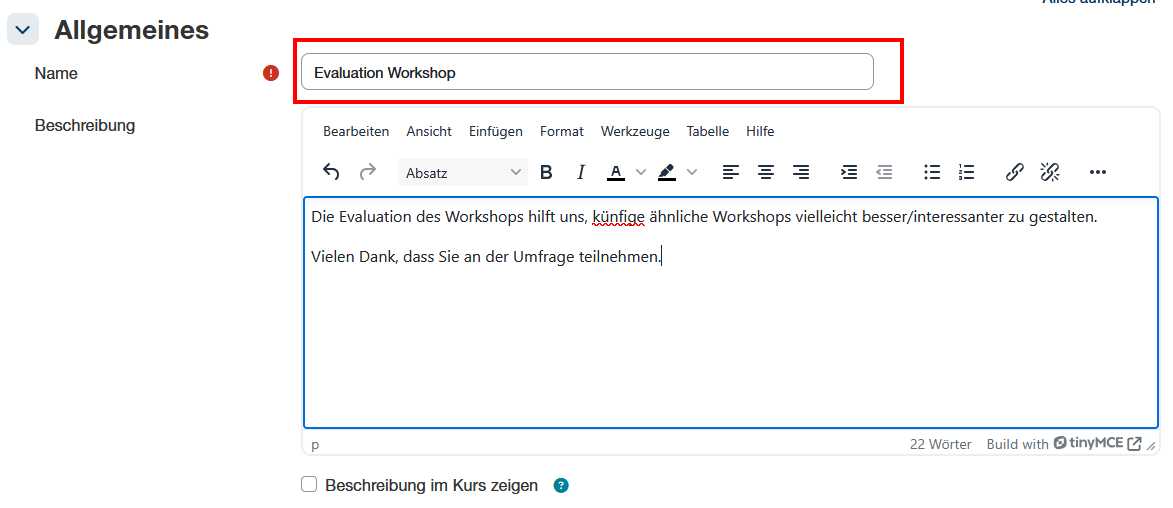
- Name: Der Name der Aktivität wird auf der Kursseite angezeigt
- Beschreibung: Die Beschreibung wird den Studierenden standardmässig angezeigt, wenn sie das Feedback aufrufen
- Beschreibung im Kurs anzeigen: Mit den Setzen des Häkchens, wird die Beschreibung auch direkt auf der Kursoberfläche unterhalb des Namens angezeigt.
1.2. Verfügbarkeit
- Antworten erlaubt ab: Ab diesem Zeitpunkt kann der Fragebogen ausgefüllt werden.
- Antworten erlaubt bis: Bis zu diesem Zeitpunkt kann der Fragebogen ausgefüllt und eingereicht werden.

1.3. Einstellungen für Fragen und Einträge
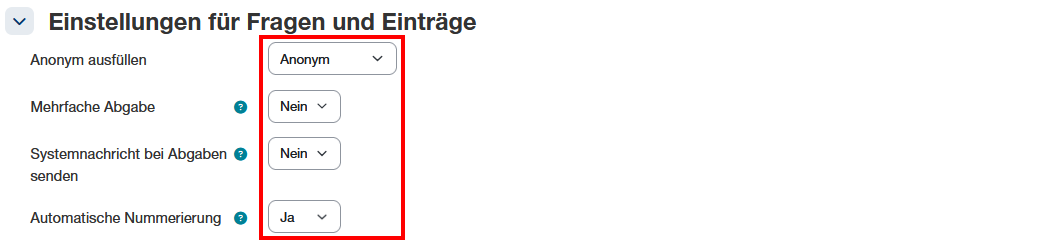
- Anonym ausfüllen: Standardmässig werden Feedbacks anonym eingeholt. Bei Bedarf kann man es hier umstellen, dann werden die Antworten mit Namen der Teilnehmenden angezeigt.
- Mehrfache Abgabe:
- Bei anonymen Umfragen: Teilnehmer:innen können unbegrenzt Antworten einreichen und alle Antworten werden aufgezeichnet.
- Bei nicht-anonymen Umfragen: Teilnehmer:innen können unbegrenzt Antworten einreichen, es wird jedoch nur ihre letzte Antwort aufgezeichnet.
- Systemnachricht bei Abgabe senden: Wenn diese Option aktiviert ist, erhalten Teacher bei jeder Feedback-Abgabe eine Mail-Benachrichtigung
- Automatische Nummerierung: Diese Option aktiviert die automatische Nummerierung der Fragen
1.4. Nach der Abgabe
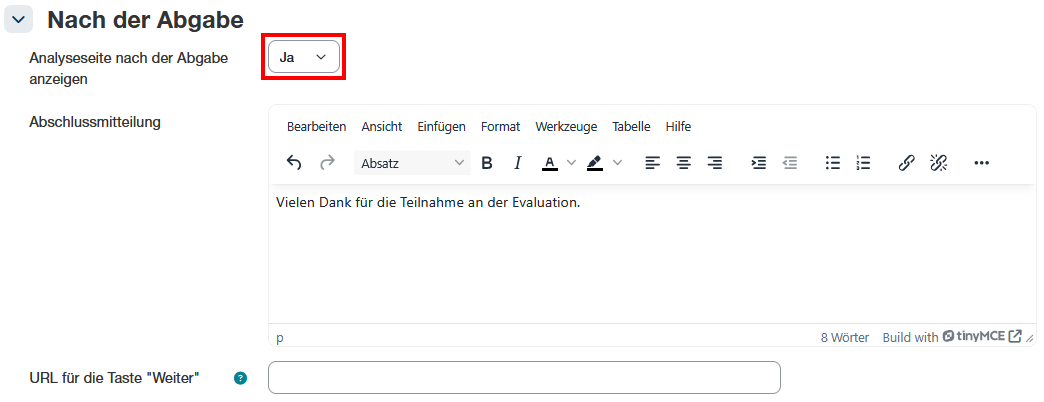
- Analyseseite nach der Abgabe anzeigen: Wenn den Teilnehmenden nach Abgabe des Feedbacks die Ergebnisseite angezeigt werden soll, kann dies hier aktiviert werden.
- Abschlussmitteilung: Nach Abgabe des Feedbacks, wird der hier eingetragene Test den Teilnehmenden angezeigt.
- URL für die Taste "Weiter": Die Taste "Weiter" führt standardmässig zurück auf die Kursseite. Möchte man, dass die Teilnehmenden zu einer andere Seite gelangen, kann man hier die URL eingeben.
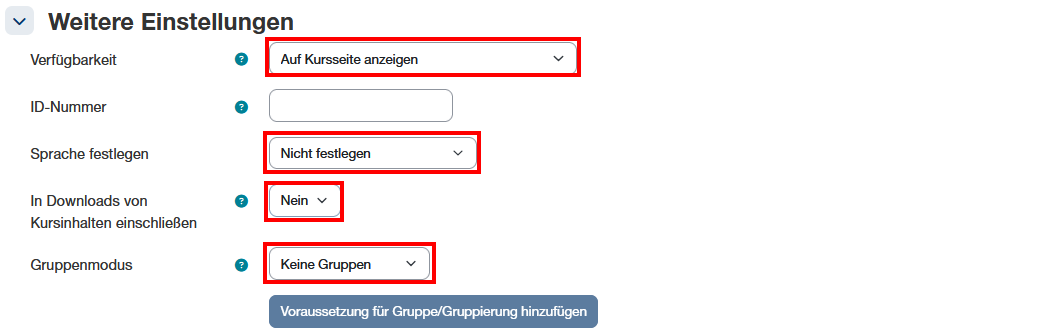
1.5. Weitere Einstellungen
- Verfügbarkeit: Hier wird eingestellt, ob die Aktivität für Teilnehmende auf der Kursseite angezeigt wird oder nicht. Auch kann die Aktivität verborgen aber trotzdem verfügbar gemacht werden, damit man die URL zur Aktivität an einem anderen Ort im Kurs zur Verfügung stellen kann.
- ID-Nummer: Die ID-Nummer wird automatisch erstellt, das Feld muss leer bleiben.
- Sprache festlegen: Die Menüführung der Aktivität kann in einer anderen Sprache angezeigt werden. Die Fragen werden aber nicht automatisch übersetzt. Wird die Sprache nicht festgelegt, wird die Menüführung entsprechen der Sprachauswahl der Teilnehmenden angezeigt.
- In Downloads von Kursinhalten einschliessen: Bei Informationsmaterialien machte es Sinn, dass Studierende diese downloaden können. Bei einem Feedback braucht es diese Option in der Regel nicht.
- Gruppenmodus: Die Aktivität kann mit getrennten oder sichtbaren Gruppen erstellt werden.
siehe Anleitung zu sichtbaren und getrennten Gruppen
1.6. Voraussetzungen und Abschlussbedingungen
2. Fragen hinzufügen
Nach dem die Grundeinstellung für das Feedback gespeichert wurden, können nun die Fragen hinzugefügt werden.
- Feedback auf der Kursseite aufrufen
- Elemente bearbeiten wählen
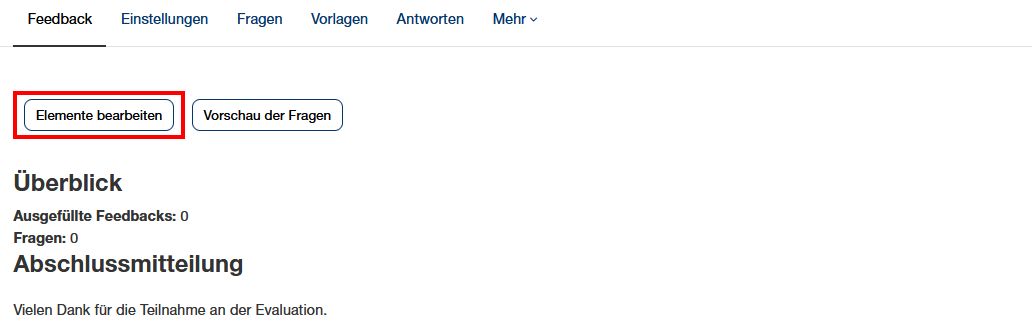
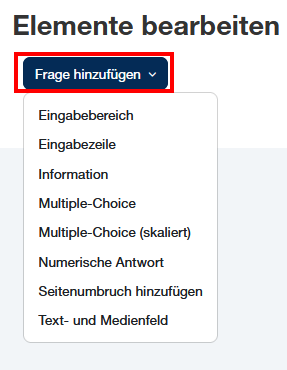
Über Frage hinzufügen können nachfolgende Optionen ausgewählt werden:
- Eingabebereich:
- Eingabezeile:
- Information:
- Multiple-Choice:
- Multiple-Choice (skaliert):
- Nummerische Antwort:
- Seitenumbruch hinzufügen:
- Text- und Medienfeld:
2.1. Allgemeine Einstellungen der verschiedenen Fragetypen
Bei den meisten Fragetypen sind folgende Einstellungen identisch:
- Erforderlich: Wenn dieses Häkchen gesetzt ist, muss die Frage beantwortet werden, um mit dem Fragebogen fortzufahren.
- Frage: In dieser Zeile wird der Fragetext eingegeben.
- Bezeichner: Kurzbezeichnung der Frage (1 Wort) um sie rasch wieder zu finden z.B. für verzweigte Fragen
- Abhängiges Element: Gibt es bspw. eine Frage, die mit «Ja» oder «Nein» beantwortet werden muss, kann man eine von der Antwort abhängige weitere Frage erstellen. Bei Abhängiges Element wählt man die Bezeichnung (Textfeld) der entsprechenden Frage aus und bei Abhängiger Wert gibt man die Antwort ein, von welcher das Weiterleiten zur Frage abhängig ist.
- Position: Diese Zahl gibt an, an welcher Stelle die Frage im Fragebogen erscheinen soll. Die Reihenfolge der Fragen kann später auch auf der Übersichtsseite noch angepasst werden.
2.2. Verschiedene Fragetypen
- Eingabebereich: Damit stellen Sie den Teilnehmer:innen ein Freitextfeld für die Antwort auf Ihre Frage zur Verfügung. Sie können die Breite des Textbereiches und die Anzahl Zeilen definieren.
- Eingabezeile: Für eine Kurzantwortfrage stellen Sie den Teilnehmer:innen eine einzelne Textzeile für die Antwort zur Verfügung. Auch hier können Sie die Breite des Eingabefeldes und die maximale Anzahl Zeichen definieren.
- Information: Damit kann im Feedback angezeigt werden, in welchem Kurs bzw. in welchem Kursbereich sich das Feedback befinden (wird in der Regel nicht benutzt).
- Multiple Choice:
Antworttypen:- Einzelne Antwort – Radiobutton: Jeweils nur eine Antwort kann ausgewählt werden
- Mehrere Antworten: mehrere Antworten können ausgewählt werden
- Einzelne Antwort – Dropdown: Aus einem Menü kann nur eine Antwort ausgewählt werden
"Nicht ausgewählt" verbergen: Bei Einzelne Antwort – Radiobuttons wird standardmässig auch eine Antwortoption "Nicht gewählt" angezeigt. Diese kann hier verborgen werden.
Leere Abgaben bei Analytics weglassen: Wenn für die Auswertung leere Abgaben ignoriert werden sollen, kann das hier mit "Ja" eingestellt werden.
Antworten: Hier werden alle Antwortoptionen untereinander eingetragen - Multiple Choice (skaliert): Mit diesem Fragentyp können wie bei der normalen Multiple Choice-Frage Antwortoptionen hinterlegt werden. Hinter jeder möglichen Antwort steht eine Zahl, mit welcher eine Mittelwertberechnung ermöglicht wird.Antworten hinterlegen.
Antwort-Typ: Es kann zwischen Einzelne Antwort - Radiobutton oder Multiple Choice - Einzelne Antwort (Dropdown) gewählt werden.
Antworten: Die Antwortenoptionen werden untereinander wie folgt eingegeben
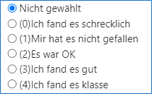
0/ Ich fand es schrecklich
1/ Mir hat es nicht gefallen
2/ Es war OK
3/ Ich fand es gut
4/ Ich fand es ausgezeichnet
Dargestellt werden die Antwortoptionen dann wie folgt:
Numerische Antwort: Bei diesem Fragentyp wird eine Zahl als Antwort erwartet. Man kann auch einen Zahlenbereich vorgeben, aus dem die Antwortzahl angegeben werden soll. Wenn eine beliebige Zahl eingegeben werden darf, lässt man «Bereich von» und «Bereich bis» einfach leer.
Seitenumbruch: Damit können Sie manuell einen Seitenumbruch in das Feedback-Formular einfügen.
Textfeld: Ein Textfeld ist kein Fragentyp. Damit kann jeweils zwischen zwei Fragen eine Erläuterung/Information zu den nachfolgenden Fragen hinzugefügt werden.
3. Antworten/Auswertung Feedback
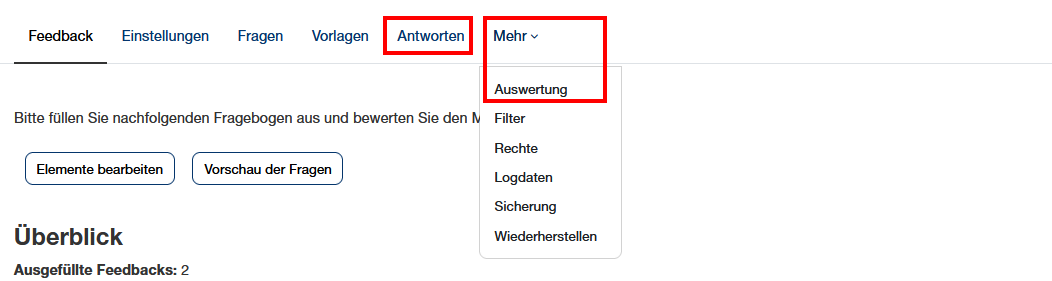
Rückmeldungen von offenen Fragen können über das Menü Antworten eingesehen und zu Excel exportiert werden.
Die gesamte Auswertung des Feedbacks ist unter Mehr über die Option Auswertung aufrufbar und kann ebenfalls zu Excel exportiert werden.