Aktivität Studierendenordner
| Website: | Moodle Lernplattform der ZHAW |
| Kurs: | Lernaktivitäten Moodle |
| Buch: | Aktivität Studierendenordner |
| Gedruckt von: | Gast |
| Datum: | Dienstag, 20. Oktober 2026, 21:48 |
Beschreibung
 Aktivität Studierendenordner
Die Aktivität Studierendenordner ermöglicht es, dass Studierende Dateien mit anderen Studierenden teilen können. Die Einstellung kann so gemacht werden, dass Teacher Dateien zuerst freigeben müssen, bevor sie den anderen Studierenden angezeigt werden. Auch können abgegebene Dateien aus der Aktivität Aufgabe in den Studierendenordner importiert werden, so dass alle Studierenden diese sehen können.

1. Studierendenordner erstellen
Im Kurs über + Aktivität oder Material die Aktivität Studierendenordner auswählen. Die Einstellungen sind auf den nächsten Seiten beschrieben
1.1. Allgemeines
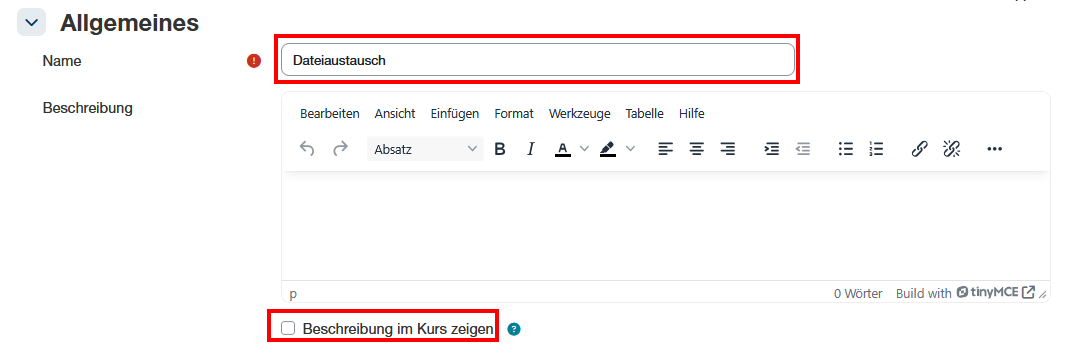
- Name: Dieser wird auf der Kursoberfläche angezeigt
- Beschreibung: Die Beschreibung der Aktivität ist optional. Standardmässig wird sie angezeigt, wenn die Aktivität aufgerufen wird.
- Beschreibung im Kurs anzeigen: Wird das Häkchen gesetzt, wird die Beschreibung auch direkt auf der Kursoberfläche unterhalb des Aktivitäten-Namens angezeigt.
1.2. Abgabeeinstellungen
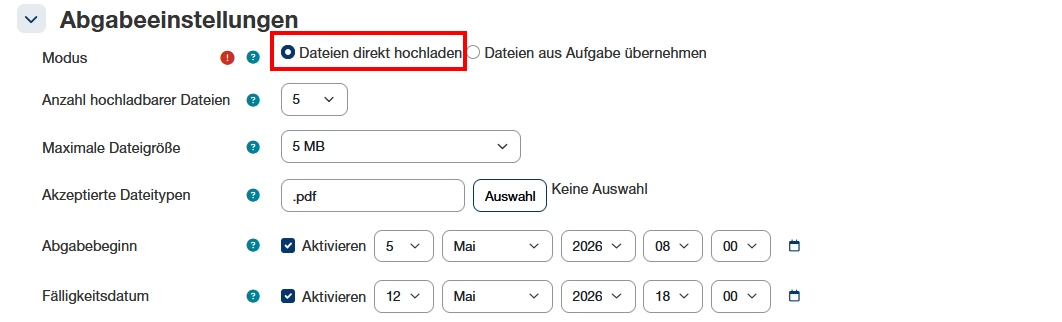
Für die Abgabeeinstellungen gibt es zwei verschiedene Möglichkeiten, welche über die Option Modus gewählt werden können:
- Dateien direkt hochladen: Studierende können direkt im Studierendenordner ihre Dateien hochladen.
- Anzahl hochladbarer Dateien: Die Anzahl Dateien, welche pro Person hochgeladen werden können
- Maximale Dateigrösse: In der Regel reichen 5MB aus, wenn grössere Dateien erwartet werden, kann die Einstellung auf max. 100MB pro Datei erhöht werden.
- Akzeptierte Dateitypen: Die Dateiabgabe kann auf spezifische Dateitypen (z.B. .pdf) eingeschränkt werden. Über Auswahl können die Dateiendungen ausgewählt werde, welche für die Abgabe zugelassen sind.
- Abgabebeginn: Ab diesem Zeitpunkt dürfen Studierende Dateien abgeben
- Fälligkeitsdatum: Nach diesem Zeitpunkt sind keine Abgaben mehr möglich
- Dateien aus Aufgabe übernehmen: In der Aktivität Aufgabe können Studierende jeweils nur ihre eigene Abgabe sehen. Wenn diese Abgaben für alle im Kurs eingeschriebenen Studierenden sichtbar gemacht werden sollen, ist das über die Aktivität Studierenden Ordner möglich
- Aufgabe: Die im selben Kurs erstellte Aufgabe auswählen, woraus die abgegebenen Dateien importiert werden sollen.

1.3. Veröffentlichungseintellungen
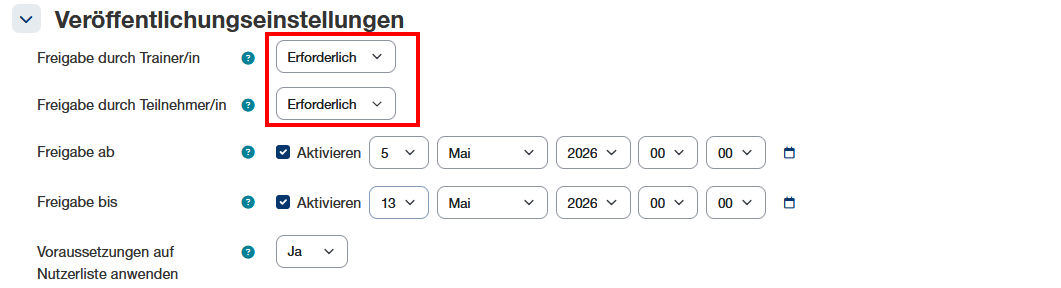
Die hochgeladenen oder importierten Dateien werden standardmässig nicht sofort im Studierendenordner veröffentlicht.
- Freigabe durch Trainer/in: es kann eingestellt werden, ob Teacher die Dateien freigeben müssen, damit Studierende diese sehen können (erforderlich) oder ob die Dateien sofort freigegeben werden (automatisch).
- Freigabe durch Teilnehmer/in: Ebenso kann eingestellt werden, ob die Studierenden ihre abgegeben oder aus der Aufgabe importierten Dateien zuerst freigeben müssen (erforderlich) bevor sie den anderen Studierenden angezeigt werden. Automatisch heisst, das auch die aus der Aufgabe importierten Dateien sofort für alle sichtbar werden.
- Freigabe ab: Ab diesem Zeitpunkt können Studierende/Teacher die Dateien/Abgaben freigeben (nur relevant, wenn Freigabe erforderlich ist)
- Freigabe bis: Bis zu diesem Zeitpunkt können Dateien/Abgaben freigegeben werden (nur relevant, wenn Freigabe erforderlich ist)
- Voraussetzungen auf Nutzerliste anwenden: Studierende, welche aufgrund von Voraussetzungen keinen Zugriff auf den Studierendenordner haben, werden standardmässig aus der Übersicht im Studierendenordner entfernt (z.B. wenn der Studierendenordner nur für eine bestimmte Gruppe zugänglich ist, werden alle Personen, die nicht in dieser Gruppe sind, entfernt)
1.4. Benachrichtigungen
Die Benachrichtigungs-Einstellungen gelten immer für alle im Kurs eingeschriebenen Teacher/Non-editing-Teacher und Studierende.
- Benachrichtigungen zu abgegeben oder importierten Dateien: Je nach dem, ob Teacher oder Studierende Dateien freigeben müssen, kann diese Einstellung z.B. nur für Trainer/innen Sinn machen oder beim Import aus einer Aufgabe für Teilnehmer/innen
- Benachrichtigungen über Änderungen des Veröffentlichungsstatus: Auch hier kann gewählt werden, ob nur Teilnehmer/innen oder auch Trainer/innen eine Benachrichtigung erhalten.

1.5. Erweiterte Einstellungen - Gruppenmodus
Beim Studierendenordner kann auch der Gruppenmodus verwendet werden.