Aktivität Forum
| Website: | Moodle Lernplattform der ZHAW |
| Kurs: | Lernaktivitäten Moodle |
| Buch: | Aktivität Forum |
| Gedruckt von: | Gast |
| Datum: | Dienstag, 20. Oktober 2026, 21:51 |
Beschreibung
 Aktivität Forum
In einem Moodle-Kurs bietet die Aktivität Forum die Möglichkeit, sich auszutauschen, Leistungsnachweise einzufordern oder Informationen bereitzustellen in Form eines FAQ. Dozierende oder Studierende können einen Beitrag verfassen und/oder auf Beiträge antworten. Der ganze Verlauf der Beiträge bleibt im Forum stehen, so dass bspw. eine Diskussion über längere Zeit geführt werden kann.

Weitere Infos von MoodleDocs
1. Beispiele
Frageforum:
Studierende haben die Möglichkeit, Unklarheiten, die während oder nach einer Vorlesung aufgetaucht sind, ins Forum zu schreiben. Andere Studierende geben Antworten. Damit die Qualität der Antworten gewährleistet bleibt, wird das Forum ebenfalls von den Dozierenden konsultiert. Sie schreiben gegebenenfalls einen Kommentar oder eine Berichtigung.
Diskussionsforum
Nach oder vor einer bestimmten Vorlesung diskutieren Studierende über ein Thema oder über Thesen. Jemand moderiert das Forum.
Summary-Forum (Jede Person darf genau ein Thema anlegen)
In dieses Forum werden Zusammenfassungen (z. B. von Vorträgen, Vorlesungen, ...) gepostet. Diese Zusammenfassungen werden danach automatisch an alle Teilnehmer:innen durch Moodle verschickt.
Je nachdem wie das Abonnement des Forum eingerichtet ist,
- Ist die Teilnahme verbindlich, Teilnehmer:innen können sich nicht abmelden
- Sind die Teilnehmer:innen automatisch als Abonnent:innen eingeschrieben, können sich aber selbst abmelden
- Sind die Teilnehmer:innen nicht als Abonnent:innen eingeschrieben (optional), können sich aber selbst anmelden
Frage/Antwort Forum
Dieses Forum wird eingesetzt, wenn bspw. Dozierende als Aufgabe eine Frage stellen, welche alle Studierenden beantworten müssen. Die Antworten der Studierenden werden jeweils erst angezeigt, wenn man als Student:in selbst eine Antwort geschrieben hat.
Gruppenforum
Ebenso können Kursmanager:innen und Teacher das Forum für Gruppen einstellen. Die Kursteilnehmer:innen werden unter Nutzer:innen/Gruppen in Gruppen eingeteilt. In den Forums-Einstellungen wählt man dann zusätzlich den Gruppenmodus aus.
- getrennte Gruppen: Die Gruppenmitglieder sehen nur Posts ihrer eigenen Gruppe
- sichtbare Gruppen: Die Gruppenmitglieder können auch Posts von anderen Gruppen anschauen, aber nur in ihrer eigenen Gruppe etwas posten.
D.h. es ist nicht notwendig für jede Gruppe ein eigenes Forum einzurichten, sondern man kann alles über ein einziges Forum steuern.
2. Forum erstellen
Im Bearbeitungs-Modus über + Aktivität oder Material ein Forum hinzufügen.
2.1. Allgemein
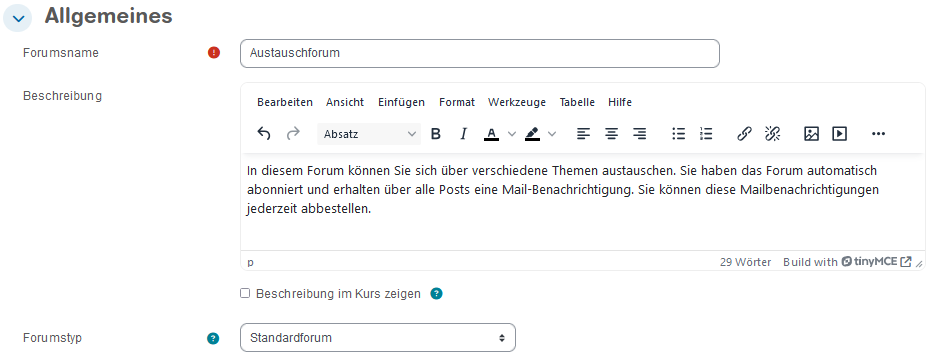
Name und Beschreibung des Forums eingeben. Die Beschreibung kann mit dem Setzen des Häkchens direkt auf der Kursoberfläche unter dem Namen angezeigt werden.
Forumstyp:
- Standardforum: Eignet sich für ein allgemeines Austauschforum, in welchem alle beliebig viele Themen anlegen und auf andere Themen antworten können.
- Disskussion zu einzelnem Thema: In der Forums-Administration wird in der Beschreibung das Diskussionsthema von den Dozierenden beim Erstellen des Forums vorgegeben. Weitere Themen können nicht hinzugefügt werden. Studierende können dann zu dem vorgegebenen Thema antworten/diskutieren.
- Frage-/Antwort-Forum: Dozierende erstellen einen Forumsbeitrag zu einem Thema. Die Studierenden schreiben ihre Posts als Antwort zu diesem Beitrag. Erst wenn die Studierenden ihren eigenen Beitrag verfasst haben, können Sie Beiträge von anderen Studierenden sehen und darauf antworten. Damit die Beiträge sofort angezeigt werden, müssen Studierende beim Verfassen ihres Beitrages unter erweitert das Häkchen bei Mitteilung ohne Verzögerung senden setzen.
- Jede Person darf genau ein Thema anlegen: Studierende können ein einziges Thema anlegen, alle können auf alle Themen antworten. Eignet sich z.B. wenn alle Studierenden einen Blog-Beitrag erstellen sollen.
- Standardforum in Blog-ähnlicher Anzeige: Wie beim Standardforum, können alle beliebig viele Themen anlegen und auf andere Themen antworten. Die Beiträge werden mit der Betreffzeile und Beitragsanfang angezeigt.
2.2. Verfügbarkeit
- Fällikeitsdatum: Deadline, bis wann ein Forumspost geschrieben werden kann. Dieses Datum wird im Kalender angezeigt.
- Letzter Eingabetermin: Nach dem Fälligkeisdatum können Studierende weiterhin Posts im Forum erstellen. Soll dies verhindert werden, kann ein letzter Eingabetermin definiert werden. Danach sind keine weiteren Posts mehr möglich.

2.3. Anhänge und Wortzahl
Maximale Dateigrösse: Der Standard ist in der Regel 100MB pro Datei. Sollten grössere Dateianhänge erwartet werden, muss ggf. in der Kurseinstellung unter Dateien und Uploads die maximale Dateigrösse zuerst angepasst werden, bevor sie im Forum geändert werden kann.
Anhänge (max.): Wenn Dateianhänge erlaubt sind, kann hier die max. Anzahl Dateianhänge bestimmt werden. Wenn keine Anhänge erlaubt sind, wählt man 0.
Wortzahl anzeigen: Wenn aktiviert, wird die Anzahl Wörter pro Forumspost angezeigt.

2.4. Abonnement und Tracking
- Abonnement
- Optional: Niemand hat das Forum automatisch abonniert, alle im Kurs eingeschriebenen Studierenden, Teacher und Non-editing-Teacher haben aber die Möglichkeit, das Forum zu abonnieren und eine Mail-Benachrichtigung bei neuen Beiträgen zu erhalten.
- Verbindlich: Alle im Kurs eingeschriebene Studierenden, Teacher und Non-editing-Teacher haben das Forum automatisch abonniert. Niemand kann das Forum abbestelle. Alle erhalten eine Mailbenachrichtigung.
- Automatisch: Alle im Kurs eingeschriebenen Studierenden, Teacher und Non-editing-Teacher haben das Forum abonniert und all können das Forum aber auch abbestellen, damit man keine Mailbenachrichtigung mehr erhält.
- Deaktiviert: Niemand hat das Forum abonniert und niemand kann es abonnieren. Es werden keine Mailbeanchrichtigungen versendet.
- Forumstracking: Standardmässig ist das Tracking in den persönlichen Einstellungen zum Forum für alle Nutzer:innen ausgeschaltet.
- Optional: Nutzer:innen können selbst bestimmen, ob sie das Tracking in ihren persönlichen Forumseinstellungen aktivieren möchten, so dass neue Beiträge im Forum als ungelesen/gelesen markiert werden.
- Verbindlich: Das Tracking wird automatisch für alle Nutzer:innen dieses Forums aktiviert, so dass Beiträge als ungelesen/gelesen markiert werden. Nur Forenbeiträge der letzten 2 Wochen werden als ungelesen markiert, ältere Beiträge werden automatisch als gelesen markiert.

2.5. Themensperrung
Themen können automatisch gesperrt werden, wenn zu lange keine Antwort mehr in einem Thema erfolgt ist.
- Themen bei zu langer Inaktivität sperren: Anzahl Tage, Wochen oder Monate bis max. 1 Jahr auswählen.

2.6. Nutzer:innen sperren
- Sperrdauer: In diesem Zeitfenster dürfen maximal so viele Beiträge pro Nutzer:in im Forum erstellt werden, wie unter Nutzer/innen sperren angegeben werden.
- Nutzer/innen sperren: Maximal Anzahl Beiträge für den Zeitraum, welcher unter Sperrdauer festgelegt wurde
- Warnung: Nach der hier festgelegten Anzahl Beiträge wird den Nutzer:innen eine Warnung angezeigt.
In nachfolgendem Beispiel dürfen alle Nutzer:innen innerhalb 1 Woche max. 5 Beiträge im Forum schreiben. Nach 4 Beiträgen wird ihnen eine Warnung angezeigt.

2.7. Bewertung des gesamten Forums
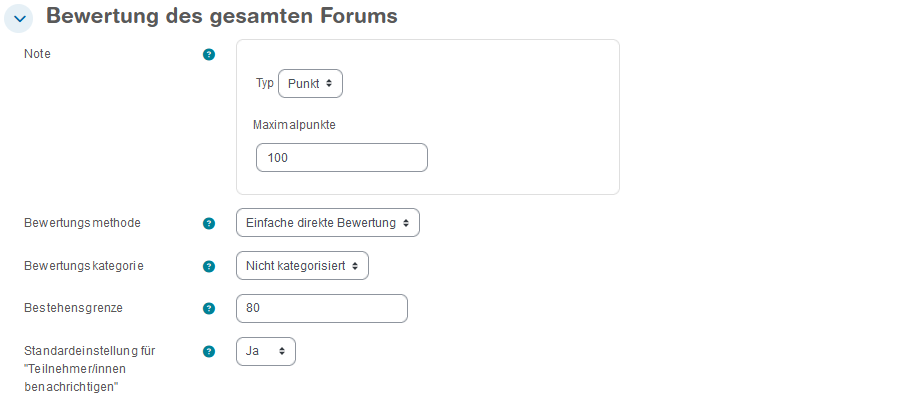
Hier wird eingestellt, wie die Endbewertung für das Forum stattfindet.
- Typ: Wählen Sie den Bewertungstyp aus (Punkte mit max. Punkten oder Skala mit entsprechender Bewertungsskala)
- Bewertungsmethode: Die Forenbeiträge können direkt mit Punkten, Notenskala oder mit erweiterten Bewertungsmethoden bewertet werden:
- Bewertungskategorie: Wenn im Setup für Bewertungen Bewertungskategorien eingerichtet wurden, kann hier die Kategorie ausgewählt werden.
- Bestehensgrenze: Wenn für das Forum ein Aktivitätsabschluss "Aktivität bestehen" eingerichtet wird, muss hier die Punktzahl/Note eingetragen werden, mit welcher die Aktivität bestanden wird.
- Standardeinstellung für Teilnehmer/innen benachrichtigen: Wird diese Option aktiviert, erhalten Studierende nach Eingabe einer Bewertung für das Forum eine Mailbenachrichtigung.
2.8. Bewertungen
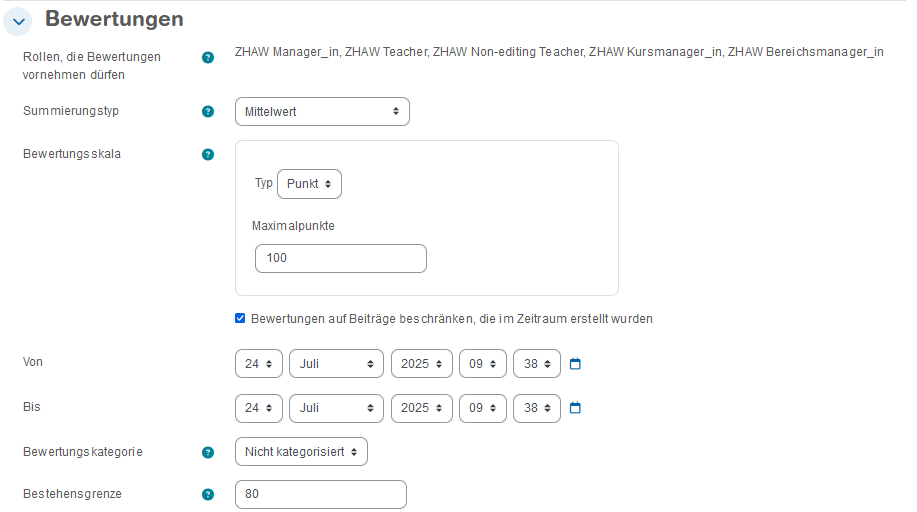
Möchte man nicht nur eine Gesamtbewertung für die Forenbeiträge vornehmen sondern jeden einzelnen Forenbeitrag separat bewerten, sind diese zusätzlichen Einstellungen notwendig:
- Summierungstyp:
- Mittelwert: Der Durchschnittswert aller Einzelwertungen wird die Endwertung
- Anzahl der Bewertungen: Die Anzahl der Bewertungen wird die Endwertung. Die Anzahl kann nicht höher werden als die erreichbare Maximalwertung.
- Maximalwert: Die höchste Bewertung wird in die Endwertung übernommen.
- Minimalwert: Die niedrigste Bewertung wird in die Endwertung übernommen.
- Summe der Bewertungen: Alle Bewertungen werden addiert und in die Endwertung übernommen.
- Typ: Wählen Sie den Bewertungstyp aus (Punkte mit max. Punkten oder Skala mit entsprechender Bewertungsskala)
- Bewertungen auf Beiträge beschränken die im Zeitraum erstellt wurden: Wenn aktiviert, kann der Zeitraum definiert werden.
- Bewertungskategorie: Wenn im Setup für Bewertungen Bewertungskategorien eingerichtet wurden, kann hier die Kategorie ausgewählt werden
- Bestehensgrenze: Wenn für das Forum ein Aktivitätsabschluss "Aktivität bestehen" eingerichtet wird, muss hier die Punktzahl/Note eingetragen werden, mit welcher die Aktivität bestanden wird.
3. Gruppenforum
Das Forum kann als Gruppenforum eingerichtet werden, so dass die Beiträge nach Gruppen gefiltert werden können.
In den Forumseinstellungen im Abschnitt Weitere Einstellungen kann der Gruppenmodus gewählt werden:
- Getrennte Gruppen: Studierende können nur Beiträge sehen, welche von ihren Gruppenmitgliedern erstellt wurden und nur für ihre eigene Gruppe Beiträge schreiben.
- Sichtbare Gruppen: Studierende können die Beiträge aller Gruppen sehen, aber nicht darauf antworten. Beiträge können nur in der eigenen Gruppe erstellt werden.
Die Mailbenachrichtigungen werden nur an Studierende der eigenen Gruppe gesendet, sofern das Forum abonniert ist.
Hinweis:
Auch wenn Teacher/Non-editing-Teacher einer Gruppe zugewiesen sind, erhalten sie die Mailbenachrichtigungen für Beiträge aus allen Gruppen.
Kursmanager:innen erhalten nie Mailbenachrichtigungen.
4. Forumsbeitrag erstellen
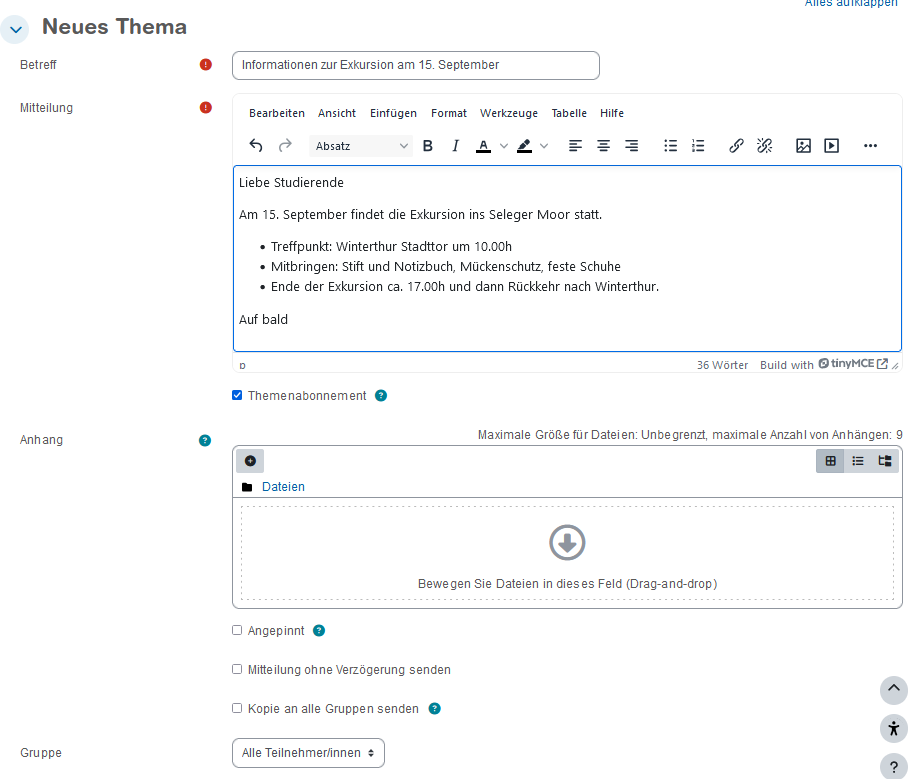
Sowohl Studierende wie auch Teacher oder Kurs-Manager:innen können Forenbeiträge verfassen in dem sie das Forum im Kurs aufrufen und Neues Thema hinzufügen wählen.
- Betreff und Mitteilung eingeben.
- Über "erweitert" gelangt man zu weiteren Optionen:
- Themenabonnement: Wenn ausgewählt, hat man das erstellte Thema automatisch abonniert und erhält Mailbenachrichtigungen wenn darauf geantwortet wird (Kursmanager:innen können keine Abonnemente anlegen).
- Anhang: Hier können Dateianhänge mitgesendet werden.
- Angepinnt: Wichtige Forennachrichten können markiert werden, damit sie immer ganz oben auf der Liste angezeigt werden.
- Mitteilung ohne Verzögerung senden: Normalerweise werden Forennachrichten mit einer Verzögerung von 1 Stunde per E-Mail versendet. Teacher und Kursmanager:innen können Forennachrichten ohne Verzögerung sofort senden.
- Optional bei Gruppenforen (nur für Teacher und Kursmanager:innen verfügbar):
- Kopie an alle Gruppen senden: Wenn aktiviert, wird der Forums-Post für jede Gruppe erstellt und bei entsprechendem Abonnement versendet.
- Gruppe: Hier kann man eine einzelne Gruppe für einen Forums-Post wählen oder alle Teilnehmer/innen wenn der Post an alle im Kurs eingeschriebenen Studierenden, Teacher und Non-editing-Teacher gehen soll.
4.1. Nachrichten anzeigen
Wählt man das Forum aus, werden alle erstellten Nachrichten angezeigt.
Über die drei Punkte rechts können Teacher und Kursmanager:innen
- Nachrichten anpinnen, damit diese immer ganz oben angezeigt werden
- Nachrichten sperren, damit keine Antworten mehr auf diesen Beitrag erstellt werden können

- Alle Teilnehmer:innen können links über das Sterne-Symbol für sie wichtige Nachrichten markieren
- Unabhängig davon, ob ein Forum abonniert ist, kann über das Schaltersymbol in der Spalte Abonnieren festgelegt werden, ob man Antworten zu einem Beitrag abonnieren möchte oder nicht. Voraussetzung ist, dass das Abonnement auf "automatisch" oder "optional" eingestellt ist.

4.2. Auf Forumsnachrichten antworten
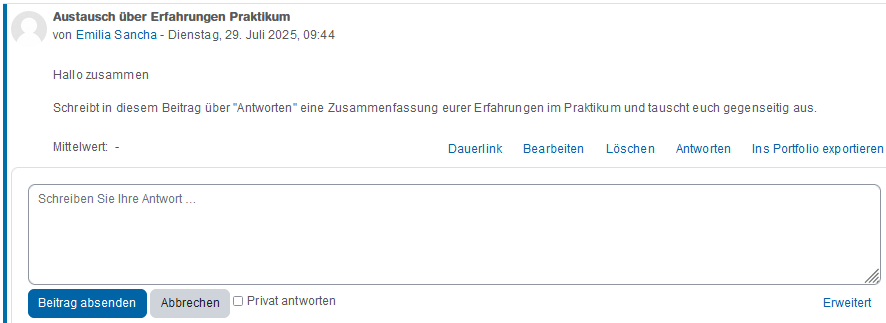
Um auf ein Thema zu antworten, wählt man den Beitrag aus und klickt dann auf Antworten.
Teacher und Kursmanager:innen haben die Möglichkeit
- auf einen Beitrag "privat" zu antworten
- Beiträge zu löschen
- Beiträge zu bearbeiten
- über erweitert die Antworten ohne Verzögerung zu senden. Normalerweise werden auch Antworten mit einer Verzögerung von 1 Stunde per E-Mail versendet.
5. Bewertungen
Die Forenbeiträge können entweder gesamthaft bewertet werden oder jeder einzelne Forenbeitrag wird bewertet und daraus eine Endbewertung je nach Einstellung berechnet. Auch eine kombinierte Bewertung ist möglich.
5.1. Gesamthafte Bewertung des Forums
Die Einstellungen, um ein Forum gesamthaft zu bewerten sind in Kapitel 2.7 beschrieben. In den Einstellungen unter Bewertung wird "keine" gewählt.
Forum gesamthaft bewerten
- Forum aufrufen
- Auf den Button "Teilnehmer/innen bewerten" klicken
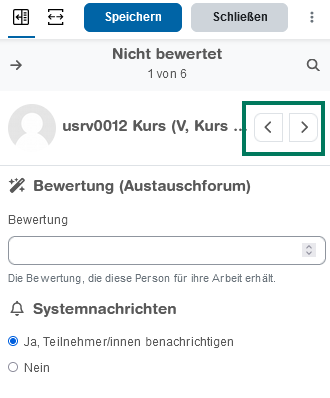
- Links werden alle Forennachrichten des ausgewählten Studenten/der ausgewählten Studentin angezeigt. Rechts wird die Bewertung eingetragen. Je nach Bewertungstyp sind dies Punkte, eine Note oder Bewertungsrichtlinien/Rubriken
- Unter Systemnachrichten kann ausgewählt werden, ob die Studierenden nach dem Speichern der Bewertung ein Mailbenachrichtigung erhalten sollen oder nicht
- Die Bewertung über den Speichern-Button abspeichern
- Mit den Pfeilen gelangt man zu den nächsten Studierenden
5.2. Einzelne Forenbeiträge bewerten
Wenn Studierende mehrere Forenbeiträge schreiben und jeder Forenbeitrag einzeln bewertet werden soll, müssen sowohl die Foreneinstellungen unter "Bewertung des gesamten Forums" (Kapitel 2.7) und unter "Bewertung" (Kapitel 2.8) eingestellt werden. Die max. zu erreichende Bewertung sollte bei beiden Einstellungen die gleiche sein.
Forenbeiträge bewerten:
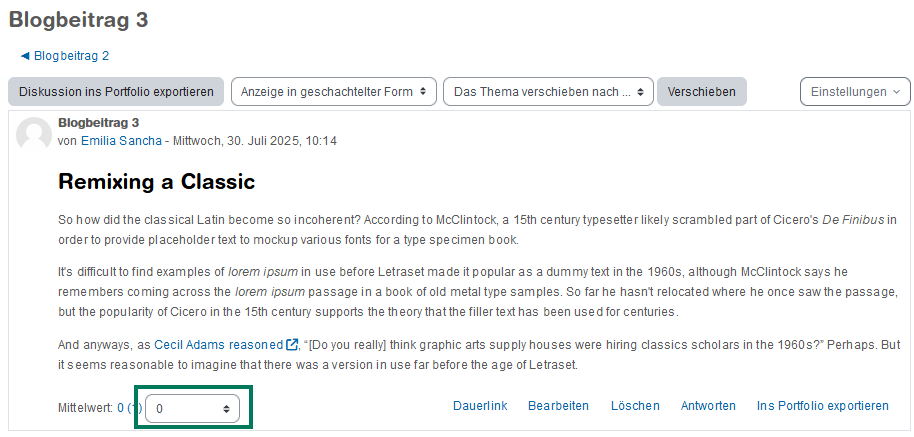
- Jeden einzelnen Forenbeitrag aufrufen
- Unterhalb des Forenbeitrags die Bewertung auswählen. Es können nur Punkte oder Noten eingetragen werden (je nach Einstellung unter Bewertung)
- Speichern ist nicht notwendig, Man kann einfach zurück auf die Übersicht der Beiträge gehen und den nächsten Forenbeitrag auswählen und bewerten.
- Je nach Einstellung unter "Bewertung" wird die Endbewertung für die Bewertungsübersicht berechnet.
5.3. Kombinierte Bewertung
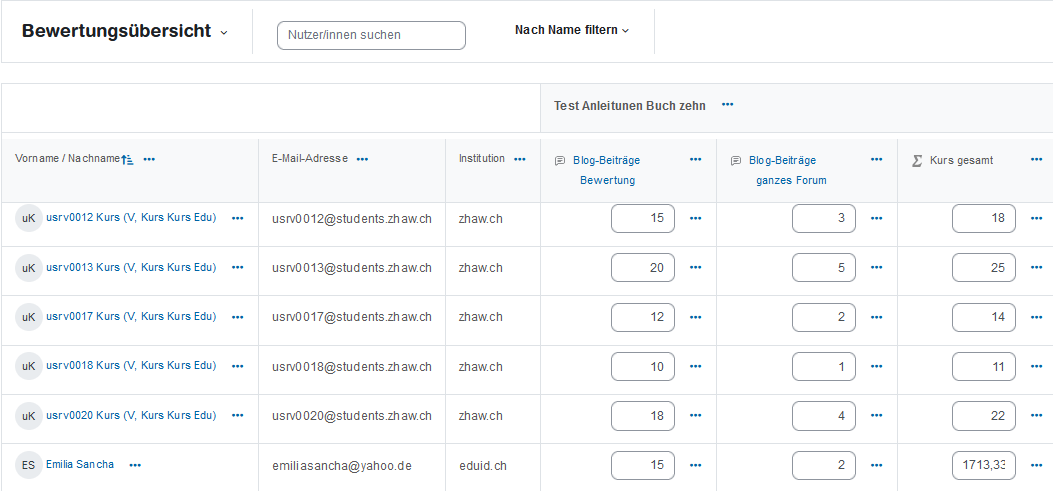
Es kann auch eine kombinierte Bewertung stattfinden in dem man sowohl die einzelnen Forenbeiträge bewertet (siehe Kapitel 5.2) und zusätzlich eine zusätzliche Gesamtbewertung einträgt (siehe Kapitel 5.1).
In der Bewertungsübersicht werden dann für das Forum 2 Bewertungen angezeigt.
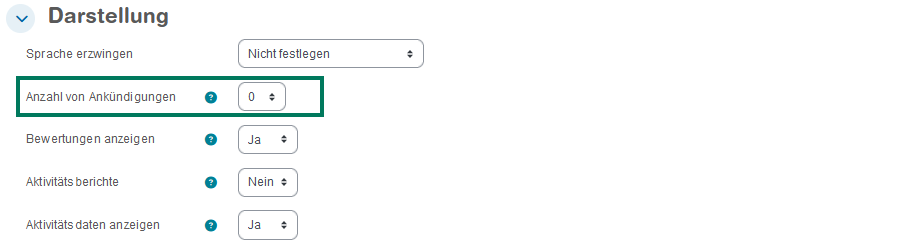
6. Ankündigungen Forum
Dieses Forum unterscheidet sich von anderen Foren in folenden Punkten
- Nur Teacher und Kursmanager:innen können darin Nachrichten schreiben
- Studierende können nicht auf Nachrichten antworten
- Das Abonnement des Forums ist jeweils "verbindlich" so dass Studierende das Abonnement nicht abbestellen können