Die Aktivität Abstimmung
| Site: | Moodle Lernplattform der ZHAW |
| Cours: | Lernaktivitäten Moodle |
| Livre: | Die Aktivität Abstimmung |
| Imprimé par: | Invitado |
| Date: | dimanche 6 septembre 2026, 16:19 |
Description
 Aktivität Abstimmung
Eine Abstimmung kann für verschiedene Szenarien benutzt werden wie z.B. eine Datumsfindung, eine Anmeldung für eine Veranstaltung oder eine Meinungsabfrage unter den Kursteilnehmer:innen. Die Ergebnisse können sofort oder zu einem späteren Zeitpunkt angezeigt werden.

Weitere Infos von MoodleDocs
1. Abstimmung erstellen
Fügen Sie im Bearbeitungs-Modus über + Aktivität oder Material eine Abstimmung hinzu.
1.1. Allgemeines
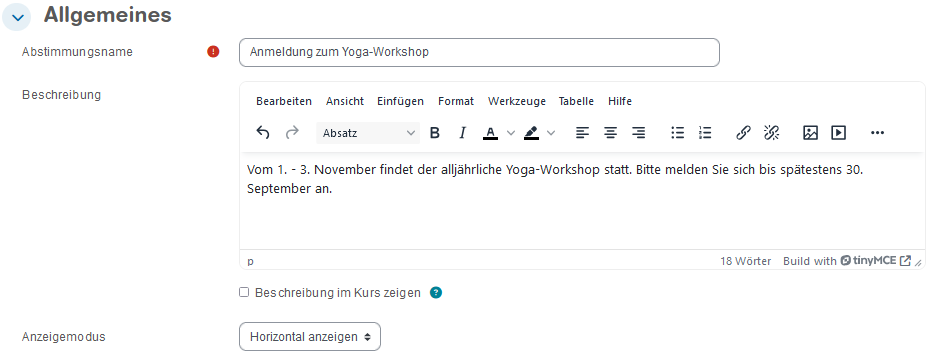
- Abstimmungsname und Beschreibung eingeben. Die Beschreibung kann mit dem Setzen des Häkchens direkt auf der Kursoberfläche unter dem Namen angezeigt werden.
- Anzeigemodus: Die Wahloptionen können entweder vertikal oder horizontal dargestellt werden
1.2. Optionen
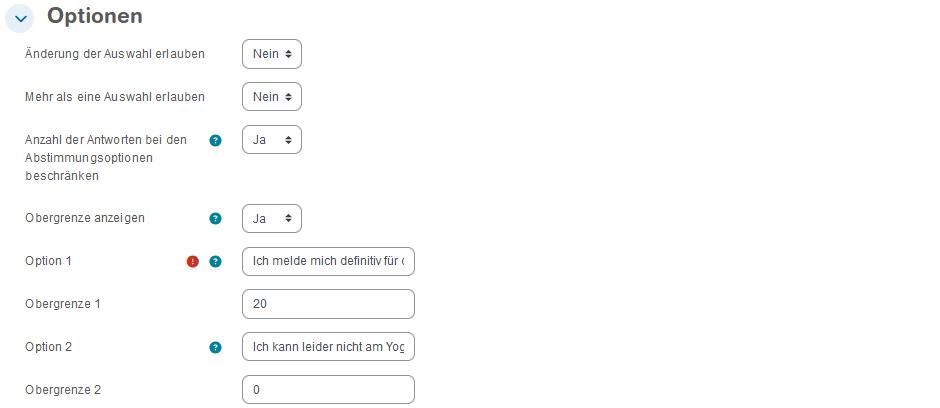
- Änderung der Auswahl erlauben: Wenn aktiviert, können Teilnehmer:innen bis zum Abstimmungsende (siehe Verfügbarkeit) ihr Antworten ändern.
- Mehr als eine Auswahl erlauben: Wenn aktiviert, können Teilnehmer:innen mehr als eine Option auswählen.
- Anzahl der Antworten bei den Abstimmungsoptionen beschränken: Wenn aktiviert, wird ein zusätzliches Feld pro Auswahloption angezeigt, wo die maximale Anzahl Stimmabgaben festgelegt werden kann.
- Obergrenze anzeigen: Den Teilnehmer:innen wird für jede Option die bisherige Anzahl Stimmabgaben und die Obergrenze angezeigt.
- Optionen: Abstimmungsoptionen, zwischen denen sich die Teilnehmenden entscheiden können.
- Obergrenze: Maximale Anzahl Stimmabgaben. Wenn die Aktivität im Gruppenmodus genutzt wird, gilt dieses Limit pro Gruppe. Wenn die Obergrenze bspw. auf 3 gesetzt ist, 3 Personen pro Gruppe diese Option wählen.
1.3. Verfügbarkeit
- Antworten zulassen ab: Ab dem gesetzten Datum/Uhrzeit können Teilnehmer:innen eine Auswahl treffen
- Antworten zulassen bis: Bis zu diesem Datum/Uhrzeit können Teilnehmer:innen eine Auswahl treffen
- Vorschau anzeigen: Die verfügbaren Wahlmöglichkeiten können bereits vor dem Abstimmungsbeginn den Teilnehmer:innen angezeigt werden.

1.4. Ergebnisse
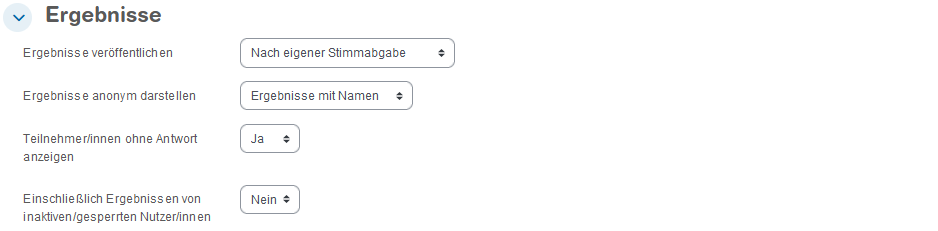
- Ergebnisse veröffentlichen
- Keine Ergebnisse veröffentlichen: Nur Teacher/Manager:innen können die Ergebnisse sehen
- Nach eigener Stimmabgabe: Teilnehmer:innen können die Ergebnisse sehen, sobald sie selbst eine Wahl getroffen haben
- Nach Abstimmungsende: Teilnehmer:innen sehen die Ergebnisse, sobald das Ende der Abstimmung erreicht ist (siehe Verfügbarkeit)
- Ergebnisse immer zeigen: Teilnehmer:innen können die Ergebnisse immer sehen
- Ergebnisse anonym darstellen: Die Ergebnisse können anonym oder mit Namen angezeigt werden
- Teilnehmer/innen ohne Antwort zeigen: Wenn aktiviert, können Teilnehmer:innen, welche noch keine Wahl getroffen haben in einer Übersicht angezeigt werden
- Einschliesslich Ergebnisse von inaktiven/gesperrten Nutzer/innen: Sollte es im Kurs inaktive oder gsperrte Teilnehmer:innen geben, können diese darüber aus den Ergebnissen ausgeschlossen werden.
2. Eine Wahl treffen
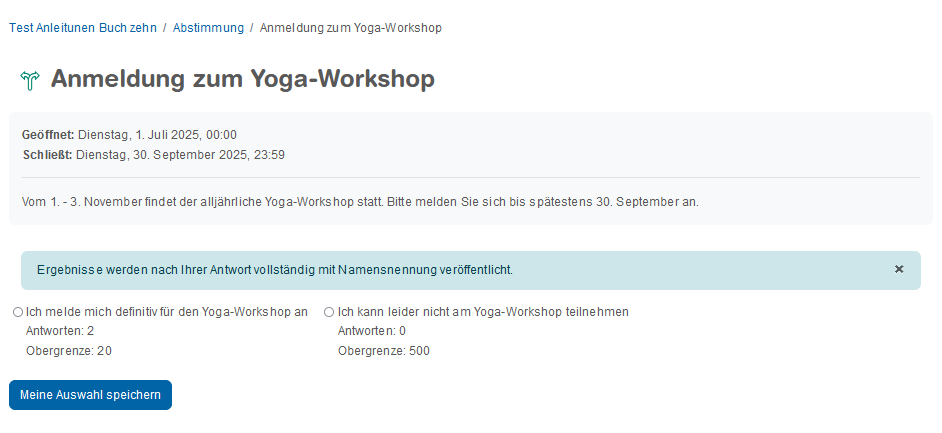
- Wenn Teilnehmer:innen die Abstimmung aufrufen, sehen sie die Verfügbarkeit, die Beschreibung und wie die Ergebnisse veröffentlicht werden.
- Hier können Teilnehmer:innen ein Wahl treffen und diese speichern.
3. Abstimmungsergebnisse ansehen
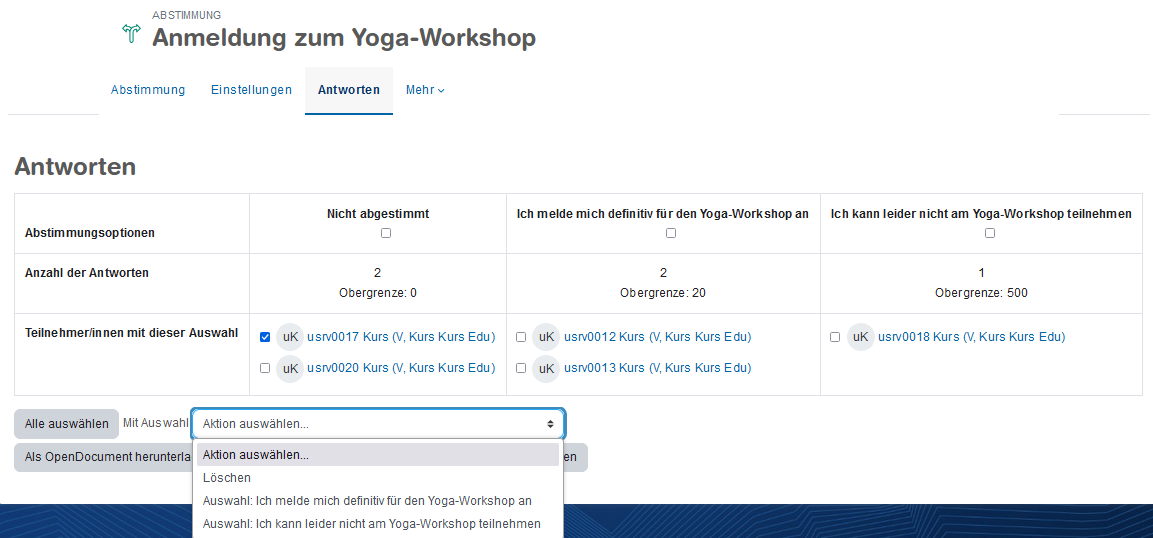
Teacher/Manager:innen über das Menü Antworten das Abstimmungsergebnis anschauen.
Das Ergebnis kann unter anderem als Excel heruntergeladen werden.
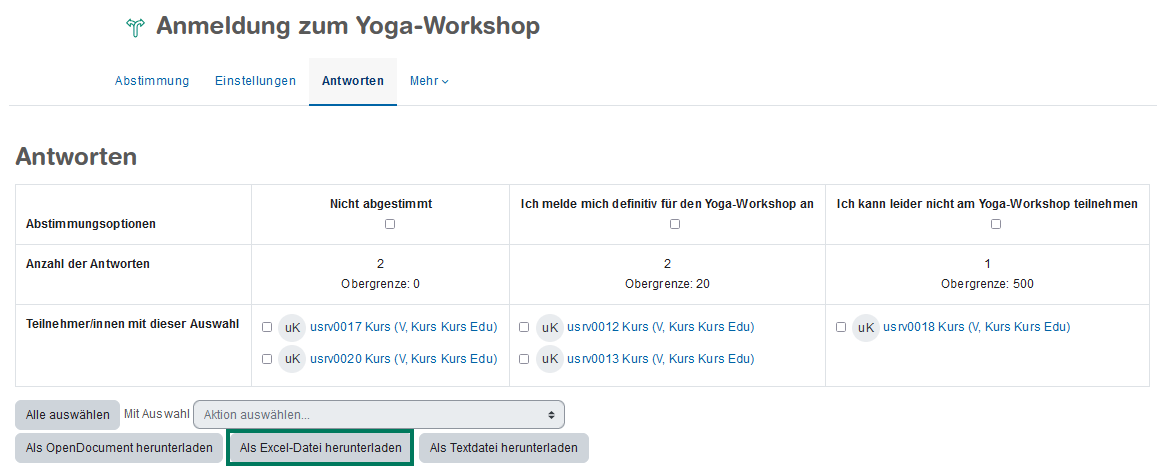
Teacher und Manager:innen können über die Checkboxen Teilnehmer:innen auswählen und Mit Auswahl bspw. eine Abstimmung löschen oder für eine Person eine Wahl treffen.