Aktivtät Gerechte Verteilung
| Website: | Moodle Lernplattform der ZHAW |
| Kurs: | Lernaktivitäten Moodle |
| Buch: | Aktivtät Gerechte Verteilung |
| Gedruckt von: | Gast |
| Datum: | Dienstag, 20. Oktober 2026, 21:49 |
Beschreibung
 Gerechte Verteilung
Mit der Aktivität Gerechte Verteilung können den Studierenden Wahlmöglichkeiten mit verschiedenen Bewertungsstrategien während eines vordefinierten Zeitraums zur Verfügung gestellt werden. Nach Ablauf des Zeitfensters werden die Studierenden automatisch und fair auf verschiedenen Wahlmöglichkeiten verteilt. Dozierende können aber trotzdem im Nachhinein noch Änderungen vornehmen. Gruppen können direkt nach Abschluss der Verteilung direkt erstellt werden.

Weitere Anleitungen zu Gruppen
1. Gerechte Verteilung erstellen
Um eine Gerechte Verteilung über die Aktivitätsauswahl erstellen zu können, braucht es vorgängig keine Gruppen. Die Gruppen können nach Abschluss der Gerechten Verteilung automatisch erstellt werden.
Auf den folgenden Seiten werden die Einstellungen zur Gerechten Verteilung erläutert.
1.1. Allgemeines
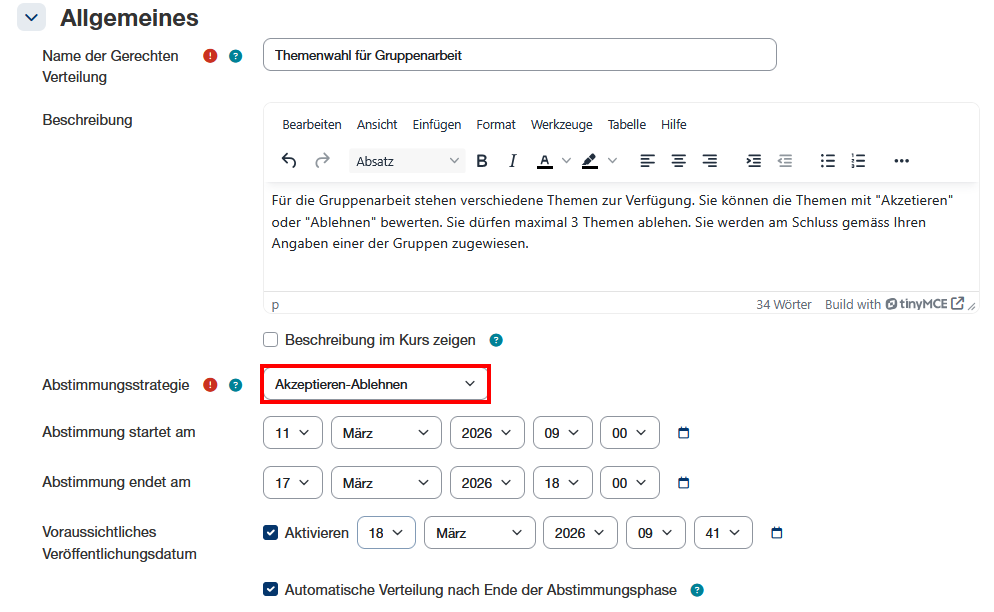
- Name: Wird den Studierenden auf der Kursoberfläche angezeigt
- Beschreibung: Optional kann eine Anleitung/Beschreibung für die Studierenden hinterlegt werden.
- Abstimmungsstrategie:
- Akzeptieren - Ablehnen: Nutzer:innen können bei jeder Wahlmöglichkeit wählen, ob sie diese akzeptieren oder ablehnen.
- Akzeptieren - Neutral - Ablehnen: Nutzer:innen können bei jeder Wahlmöglichkeit wählen, ob sie diese akzeptieren oder ablehnen oder dieser neutral gegenüberstehen.
- Likert-Skala: Nutzer:innen können für jede Wahlmöglichkeit auf einer Skala mit positiven ganzen Zahlen abstimmen. Die Skala beginnt mit 0. Ihr Ende kann in den Einstellungen gesetzt werden. Eine hohe Zahl bedeutet eine hohe Präferenz.
- Punkte verteilen: Nutzer:innen können für jede Wahlmöglichkeit Punkte vergeben. Die Gesamtzahl der zu vergebenden Punkte kann in den Einstellungen gesetzt werden. Je mehr Punkte eine Wahlmöglichkeit erhält, desto höher ist ihre Präferenz.
- Reihenfolge angeben: Nutzer:innen können ihre besten Wahlmöglichkeiten ordnen. Wie viele Wahlmöglichkeiten angegeben werden müssen kann eingestellt werden.
- Ankreuzen: Nutzer:innen können für jede Wahlmöglichkeit durch das Ankreuzen von Kästchen angeben, ob diese für sie akzeptabel ist.
- Abstimmung startet/endet am: Den Zeitraum mit Datum/Uhrzeit festlegen, während dem die Studierenden abstimmen dürfen
- Voraussichtliches Veröffentlichungsdatum: Diese Einstellung ist rein informativ für die Studierenden
- Automatische Verteilung nach Ende der Abstimmung: Mit dieser Einstellung wird der Verteilungsalgorithmus automatisch gestartet. Die Ergebnisse der Verteilung müssen aber manuell veröffentlicht werden.
1.2. Strategispezifische Einstellungen
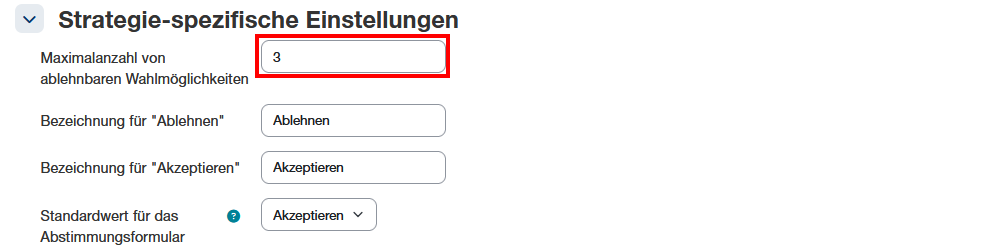
- Maximal Anzahl von ablehnbaren Wahlmöglichkeiten: Damit Studierende nicht alle Wahlmöglichkeiten ablehnen können, sollte immer eingestellt werden, wie viele der Wahlmöglichkeiten Studierende ablehnen dürfen.
- Bezeichnung für ...: Je nach dem, welche Abstimmungsstrategie im Abschnitt "Allgemeines" gewählt wird, können hier die Bezeichnungen z.B. für Akzeptieren/Ablehnen freigewählt werden.
- Standardwert für das Abstimmungsformular: Damit wird festgelegt, welche Auswahl bei den Wahlmöglichkeiten standardmässig angezeigt wird (z.B. Akzeptieren)
1.3. Wahlmöglichkeiten manuell hinzufügen
- Nach dem die Grundeinstellungen gemacht wurden, müssen diese gespeichert werden.
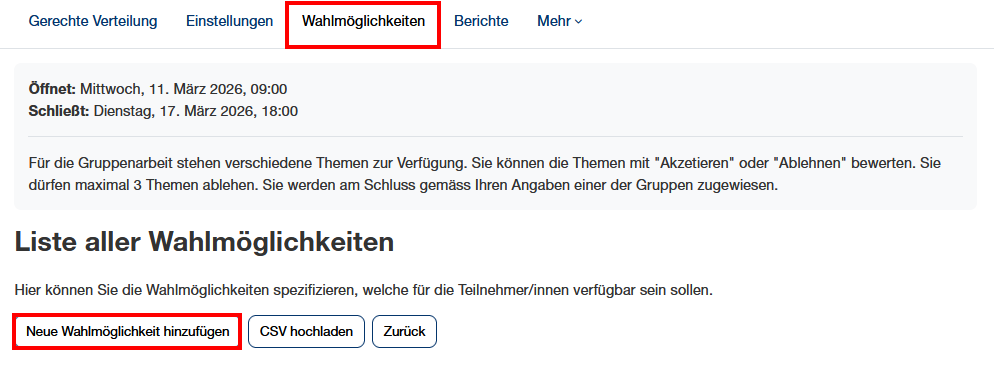
- Die angelegte Gerechte Verteilung auswählen und Wahlmöglichkeiten aufrufen
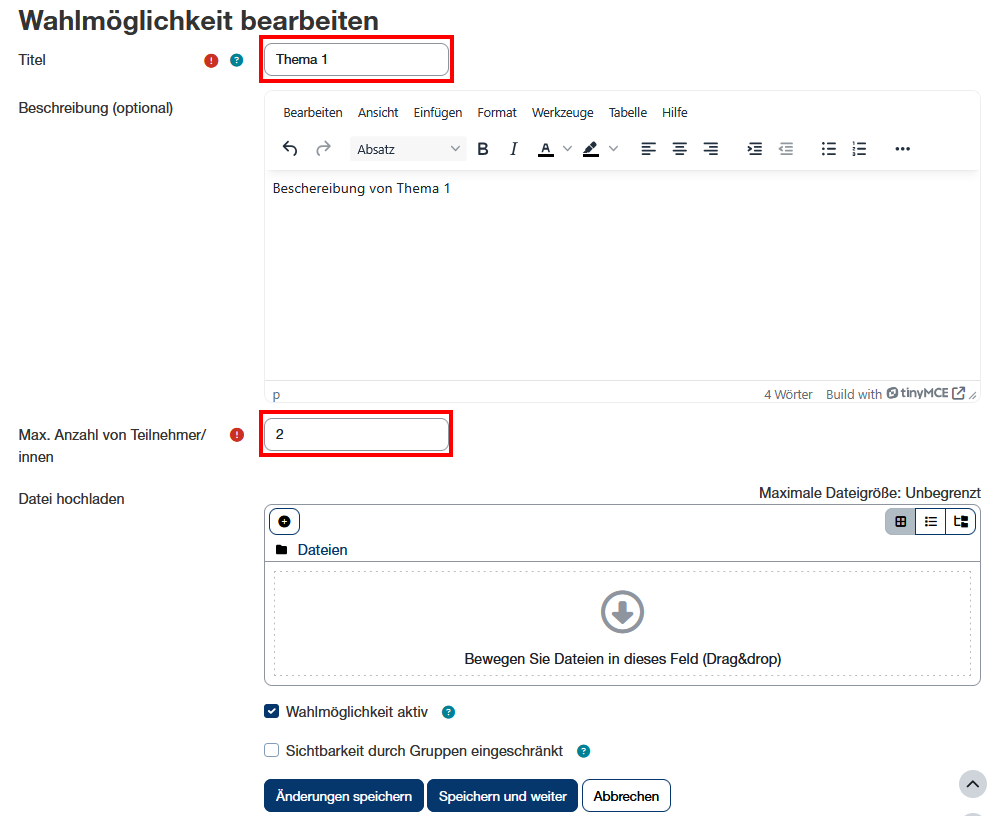
- Auf Neue Wahlmöglichkeit hinzufügen klicken und alle Wahlmöglichkeiten/Themen erfassen
- Titel: Name der Wahlmöglichkeit/Thema
- Beschreibung: Damit Studierende mehr über die Wahlmöglichkeit bzw. das Thema erfahren, kann hier optional eine Beschreibung hinterlegt werden
- Max. Anzahl von Teilnehmer/innen: Hier wird die max. Anzahl Personen, welche dieser Gruppe zugewiesen werden, hinterlegt.
- Datei hochladen: Nebst der Beschreibung, kann auch eine Datei mit der Detailbeschreibung hochgeladen werden.
- Wahlmöglichkeit aktiv: Nur wenn die Wahlmöglichkeit aktiviert ist, steht diese den Studierenden auch zur Auswahl.
- Sichtbarkeit durch Gruppen eingeschränkt:
- Wenn aktiviert, steht diese Wahlmöglichkeit nur Personen zur Verfügung, welche sich in einer der ausgewählten Gruppen befinden. Voraussetzung ist, dass es im Kurs bereits Gruppen gibt. Ansonsten steht diese Wahlmöglichkeit niemandem zur Verfügung
- Wenn deaktiviert steht diese Wahlmöglichkeit allen im Kurs eingeschriebenen Personen zur Verfügung
1.4. Wahlmöglichkeitne mit einer CSV-Datei hinzufügen
Die Wahlmöglichkeiten können auch in einer CSV-Datei erfasst und anschliessend hochgeladen werden.
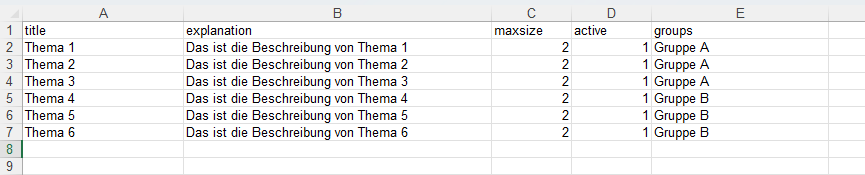
Die CSV-Datei muss folgende Spalten enthalten
- title: Titel der Wahlmöglichkeit
- explanation: Beschreibung der Wahlmöglichkeit
- maxsize: Max. Anzahl Personen, welche dieser Wahlmöglichkeit zugewiesen werden
- active: 1 = aktiviert, 0 = deaktiviert
- groups: Gruppenname, falls die Wahlmöglichkeit nur Mitgliedern von spezifischen Gruppen angezeigt werden soll. Ansonsten die Spalte einfach leer lassen
Die Datei muss als UTF-8 und kommagetrennt gespeichert werden.
Wichtiger Hinweis:
In der Schweiz werden die Spalten standardmässig mit Semikolon getrennt, da das Komma als Dezimalzeichen verwendet wird. Deshalb muss die CSV-Datei bspw. mit Notepad++ geöffnet und die Semikolone durch Kommas ersetzt und neu abgespeichert werden.
- Die angelegte Gerechte Verteilung aufrufen
- Auf Wahlmöglichkeiten klicken
- CSV hochladen wählen
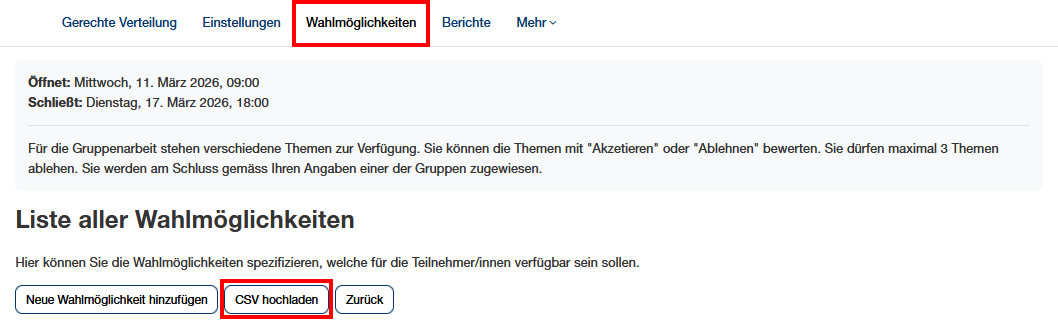
- Die CSV-Datei per Drag&Drop hochladen
- Test hochladen: Um die CSV-Datei auf Fehler zu testen diese Option aktivieren und CSV hochladen wählen
- Ist der Test fehlerfrei, die Datei direkt hochladen, ohne Test.
2. Teilnehmer:innen auf Gruppen verteilen
Sobald die Abstimmungsphase beendet ist, können Teacher die Studierenden gemäss ihrer Abstimmung auf Gruppen verteilen.
- Die Gerechte Verteilung aufrufen
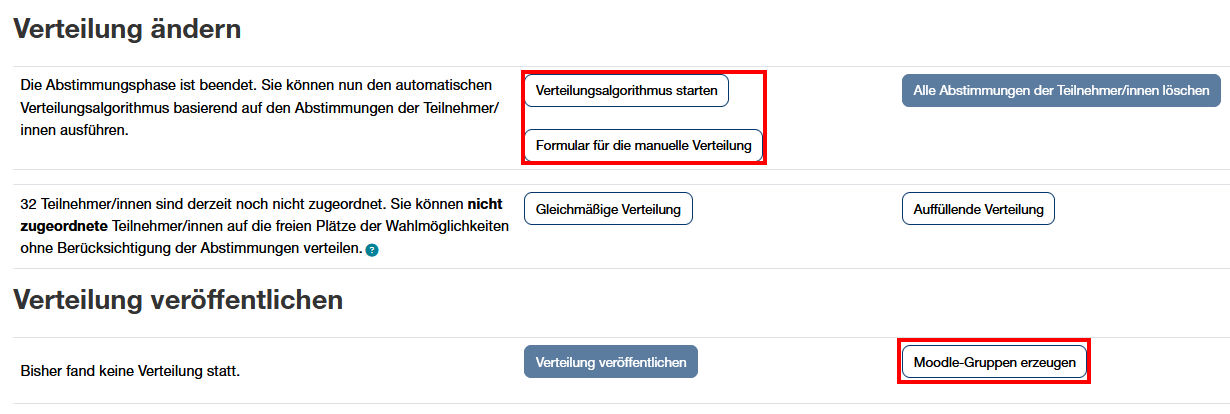
- Verteilungsalgorithmus starten: Moodle verteilt die Studierenden automatisch auf eine der Gruppen
- Formular für die manuelle Verteilung: Teacher können die Verteilung darüber auch manuell vornehmen
- Studierende, welche keine Wahl getroffen haben, können auf die Gruppen verteilt werden
- Gleichmässige Verteilung: Studierende werden gleichmässig zwischen den Wahlmöglichkeiten mit freien Plätzen aufgeteilt mit Rücksicht auf das Maximum pro Wahlmöglichkeit
- Auffüllende Verteilung: Jede Wahlmöglichkeit wird mit Studierenden bis zum Maximum aufgefüllt bevor die nächste Wahlmöglichkeit aufgefüllt wird. Wahlmöglichkeiten mit dem am wenigsten freien Plätze werden zuerst aufgefüllt.
- Gruppen erzeugen: Sobald die Verteilung abgeschlossen ist, können darüber nun die Gruppen erstellt werden.