Aktivität Gruppenwahl
| Website: | Moodle Lernplattform der ZHAW |
| Kurs: | Lernaktivitäten Moodle |
| Buch: | Aktivität Gruppenwahl |
| Gedruckt von: | Gast |
| Datum: | Dienstag, 20. Oktober 2026, 23:43 |
Beschreibung
 Aktivität Gruppenwahl
Die Aktivität Gruppenwahl ermöglicht den Kursteilnehmer:innen sich selbst in eine zur Auswahl stehende Gruppe einzuschreiben. Somit entfällt die manuelle Gruppenzuweisung.

Weitere Anleitungen zu Gruppen
Weitere Infos von MoodleDocs
1. Gruppenwahl erstellen
Wichtig: Bevor die Aktivität Gruppenwahl in einem Kurs hinzugefügt werden kann, müssen bereits Gruppennamen angelegt sein.
Siehe Anleitung Gruppen und Gruppierungen.
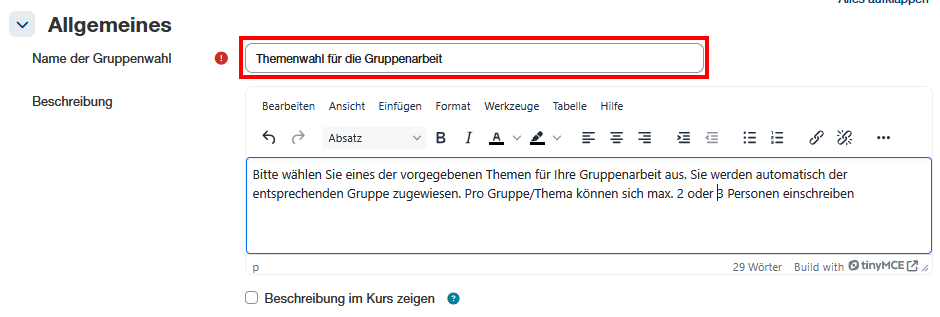
1.1. Allgemeines
- Über die Aktivitätsauswahl die Aktivität Gruppenwahl hinzufügen
- Name der Gruppenwahl: Aussagekräftigen Namen wählen, dieser wird auf der Kursoberfläche angezeigt.
- Beschreibung: Optional kann für die Studierenden eine Beschreibung hinterlegt werden
- Beschreibung im Kurs anzeigen: Standardmässg wird die Beschreibung angezeigt, wenn die Aktivität aufgerufen wird. Mit dem Setzen des Häkchens, kann sie auch direkt unterhalb des Namens auf der Kursoberfläche angezeigt werden.
1.2. Verschiedene Einstellungen
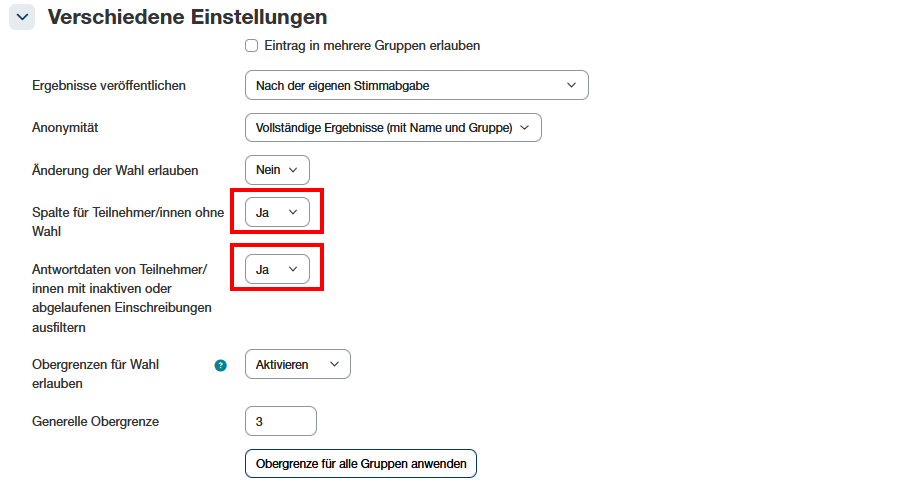
- Eintrag in mehrere Gruppen erlauben: nur dann aktivieren, wenn sich Studierende tatsächlich in mehr als eine Gruppe eintragen dürfen
- Ergebnisse veröffentlichen
- Ergebnisse immer anzeigen: Studierende können die Ergebnisse immer anschauen, egal ob sie schon eine Wahl getroffen haben oder nicht.
- Keine Ergebnisse veröffentlichen: Die Ergebnisse werden den Studierenden nie angezeigt. Nur Teacher und Kursmanager:innen können die Ergebnisse sehen (sofern sie nicht anonym sind)
- Nach der eigenen Stimmabgabe: Studierende können die Ergebnisse erst sehen, wenn sie selbst eine Wahl getroffen haben
- Ergebnisse erst anzeigen, wenn die Wahl beendet ist: Die Ergebnisse werden den Studierenden erst angezeigt, wenn die Deadline für die Wahl erreicht ist. Voraussetzung ist, dass die Wahl auf einen Zeitraum beschränkt wird.
- Anonymität: die Ergebnisse können vollständig (mit Name und Gruppe) oder anonym (keine Namen) veröffentlicht werden
- Änderung der Wahl erlauben: Wenn aktiviert, können Studierende bis zur Deadline ihre Wahl immer wieder ändern
- Spalte für Teilnehmer/innen ohne Wahl: Wenn aktiviert, wird in der Ergebnisübersicht eine Spalte mit allen Studierenden angezeigt, welche noch keine Wahl getroffen haben.
- Antwortdaten filtern: Sollte es im Kurs eingeschriebene Teilnehmer:innen geben, welche inaktiv sind, werden diese in der Ergebnisübersicht ausgefiltert
- Obergrenze für Wahl erlauben: Wenn aktiviert, kann für jede Wahloption eine Obergrenze gesetzt werden
- Generelle Obergrenze: Setzt man hier eine generelle Obergrenze kann diese für alle Gruppen angewendet werden
1.3. Gruppen
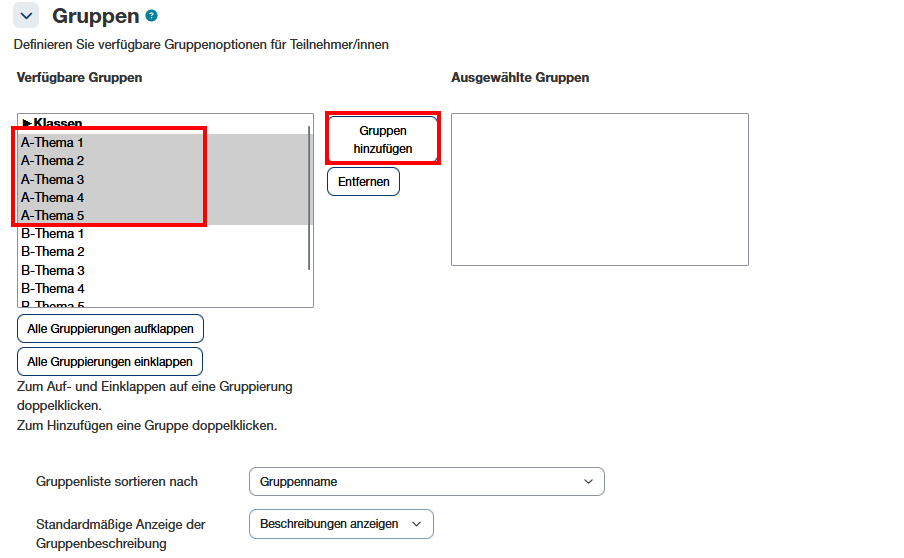
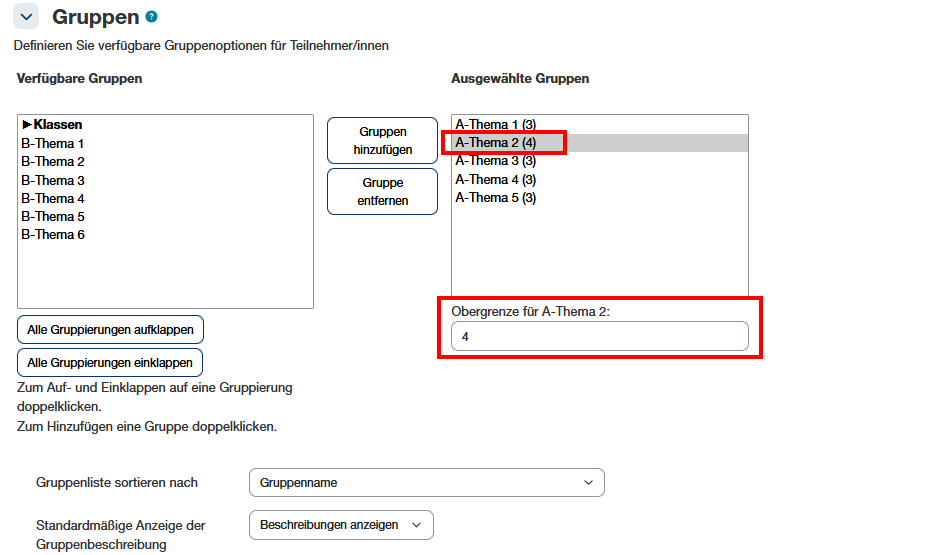
Die im Kurs vorhandenen Gruppen werden auf der linken Seite angezeigt.
- Alle Gruppennamen markieren, welche in dieser Gruppenwahl zur Verfügung stehen sollen und auf Gruppen hinzufügen klicken
- Gruppenliste sortieren nach: Die Sortierreihenfolge der Gruppen wählen.
- Standardmässige Anzeige der Gruppenbeschreibung: Wenn es bei den erstellten Gruppen eine Beschreibung gibt, kann hier gewählt werden, ob diese Beschreibung in der Gruppenwahl angezeigt werden soll.
Die Obergrenze pro Gruppe kann jetzt noch angepasst werden.
- Rechts eine der Gruppen auswählen
- Obergrenze anpassen und einfach mit dem Tabulator aus dem Feld springen und die nächste Gruppe auswählen
1.4. Wahl auf Zeitraum beschränken
- Die Option Wahl auf Zeitraum beschränken aktivieren
- Verfügbar: ab diesem Datum/Uhrzeit können Studierende eine Wahl treffen
- Bis: Nach diesem Datum/Uhrzeit ist keine Wahl mehr möglich

1.5. Ergebnisse anzeigen
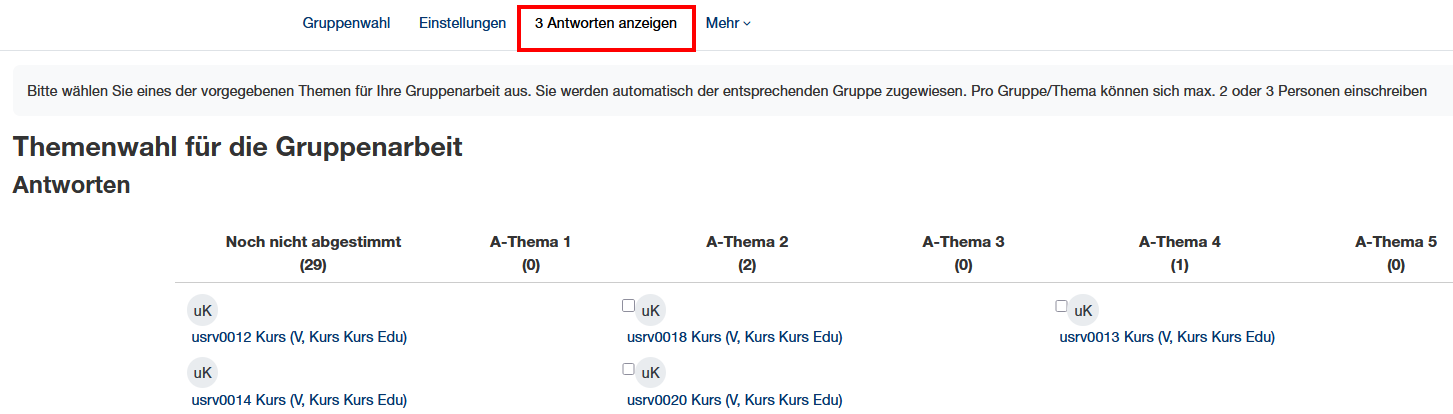
- Im Menü der Aktivität Gruppenwahl können die Ergebnisse über Antworten anzeigen angeschaut werden.
- Ganz unten auf der Seite können die Ergebnisse bspw. zu Excel exportiert werden.
- Haben sich Studierende in eine falsche Gruppe eingetragen, können Teacher und Kursmanager:innen eine Person über die Checkbox auswählen und ganz unten auf der Seite über Mit Auswahl einfach löschen