Gruppen und Gruppierungen
| Website: | Moodle Lernplattform der ZHAW |
| Kurs: | Lernaktivitäten Moodle |
| Buch: | Gruppen und Gruppierungen |
| Gedruckt von: | Gast |
| Datum: | Dienstag, 20. Oktober 2026, 21:48 |
Beschreibung
 Gruppen und Gruppierungen
Weitere Anleitungen zu Gruppen
Weitere Infos von MoodleDocs
1. Beispielszenarios
In einem Moodle-Kurs werden 2 Klassen (A und B) eingeschrieben. Die Dozierenden möchten über das Ankündigungen-Forum jeweils Nachrichten an nur ihre eigene Klasse senden können. Studierende der Klasse A sollen die Nachrichten von Klasse B nicht sehen können.
In einem Glossar erstellt jede Klasse für sich ein Nachschlagewerk, wobei Studierende von Klasse A die Begriffe von Klasse B und umgekehrt sehen dürfen.
In beiden Klassen finden Gruppenarbeiten in 2er oder 3er Teams statt. Ein Gruppenmitglied lädt das finale Dokument hoch, wofür alle Gruppenmitglieder anschliessend von Dozierenden eine Bewertung mit Feedback erhalten.
Für dieses Szenario braucht es
- 2 Gruppen für das Ankündigungen-Forum und das Glossar (Klasse A und Klasse B)
- zusätzliche Gruppen pro Klasse für die Gruppenarbeit
- Mit dem Erstellen von 3 Gruppierungen werden die Gruppen für das Forum/Glossar und die Gruppen für die Gruppenarbeit je Klasse gruppiert und den Aktivitäten Forum/Glossar bzw. den beiden Aufgaben für die Abgabe der Gruppenarbeiten zugewiesen.
Das sieht kurz zusammengefasst wie folgt aus:
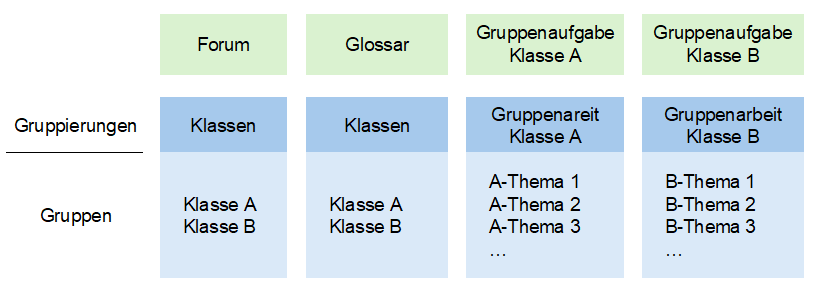
Zu erstellende Gruppen sind:
- Klasse A (alle Studierenden der Klasse A)
- Klasse B (alle Studierenden der Klasse B)
- 2er/3er Gruppen innerhalb der Klasse A (z.B. A-Thema 1, A-Thema2, A-Thema 3 usw.)
- 2er/3er Gruppen innerhalb der Klasse B (z.B. B-Thema 1, B-Thema 2, B-Thema 3 usw.)
Zu erstellende Gruppierungen sind:
- Klassen (enthält die beiden Gruppen Klasse A und Klasse B). Diese Gruppierung wird in den Einstellungen des Ankündigungen-Forums und des Glossars hinterlegt. Dadurch kann im Ankündigungen-Forum eine der beiden Gruppen gewählt werden um dieser einen Nachricht zu senden und jede Klasse kann im gleichen Glossar ihre Begriffe erfassen, aber nach Klasse filtern.
- Gruppenarbeit Klasse A (enthält alle 2er/3er Gruppen der Klasse A) - Diese Gruppierung wird in den Einstellungen der Aufgabe für die Klasse A hinterlegt, damit nur diese 2er/3er Gruppen für die Abgaben berücksichtigt werden.
- Gruppenarbeit Klasse B (enthält alle 2er/3er Gruppen der Klasse B) - Diese Gruppierung wird in den Einstellungen der Aufgabe für die Klasse B hinterlegt, damit nur diese 2er/3er Gruppen für die Abgaben berücksichtigt werden.
2. Gruppen erstellen
Gruppen können auf unterschiedliche Arten erstellt werden:
- Manuelle Gruppenerstellung
- Automatische Gruppenerstellung
- Upload einer CSV-Datei
- Aktivität Gruppenwahl
- Aktivität Gerechte Verteilung
Diese verschiedenen Optionen werden in den nachfolgenden Kapiteln beschrieben.
2.1. Gruppen manuell erstellen
Über die Teilnehmer/innen-Übersicht können die Einstellungen für Gruppen aufgerufen werden.
- Kurs-Menü Teilnehmer/innen auswählen
- Links über das Dropdown-Menü die Option Gruppen wählen
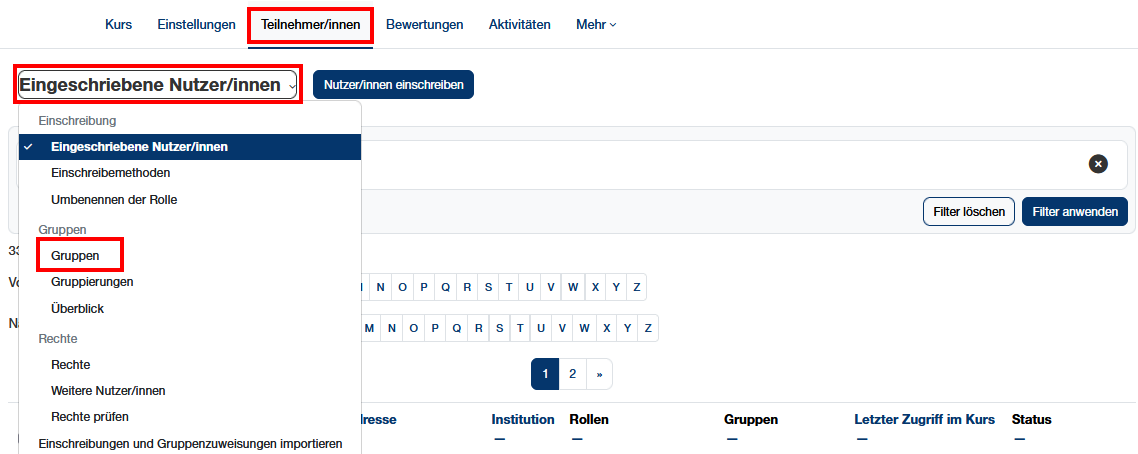
- Über Gruppen anlegen die verschiedenen Gruppen anlegen
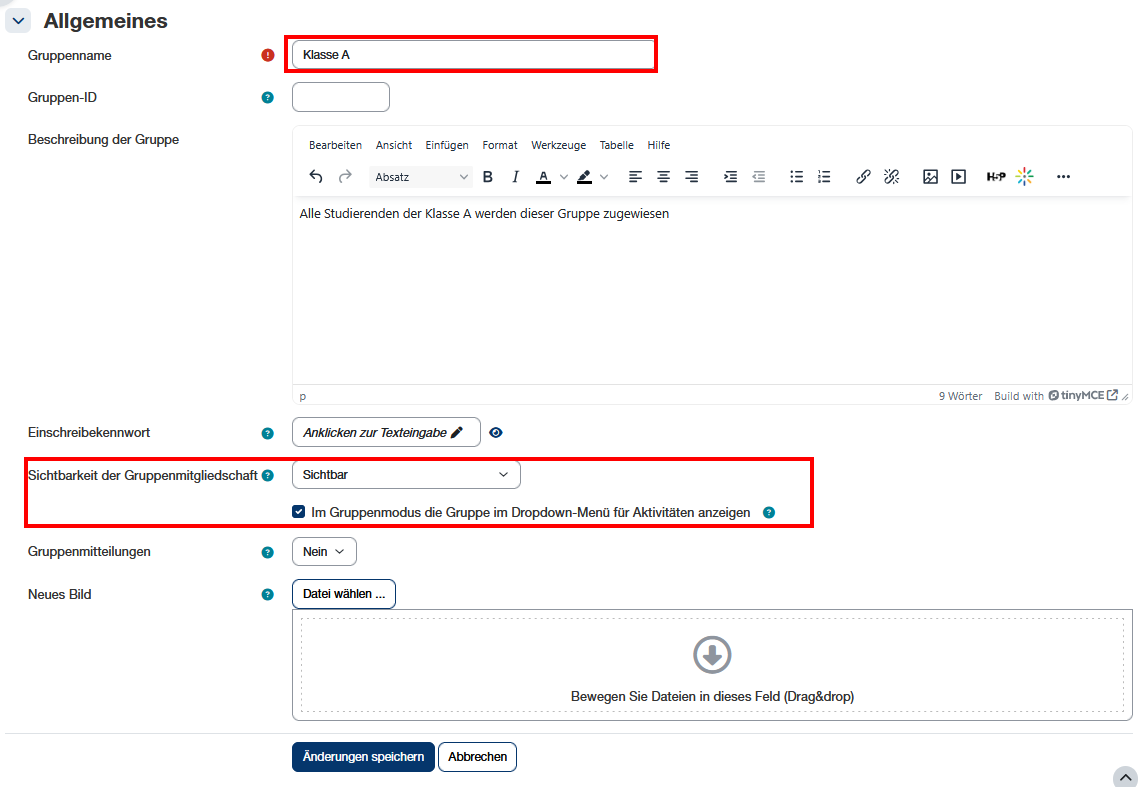
- Gruppenname festlegen
- Optional eine Gruppenbeschreibung eingeben
- Einschreibekennwort: Wenn die Einschreibemethode Selbsteinschreibung aktiviert ist, muss in den Einstellungen der Selbsteinschreibung Einschreibekennwörter für Gruppen aktiviert werden.
- Sichtbarkeit der Gruppenmitgliedschaft einstellen (kann nachträglich nicht mehr geändert werden)
- Sichtbar: Studierende können Gruppenmitgliedschaft von allen Studierenden im Kurs sehen
- Sichtbar nur für Mitglieder: Studierende können nur die Mitglieder ihrer Gruppen sehen
- Nur eigene Mitgliedschaft anzeigen: Studierende die Gruppenmitgliedschaft von anderen Studierenden nicht sehen
- Verborgen: Studierende sehen ihre eigenen Gruppenmitgliedschaft und auch diejenige der anderen Studierenden nicht
- Die Option Im Gruppenmodus die Gruppe im Dropdown-Menü für Aktivitäten anzeigen funktioniert nur, wenn die Gruppensichtbarkeit auf Sichtbar oder Sichtbar nur für Mitglieder gestellt ist. Dann können Studierenden in den Aktivitäten, wo es sichtbare oder getrennte Gruppen gibt, jeweils eine spezifische Gruppe über ein Dropdown-Menü auswählen
- Gruppenmitteilungen: Wenn diese Option aktiviert ist, können Gruppenmitglieder an andere Mitglieder derselben Gruppe Nachrichten senden.
- Gruppenbild ist optional
Die Änderungen speichern.
- Um Studierenden den verschiedenen Gruppen zuzuweisen in der Übersicht der Gruppen links eine der Gruppen auswählen und rechts auf Nutzer/innen verwalten klicken.
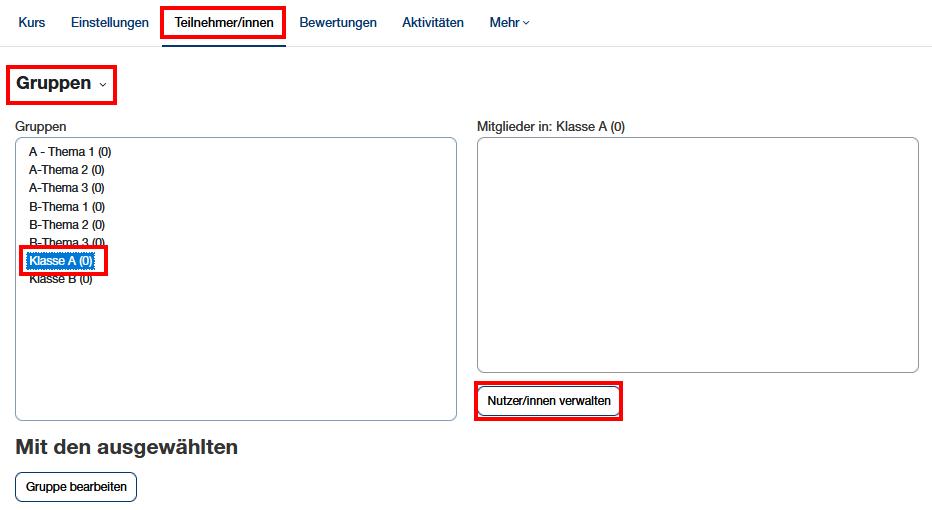
- Auf der rechten Seite alle Studierenden auswählen, welche dieser Gruppe hinzugefügt werden sollen und auf Hinzufügen klicken.
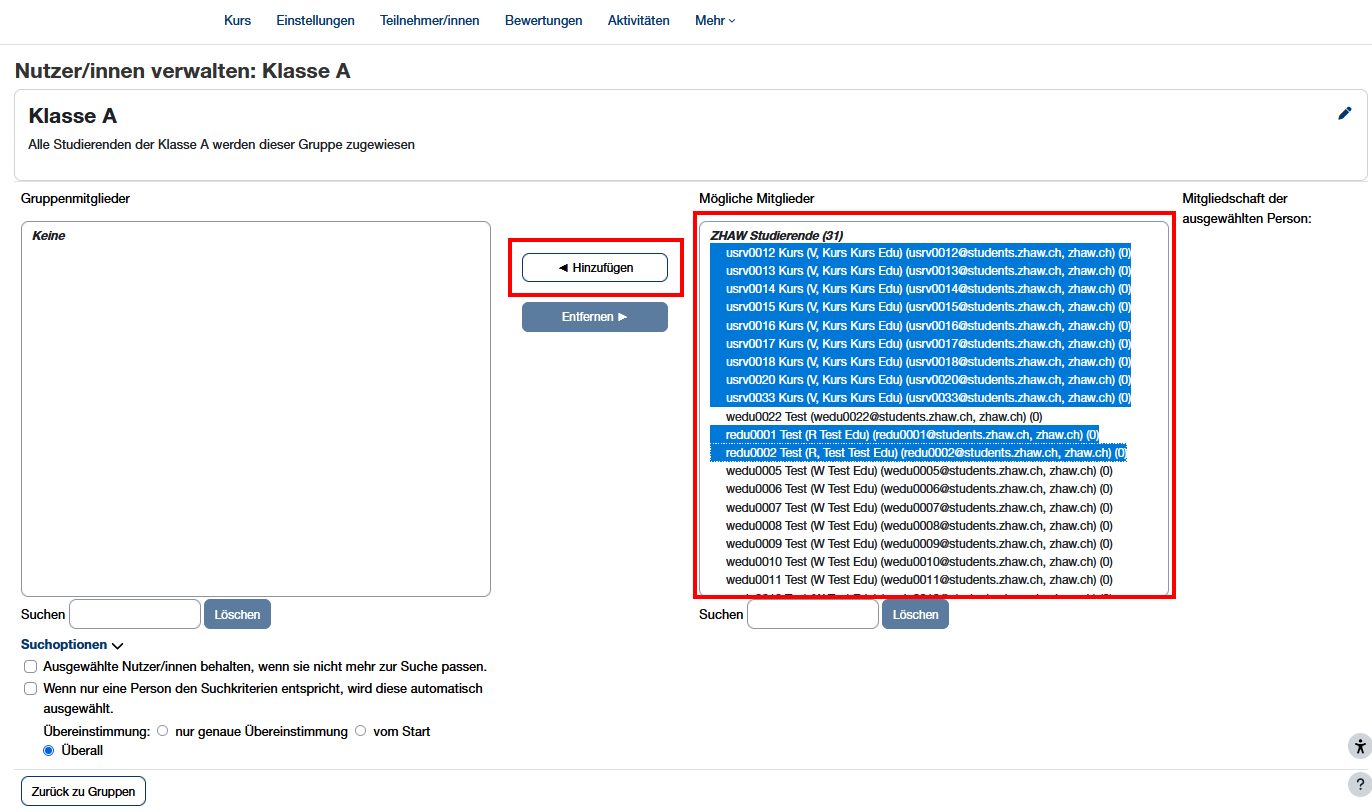
Über den Button zurück zu Gruppen gelangt man wieder zurück zur Übersicht, wo die nächste Gruppe ausgewählt und Mitglieder hinzugefügt werden können.
2.2. Gruppen automatisch erstellen
Über die Teilnehmer/innen-Übersicht können die Einstellungen für Gruppen aufgerufen werden.
- Kurs-Menü Teilnehmer/innen auswählen
- Links über das Dropdown-Menü die Option Gruppen wählen
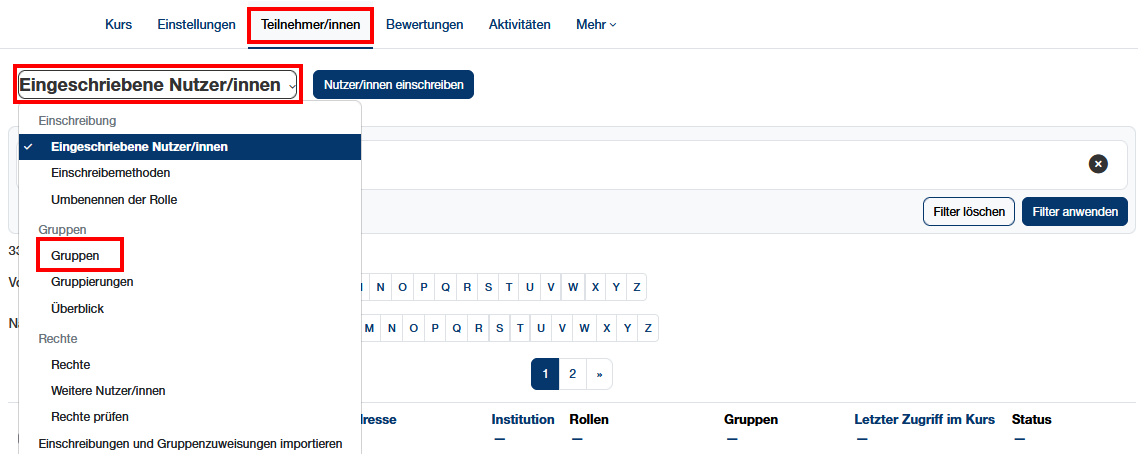
Die Gruppen für die Gruppenarbeiten können auch automatisch erstellt werden.
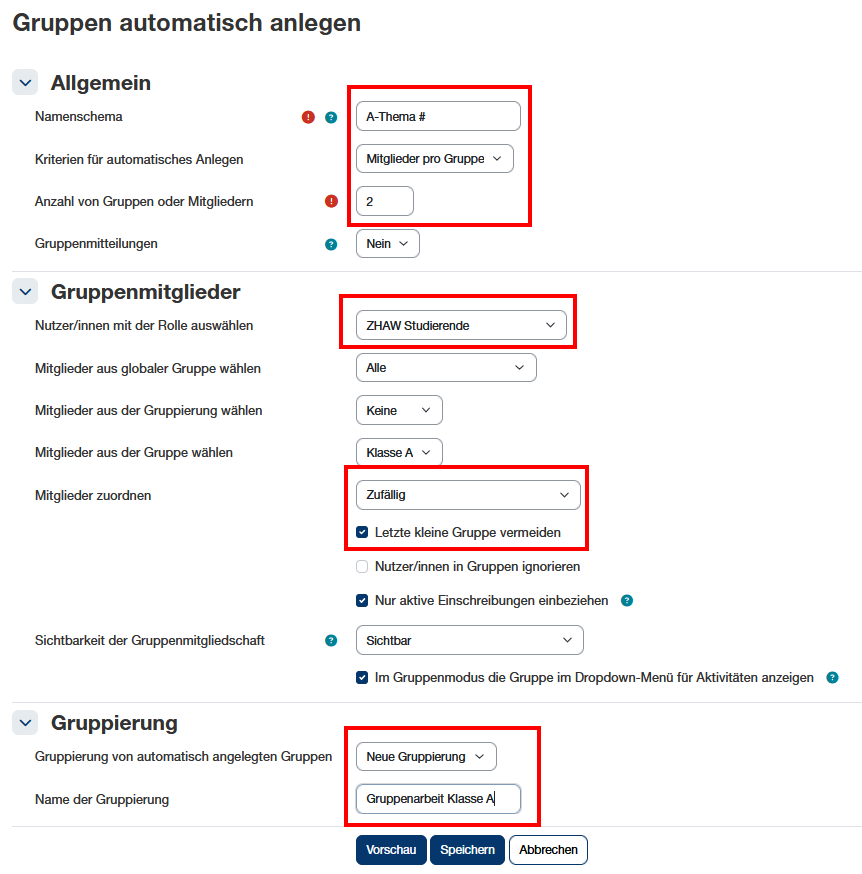
- Auf Gruppen automatisch anlegen klicken
- Namenschema: Automatisch erstellte Gruppen können entweder mit Zahlen oder Buchstaben "durchnummeriert" werden.
- Gruppe @ - wird zu Gruppe A, Gruppe B, Gruppe C
- Gruppe # - wird zu Gruppe 1, Gruppe 2, Gruppe 3
- Kriterien für automatisches Anlegen: folgende Kriterien stehen zur Verfügung
- Mitglieder pro Gruppe: Moodle erstellt dann automatisch so viele Gruppen, wie benötigt werden
- Anzahl Gruppen: Moodle erstellt die gewünschte Anzahl Gruppen und verteilt die Studierenden regelmässig auf diese Gruppen
- Anzahl von Gruppen oder Mitgliedern: Siehe Kriterien für automatisches Anlegen
- Gruppenmitteilungen: Erlaubt Studierenden ihren Gruppenmitgliedern Nachrichten zu schreiben.
- Nutzer/innen mit der Rolle auswählen: In der Regel werden nur Studierende einer Gruppe hinzugefügt
- Mitglieder können bsp. auch aus einer Globalen Gruppe, aus bestehenden Gruppen in einer Gruppierung oder aus einer bereits bestehenden Gruppe ausgewählt werden.
In unserem Beispiel möchte ich alle Studierenden der bereits bestehenden Gruppe Klasse A in weitere Gruppen einteilen - Mitglieder zuordnen: je nach gewählter Option, werden Mitglieder zufällig, oder nach Alphabet den neuen Gruppen zugewiesen. Findet keine Zuordnung statt, werden einfach die Gruppen, ohne Mitglieder erstellt.
- Letzte kleine Gruppe vermeiden: Darüber wird verhindert, dass bspw. beim Erstellen von 2er Gruppen eine Person alleine in einer Gruppe bleibt. In diesem Fall würde dann eine 3er Gruppe erstellt werden
- Sichtbarkeit der Gruppenmitgliedschaft einstellen (kann nachträglich nicht mehr geändert werden)
- Sichtbar: Studierende können Gruppenmitgliedschaft von allen Studierenden im Kurs sehen
- Sichtbar nur für Mitglieder: Studierende können nur die Mitglieder ihrer Gruppen sehen
- Nur eigene Mitgliedschaft anzeigen: Studierende die Gruppenmitgliedschaft von anderen Studierenden nicht sehen
- Verborgen: Studierende sehen ihre eigenen Gruppenmitgliedschaft und auch diejenige der anderen Studierenden nicht
- Die Option Im Gruppenmodus die Gruppe im Dropdown-Menü für Aktivitäten anzeigen funktioniert nur, wenn die Gruppensichtbarkeit auf Sichtbar odder Sichtbar nur für Mitglieder gestellt ist. Dann können Studierenden in den Aktivitäten, wo es sichtbare oder getrennte Gruppen gibt, jeweils eine spezifische Gruppe über ein Dropdown-Menü auswählen
- Gruppierung von automatisch angelegten Gruppen: Die automatisch erstellten Gruppen können, wenn gewünscht, direkt einer Gruppierung hinzugefügt werden, welche entweder schon vorhanden ist oder neu erstellt wird. Siehe auch Kapitel Gruppierung
- Name der Gruppierung: Der Name einer neuen Gruppierung eintragen.
2.3. Gruppen über die Evento-Einschreibung erstellen
Bei der Evento-Einschreibemethode gibt es die Möglichkeit, pro Modul-Anlass eine Gruppe zu erstellen, und die beim Modul-Anlass angemeldeten Studierenden der jeweiligen Gruppe zuzuweisen.
- Im Kurs die Teilnehmer/innen-Übersicht anzeigen
- links über das Dropdown-Menü Einschreibemethoden aufrufen
- Unten links bei Einschreibemethode hinzufügen die Evento-Einschreibung auswählen
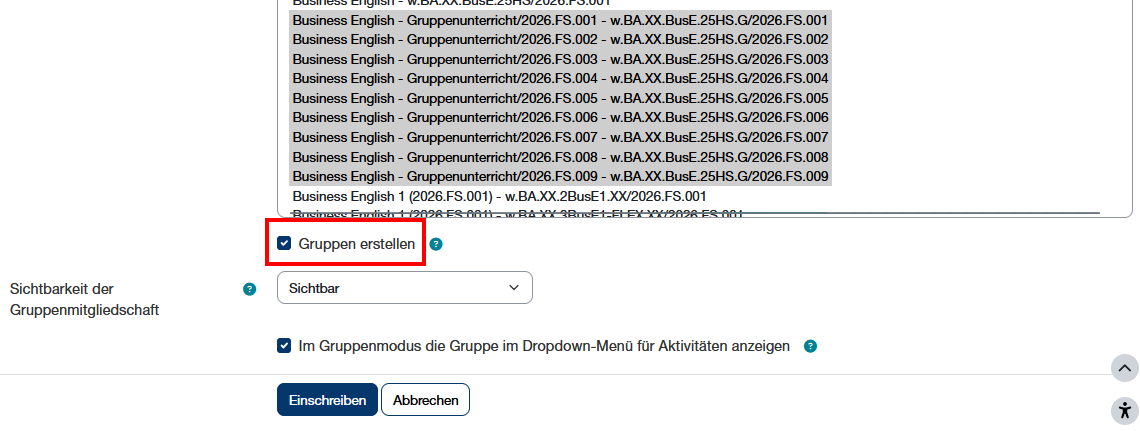
- Die gewünschten Module für die Einschreibung auswählen und ganz unten Gruppen erstellen aktivieren. Zusätzlich kann die Gruppensichtbarkeit eingestellt und die Option Im Gruppenmodus die Gruppe im Dropdown-Menü für Aktivitäten anzeigen aktiviert werden.
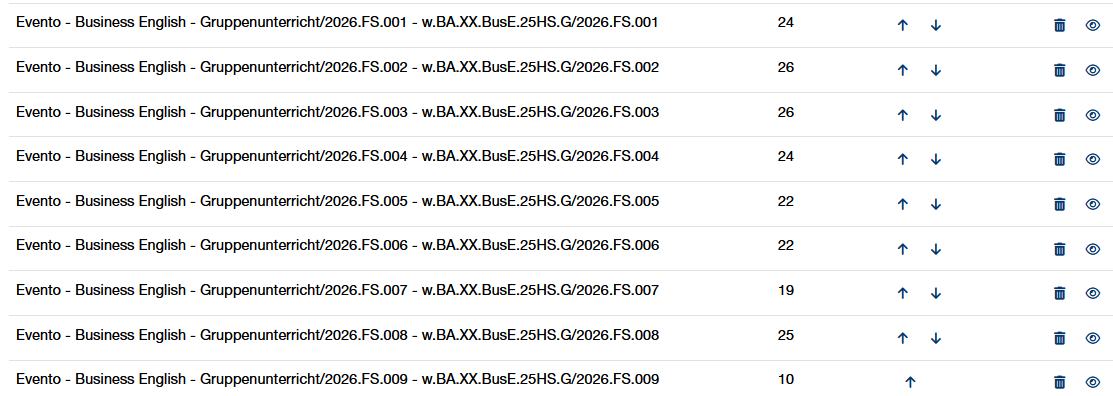
In der Übersicht Einschreibemethoden werden die eingeschriebenen Module angezeigt mit der Anzahl Studierenden angezeigt.
Die erstellten Gruppen werden mit einem vorangestellten E im Gruppennamen in der Gruppenübersicht angezeigt.
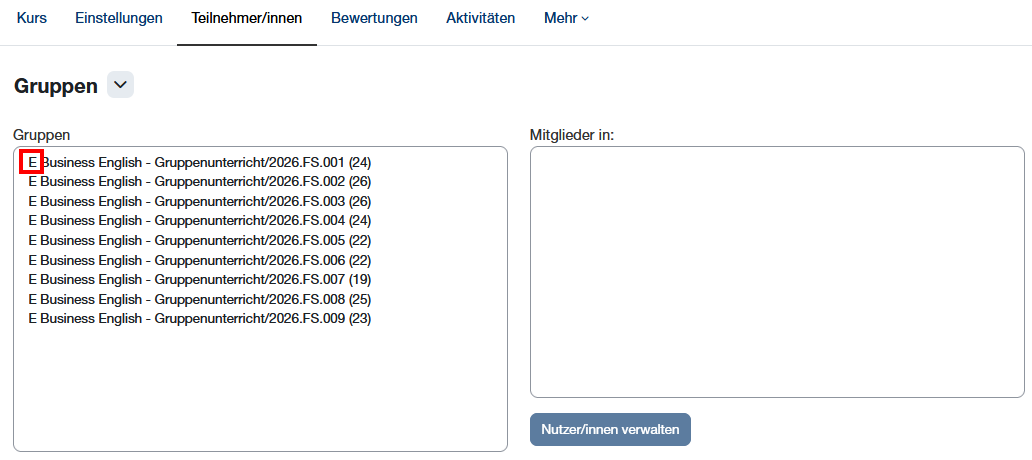
WICHTIG: Einstellungen an Gruppen, welche über die Evento-Einschreibung gemacht werden, dürfen nicht im Nachhinein verändert werden. Mit dem Evento-Moodle-Synch, werden die Einstellungen wie Gruppennamen jeweils wieder überschrieben. Studierende, welche nachträglich an ein Modul angemeldet werden, werden im Kurs eingeschrieben und der entsprechenden Gruppe zugewiesen. Werden Teilnehmende aus einer solchen Gruppe manuell entfernt, müssen sie bei Bedarf auch wieder manuell hinzugefügt werden.
2.4. Gruppenerstellung per CSV-File
Personen, welche bereits ein Moode-Profil haben, können über eine CSV-Datei direkt in einem Kurs einer Gruppe hinzugefügt werden.
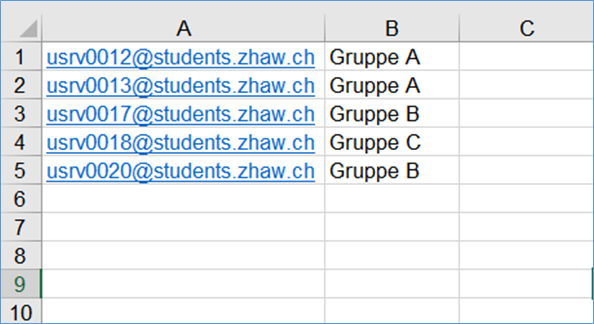
Das File wird in Excel erstellt und beinhaltet nur zwei Spalten ohne Überschrift.
- Erste Spalte: E-Mail-Adresse der Studierenden
- Zweite Spalte: Gruppenname (die Gruppen können mit dem File-Upload direkt erstellt werden)
WICHTIG: Für die Gruppennamen dürfen keine Umlaute verwendet werden!
Beispiel:
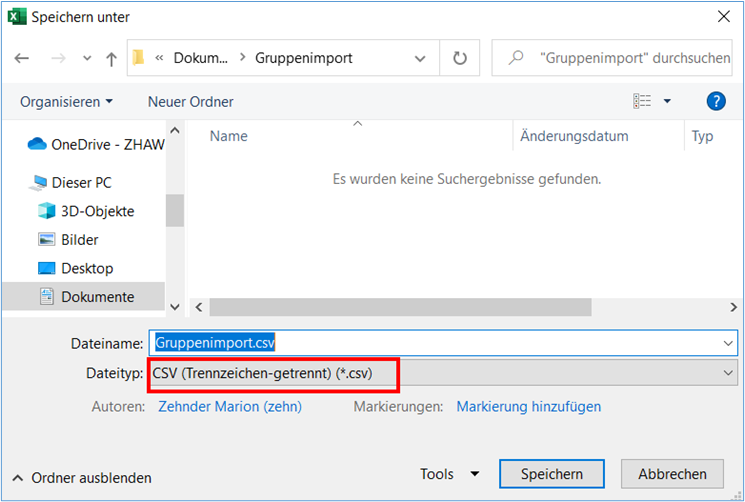
Diese Liste muss als CSV-Datei mit dem Dateityp CSV(Trennzeichen-getrennt)(*.csv) abgespeichert werden.
Im Moodle-Kurs kann diese CSV-Datei direkt hochgeladen werden
- Im Kurs-Menü Teilnehmer/innen aufrufen
- Links im Dropdown-Menü die Option Einschreibungen und Gruppenzuweisungen importieren wählen
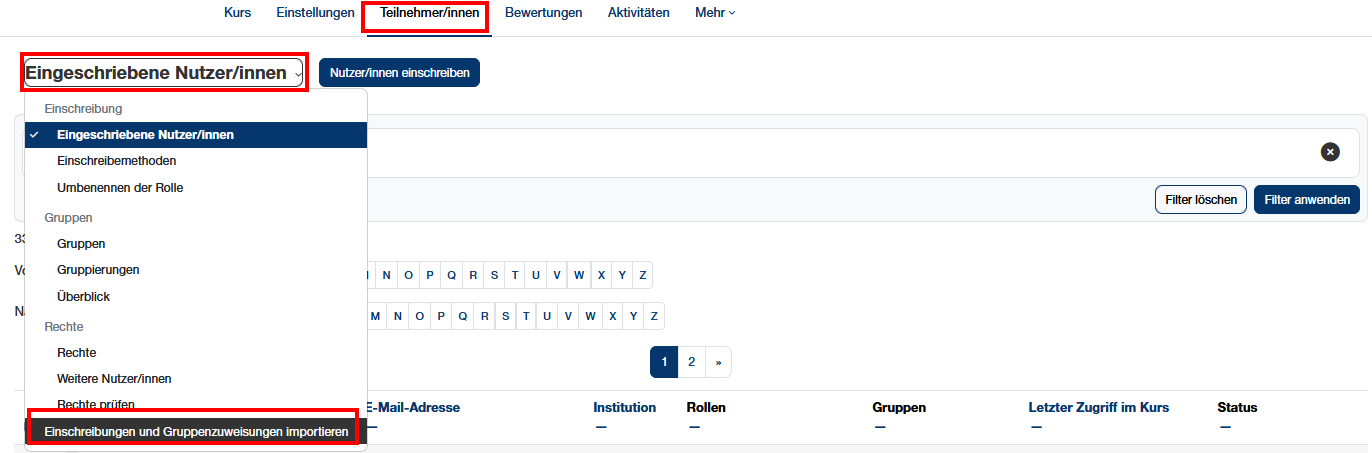
- Feld für die Nutzerzuordnung: Es muss zwingend E-Mail-Adresse ausgewählt werden
- Rolle: In der Regel werden die Personen mit der Studierenden-Rolle im Kurs eingeschrieben
- In Gruppen einschreiben: Ja wählen, wenn die Personen direkt den Gruppen hinzugefügt werden sollen
- Gruppen Wählen: Daten aus der Datei verwenden wählen
- Gruppen erstellen:
- Ja wählen, wenn es im Moodle-Kurs diese Gruppen noch nicht gibt.
- Nein wählen, wenn die Gruppen im Kurs bereits existieren
- Importdatei: Die CSV-Datei kann über den Filepicker oder per Drag&Drop hochgeladen werden
- Über Import die Datei importieren. Die Gruppen werden gemäss den gewählten Optionen erstellt
Der Import wird mit User enrollment import successful bestätigt
Wird eine Fehlermeldung angezeigt, stimmt evt. der Dateityp nicht oder die Nutzeraccounts sind noch nicht auf Moodle vorhanden.
2.5. Aktivität Gruppenwahl
Über die Aktivität Gruppenwahl können Studierende selbst eine Gruppe auswählen und werden automatisch dieser Gruppe hinzugefügt.
Beispiel:
Für eine Gruppenarbeit werden verschiedene Themen vorgegeben. Die Studierenden können dann über die Gruppenwahl ein Thema wählen und werden gleichzeitig dieser Gruppe hinzugefügt. Die Anzahl Personen pro Gruppe kann eingeschränkt werden.
2.6. Aktivität Gerechte Verteilung
Mit der Aktivität Gerechte Verteilung werden den Studierenden Wahlmöglichkeiten mit verschiedenen Bewertungsstrategien während eines vordefinierten Zeitraums zur Verfügung gestellt. Nach Ablauf des Zeitfensters werden die Studierenden automatisch und fair auf verschiedenen Wahlmöglichkeiten verteilt. Dozierende können aber trotzdem im Nachhinein noch Änderungen vornehmen. Gruppen können direkt nach Abschluss der Verteilung erstellt werden.
3. Gruppierungen
Gruppierungen fassen zuvor erstelle Gruppen zu einer übergeordneten Einheit zusammen. So kann in verschiedenen Aktivitäten eines Moodle-Kurses festgelegt werden, mit welchen spezifischen Gruppen gearbeitet wird.
3.1. Gruppierungen erstellen
Sobald die Gruppen, mit einer der in Kapitel 2 erwähnten Möglichkeiten erstellt sind, können die Gruppierungen angelegt werden.
- Im Kurs-Menü Teilnehmer/innen auswählen
- Links über das Dropdown-Menü die Option Gruppierungen wählen
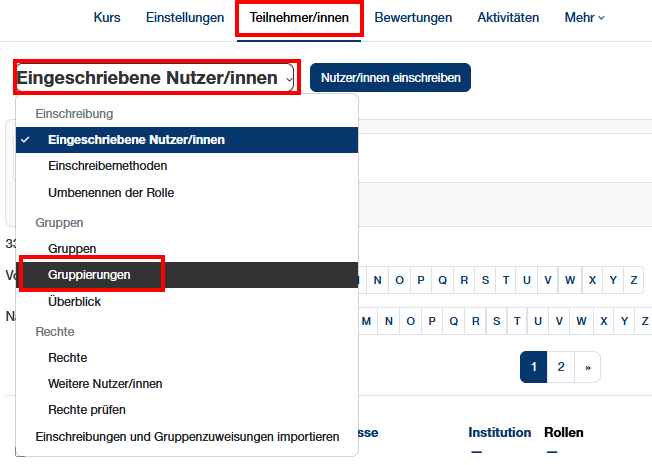
- Gruppierung anlegen wählen
- Name der Gruppierung eingeben
- Optional eine Beschreibung für die Gruppierung eingeben
Anschliessend können die Gruppen den Gruppierungen zugewiesen werden.
- In der Übersicht der erstellten Gruppierungen auf Gruppen in Gruppierungen anzeigen-Icon klicken
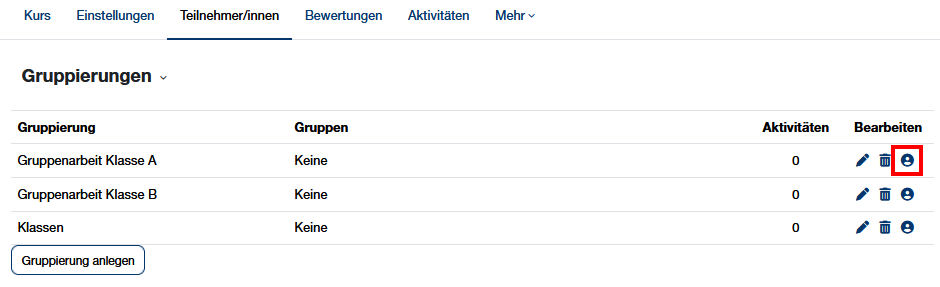
- Auf der rechten Seite werden alle im Kurs erstellten Gruppen angezeigt. Hier die gewünschten Gruppen auswählen
- Auf Hinzufügen klicken
- Am Schluss Zurück zu Gruppierungen wählen und die nächsten Gruppierungen anlegen
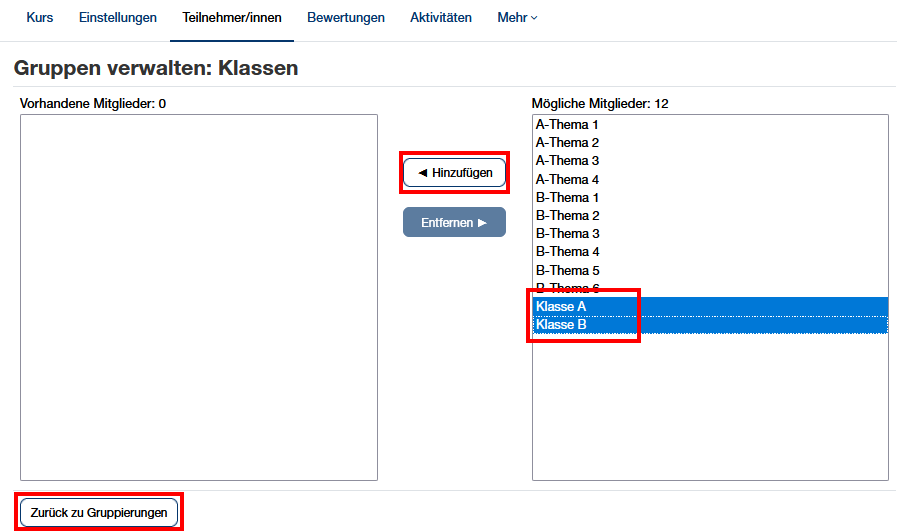
In der Übersicht der Gruppierungen werden dann die zugewiesenen Gruppen angezeigt.
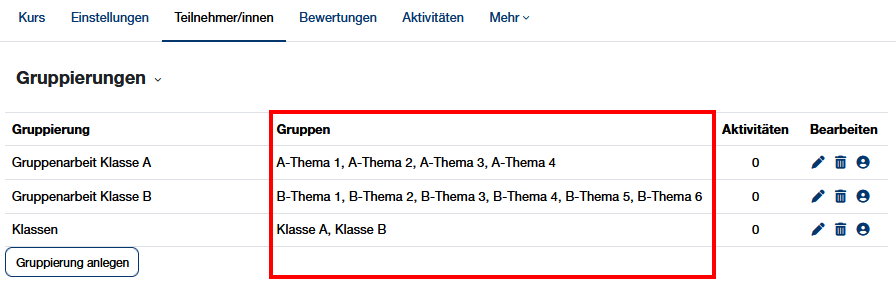
3.2. Gruppierung bei einem Forum
- Beim erstellten Forum die Einstellungen aufrufen
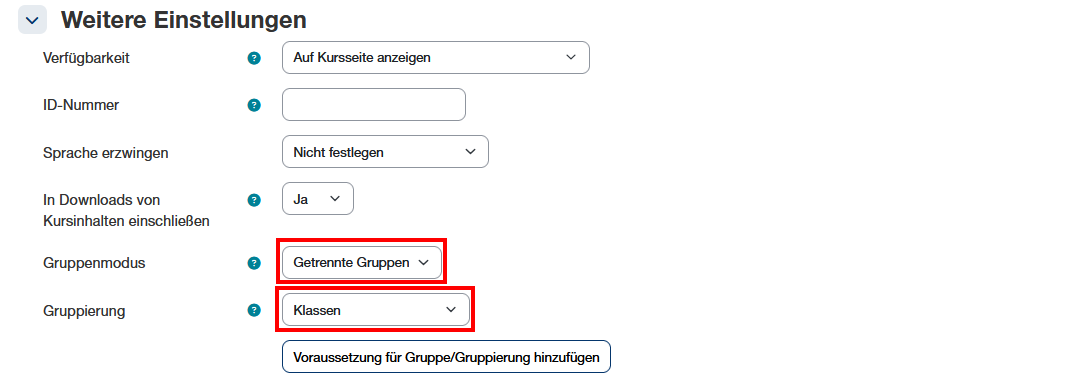
- Im Abschnitt Weitere Einstellungen den Gruppenmodus auswählen. Mit einem gewählten Gruppenmodus können Teacher und Kursmanager:innen jeweils nach Gruppen filtern.
- Getrennte Gruppen: Studierende können nur Beiträge in ihrer eigenen Gruppe sehen und auch nur in ihrer eigenen Gruppe einen Beitrag schreiben
- Sichtbare Gruppen: Studierende können auch Beiträge von anderen Gruppen sehen, aber nur Beiträge in ihrer eigenen Gruppe schreiben
- Bei Gruppierung kann jetzt die gewünschte Gruppierung hinterlegt werden
In unserem Beispiel möchte ich, dass man Forums-Nachrichten gefiltert nach Klassen versenden kann und wähle die zuvor erstellte Gruppierung Klasse aus, welche die Gruppen Klasse A und Klasse B enthält.
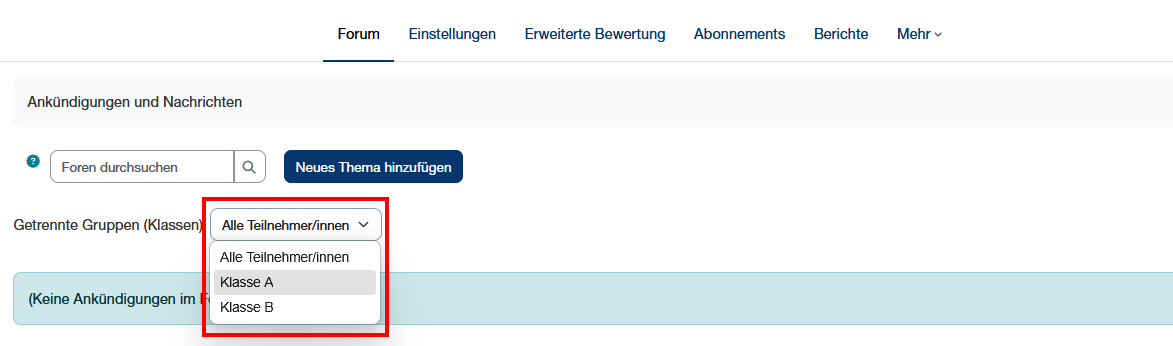
Jetzt können Lehrpersonen im Forum wählen, welcher Klasse sie eine Nachricht senden möchten. Auch können die Nachrichten nach Klasse gefiltert werden.
3.3. Gruppierungen bei einer Gruppenaufgabe
Für das Beispielszenario müssen 2 Aufgaben angelegt werden.
- Abgabe Gruppenarbeit Klasse A
- Abgabe Gruppenarbeit Klasse B
Spezielle Einstellungen für das Arbeiten mit Gruppen und Gruppierungen sind die folgenden:
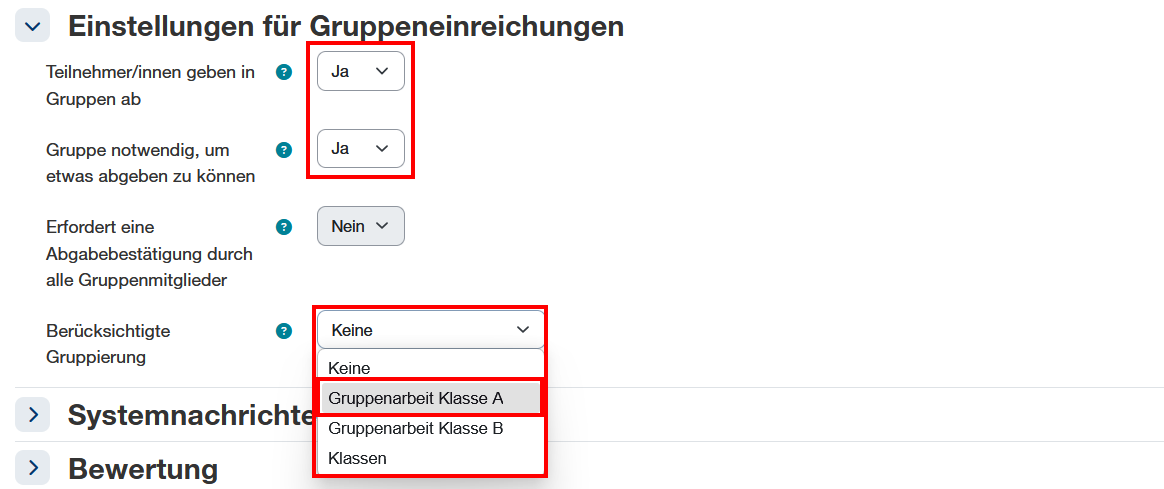
- Einstellungen für Gruppeneinreichungen
- Teilnehmer/innen geben in Gruppen ab: Ja
- Gruppen notwendig um etwas abgeben zu können: Muss bei Gruppenabgaben immer auf Ja gestellt werden, da sonst auch Personen ohne Gruppenzuteilung etwas einreichen können, was dann in der Standardgruppe landet und deshalb in keiner der erstellten Gruppen angezeigt wird.
- Berücksichtigung Gruppierung: Hier die richtige Gruppierung auswählen.
In unserem Beispielszenario sieht das so aus
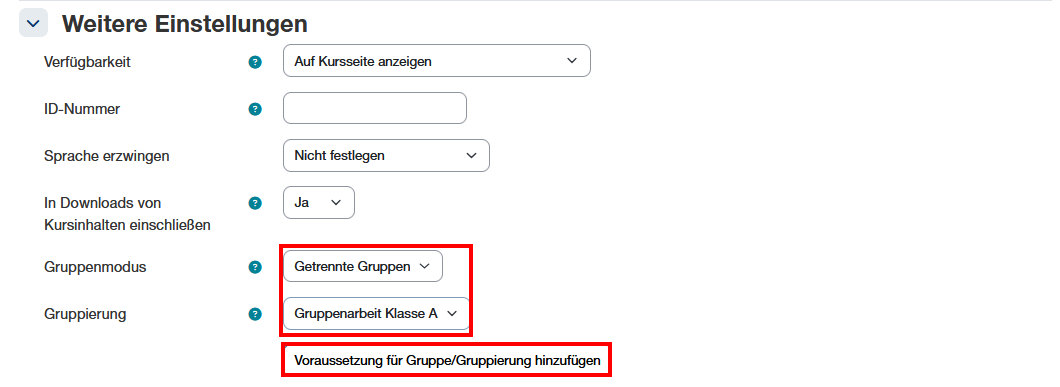
- Abgabe Klasse A: Hier wird die Gruppierung Gruppenarbeit Klasse A hinterlegt
- Abgabe Klasse B: Hier wird die Gruppierung Gruppenarbeit Klasse B hinterlegt
Damit nur Studierende von Gruppen aus der Gruppierung Gruppenarbeit Klasse A auf diese Aufgabe zugreifen können, kann unter Erweiterte Einstellungen noch ein Gruppenmodus gewählt und die Gruppierung Gruppenarbeit Klasse A als Voraussetzung hinzugefügt werden.
4. Getrennte und sichtnbare Gruppen
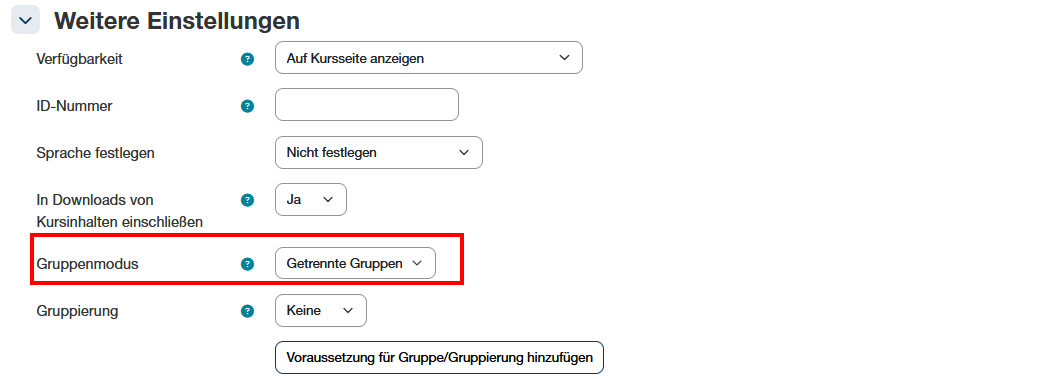
Bei den meisten Aktivitäten kann unter Erweiterte Einstellung der Gruppenmodus gewählt werden. Mit aktiviertem Gruppenmodus, kann jeweils nach Gruppe gefiltert werden.
Sichtbare Gruppen: Studierende können nur in ihrer eigenen Gruppe z.B. einen Forumsbeitrag schreiben oder eine Wiki-Seite erstellen. Können aber Forumsbeiträge oder Wiki-Seiten von anderen Gruppen anschauen.
Getrennte Gruppen: Studierende können nur in ihrer eigenen Gruppe z.b. Forumsbeiträge schreiben oder Wiki-Seiten erstellen und haben keinen Zugriff auf Beiträge von anderen Gruppen.
Hinweis:
Benachrichtigung an Bewertende Personen (Teacher/Non-editing-Teacher) im Gruppenmodus funktionieren je nach Aktivität unterschiedlich.
Aufgabe
- Getrennte Gruppen: Teacher/Non-editing-Teacher, welche einer Gruppe zugewiesen sind, erhalten nur eine Benachrichtigung, wenn jemand aus ihrer eigenen Gruppe etwas einreicht
- Sichtbare Gruppen: Teacher/Non-editing-Teacher erhalten alle Benachrichtigungen, egal aus welcher Gruppe jemand etwas einreicht.
Forum
- Die Mailbenachrichtigungen werden immer an alle Teacher/Non-editing-Teacher gesendet, egal ob sie einer Gruppe zugewiesen sind und egal aus welcher Gruppe eine Nachricht gepostet wird.