Anleitung Aktivität Aufgabe - Arbeiten mit dem Bewertungsworkflow
| Site: | Moodle Lernplattform der ZHAW |
| Cours: | Lernaktivitäten Moodle |
| Livre: | Anleitung Aktivität Aufgabe - Arbeiten mit dem Bewertungsworkflow |
| Imprimé par: | Guest user |
| Date: | mardi 20 octobre 2026, 22:49 |
Description
 Aktivität Aufgabe - Bewertungsworkflow
 Beispiel Aktivität Aufgabe - Bewertungsworkflow
Weitere Anleitungen zur Aufgabe
Weitere Infos von MoodleDocs
1. Bewertungsworkflow konfigurieren
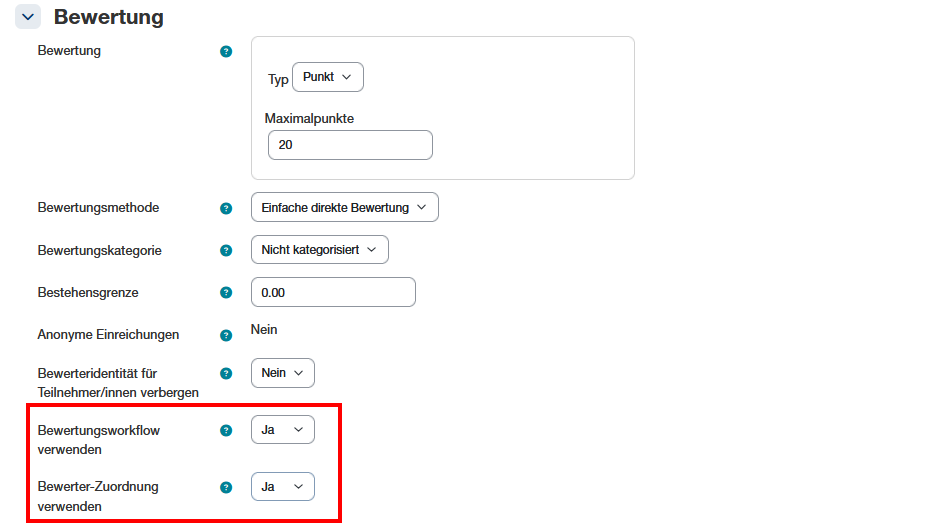
- Im Abschnitt Bewertung die Option Bewertungsworkflow verwenden aktivieren
- Mit aktiviertem Bewertungsworkflow, kann jetzt auch die Option Bewerter-Zuordnung verwenden bei Bedarf aktiviert werden
2. Bewerter:innen zuordnen
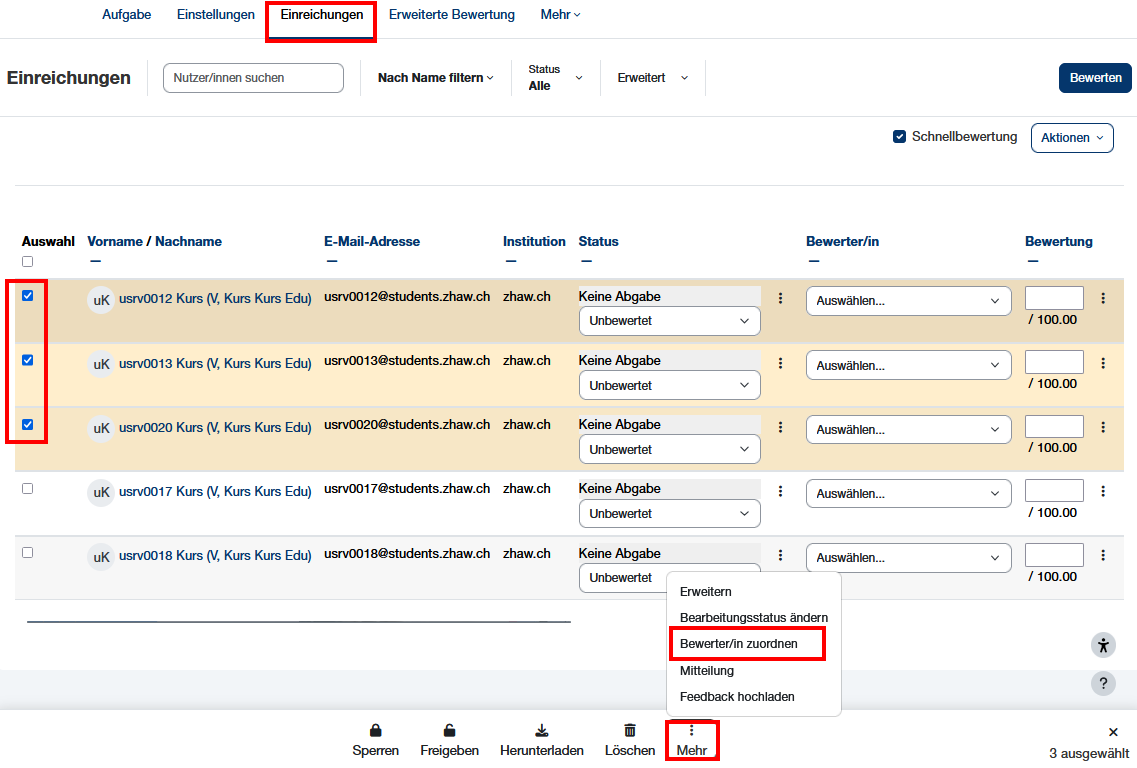
- Die Aufgabe aufrufen und im Aktivitäten-Menü auf Einreichungen klicken
- Links über die Checkboxen die Teilnehmer:innen auswählen, welche man einer Person zur Bewertung zuweisen möchte
- Ganz unten auf der Seite über das Auswahl-Menü (3 Punkte) Bewerter/in zuordnen wählen und die Aktion über das Popup bestätigen.
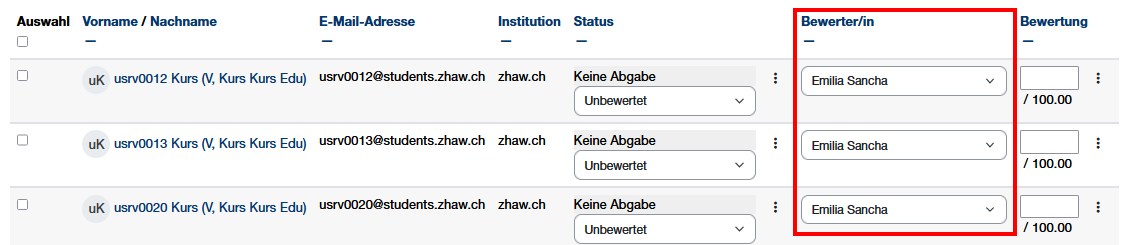
- Unter Zugeordnete/r Bewerter/in die Person für die Bewertung wählen und die Einstellung speichern. Alle im Kurs eingeschriebenen Teacher, Non-editing-Teacher und Kursmanager:innen stehen zur Verfügung
- In der Übersicht der Einreichungen werden die Bewerter:innen jetzt angezeigt
3. Abgaben nach Bewerter:in filtern
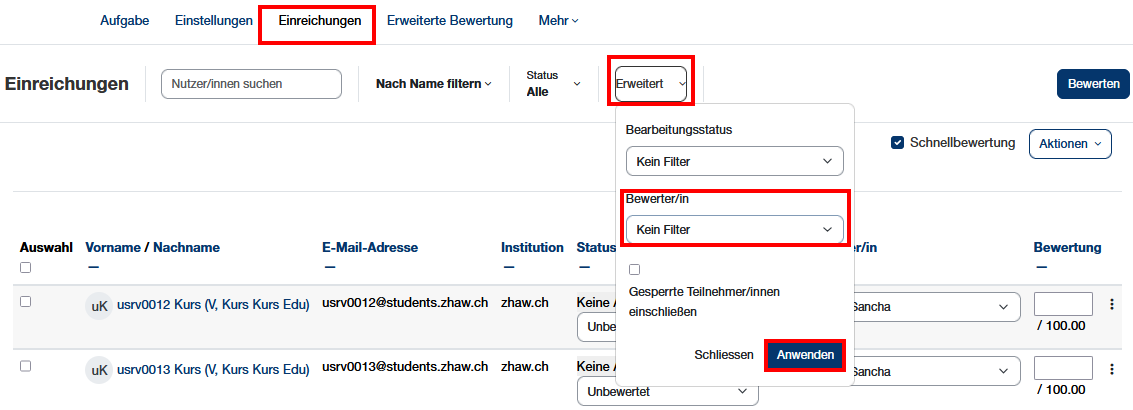
Bewerter:innen können in der Übersicht Einreichungen die ihnen zugewiesenen Abgaben filtern.
- Übersicht Einreichungen aufrufen
- Über das Filter-Menü Erweitert die/den Bewerter:in auswählen und den Filter anwenden
4. Bearbeitungs-Status
Mit aktiviertem Bewertungsworkflow können während der Bewertung nachfolgende Bearbeitungs-Status verwendet werden:
- Unbewertet (Standardeinstellung)
- In Bewertung
- Bewertung abgeschlossen
- In weiterer Überprüfung
- Fertig zur Freigabe
Diese Status können alle individuell gewählt werden. Sie dienen insbesondere als Filter und können die Zusammenarbeit unter den Bewerter:innen erleichtern. Solange die Bewertungen einen dieser Status haben, können Studierende die Bewertungen nicht sehen und sie erhalten beim Speichern der Bewertungen keine E-Mail-Benachrichtigung, auch wenn die Benachrichtigungen aktiviert sind.
Wichtig!
Der Status Freigegeben sollte während der Bewertung nicht verwendet werden! Dieser Status wird am Schluss für die Freigabe der Bewertungen an die Studierenden verwendet (siehe Kapitel 6)).
5. Mit dem Bearbeitungs-Status arbeiten
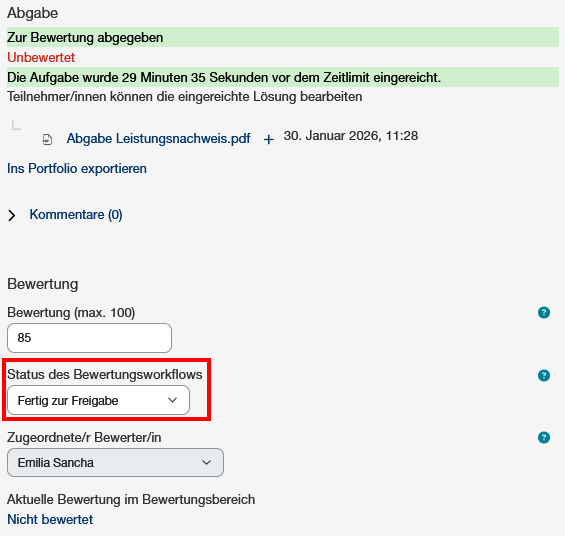
Beim Bewerten steht die zusätzliche Option Status des Bewertungsworkflows zur Verfügung.
Am besten einigt man sich unter den Bewerter:innen welcher Status wann gewählt wird. Theoretisch kann auch einfach nur der Status Fertig zur Freigabe zum Einsatz kommen, was bedeutet, dass die Bewertung abgeschlossen ist.
6. Bewertungen freigeben
Damit die Studierenden ihre Bewertungen sehen können, müssen diese freigegeben werden.
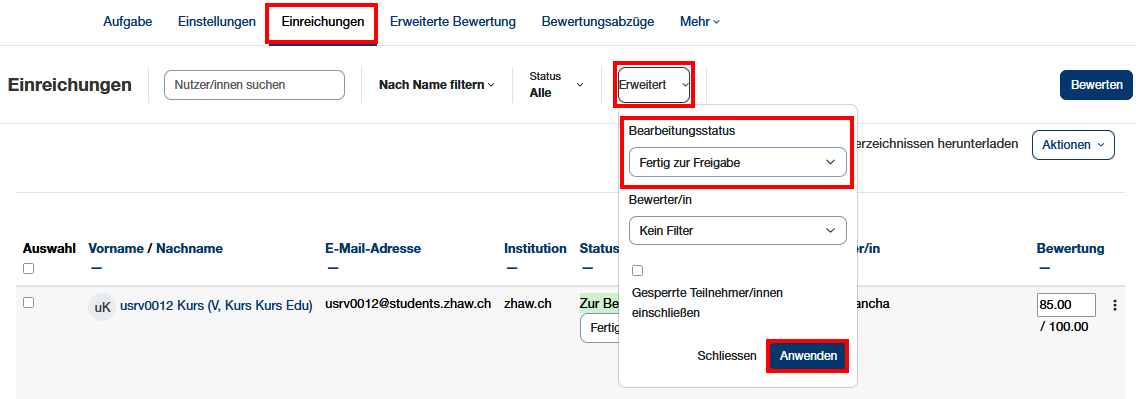
- Die Übersichtsseite Einreichungen aufrufen
- Über das Filter-Menü Erweitert den Bearbeitungsstatus z.B. Bewertung abgeschlossen oder Fertig zur Freigabe wählen und anwenden, so dass nur die Abgaben angezeigt werden mit entsprechendem Status.
Empfehlung:
Werden die Abgaben auf mehreren Seiten angezeigt, empfehlen wir unten links Alle zu wählen und diese Einstellung zu speichern.
Die Checkbox Teilnehmer/innen benachrichten hat mit aktiviertem Bewertungsworkflow keinen Einfluss.

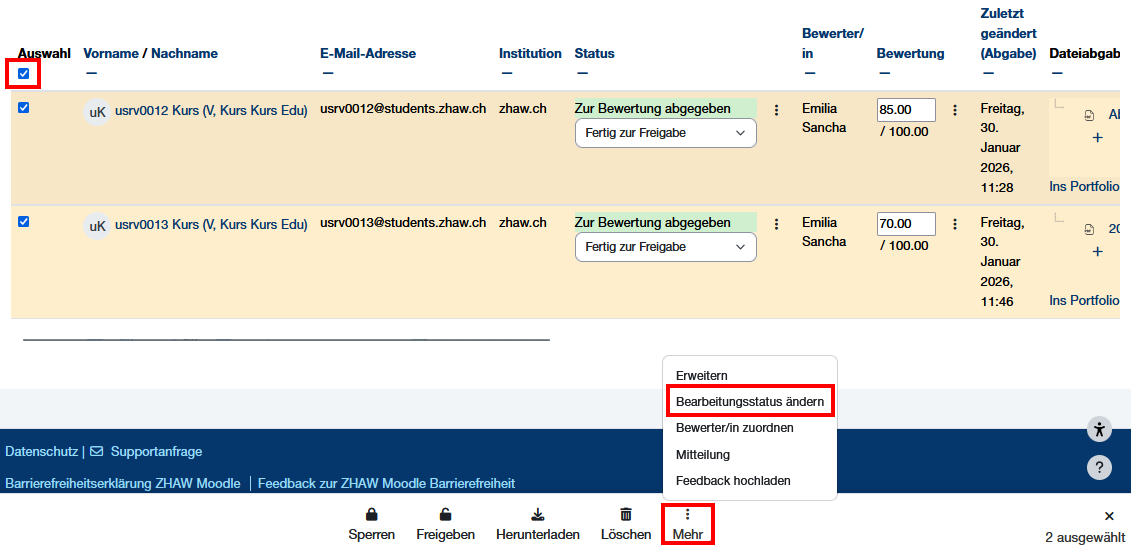
- Links in der Spalte Auswahl die erste Checkbox aktivieren, damit alle Abgaben markiert werden.
- Ganz unten auf der Seite über das Auswahl-Menü (3 Punkte) Bearbeitungsstatus ändern wählen und die Aktion über das Popup bestätigen.
- Status des Bewertungsworkflows auf Ja ändern
- Damit Teilnehmer:innen über die Freigabe der Bewertungen informiert werden, auch die Option Teilnehmer/innen benachrichtigen auf Ja ändern
- Änderungen speichern
Die Teilnehmer:innen können jetzt in der Aufgabe und in der Bewertungsübersicht die Bewertung sehen.