Anleitung Bewerten mit Bewertungsrichtlinien
| Sito: | Moodle Lernplattform der ZHAW |
| Corso: | Lernaktivitäten Moodle |
| Libro: | Anleitung Bewerten mit Bewertungsrichtlinien |
| Stampato da: | Guest user |
| Data: | martedì, 20 ottobre 2026, 22:49 |
Descrizione
 Bewerten mit Bewertungsrichtlinien
Beispiel Aktivität Aufgabe - Bewertung mit Bewertungsrichtlinien
Weitere Anleitungen zur Aufgabe
Weitere Infos von MoodleDocs
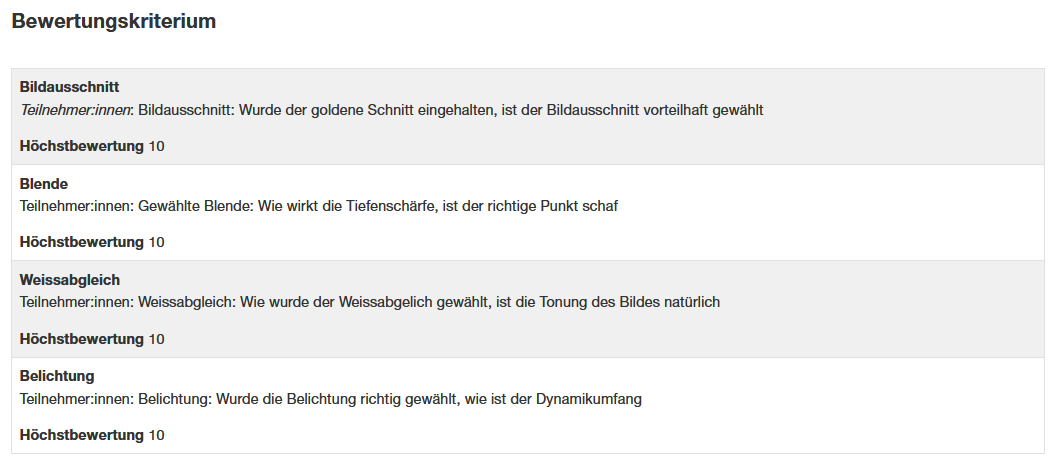
1. Beispiel einer Bewertungsrichtlinie
Beispiel
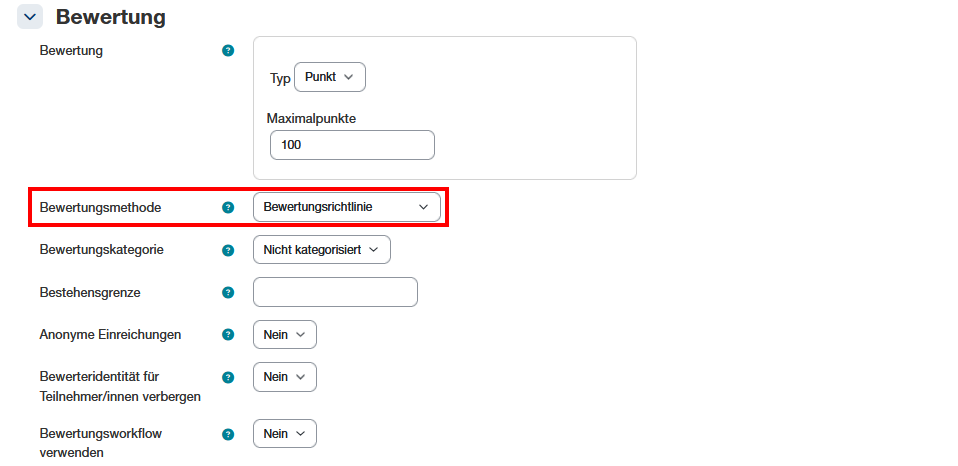
2. Bewertungsmethoe festlegen
3. Bewertungskriterien erstellen
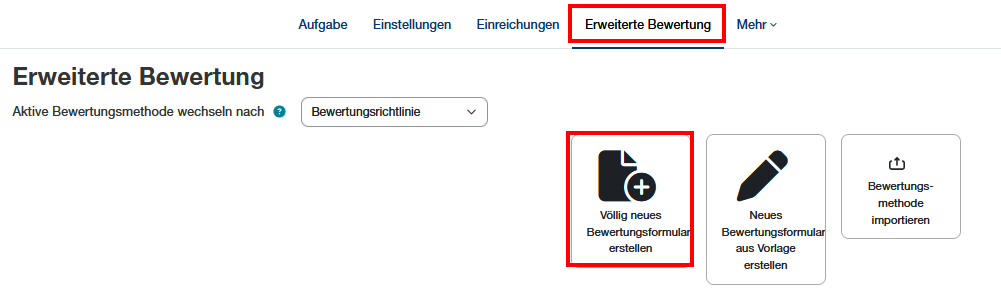
- Namen und Beschreibung für das Bewertungsformular eingeben
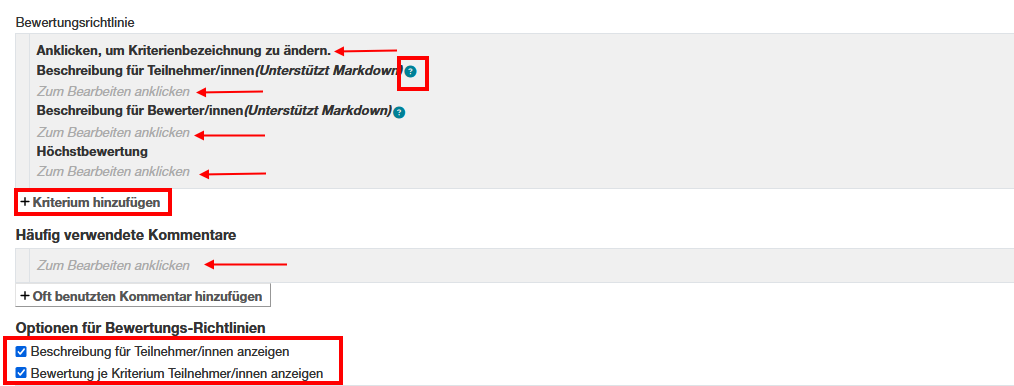
Ein Bewertungskriterium besteht immer aus 4 Teilen:
- Kriterienbezeichnung: Wird den Bewerter:innen angezeigt. Auch Teilnehmer:innen sehen diese Bezeichnung, sofern am Ende des Formulars die Option Beschreibung für Teilnehmer/innen anzeigen aktiviert ist.
- Beschreibung für Teilnehmer/innen: Dieser Text wird den Teilnehmer:innen angezeigt, sofern die Option Beschreibung für Teilnehmer/innen anzeigen aktiviert ist.
- Beschreibung für Bewerter/innen: Dieser Text wird nur Bewerter:innen angezeigt. Studierende können diese Beschreibung nicht sehen.
- Höchstbewertung: Ist die maximale Punktzahl für ein Kriterium. Diese Punktzahl wird den Teilnehmer:innen nur angezeigt, wenn am Ende des Formulars die Option Bewertung je Kriterium Teilnehmer/innen anzeigen aktiviert ist.
Um die Texte einzugeben, klickt man einfach mit der Maus in das entsprechende Feld.
Die Beschreibungen können jeweils mit Markdown-Tags formatiert werden. Hilfe zur Markdown-Formatierung ist über das Fragezeichen aufrufbar.
4. Mit Bewertungsrichtlinien bewerten
Empfehlung:
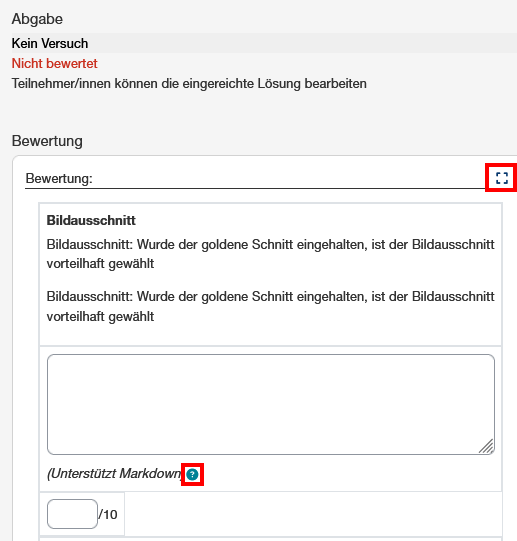
Die Bewertungskriterien werden standardmässig rechts in einer schmalen Spalte angezeigt. Über Bereich zoomen, kann das Raster vergrössert und nach der Bewertung wieder verkleinert werden. Hilfe für die Markdown-Formatierung der Kommentare ist auch hier über das Fragezeichen verfügbar.

5. Nachträgliche Anpassungen der Bewertungsrichtlinien
Sobald die erste Bewertung vorgenommen wurde, sollten wenn möglich die Bewertungsrichtlinien nicht mehr angepasst werden. In bestimmten Fällen ist es aber notwendig, Anpassungen vorzunehmen. Z.B.
- Die zu vergebenen Punkte pro Kriterium wurden falsch hinterlegt
- Die maximal zu erreichende Punktzahl pro Kriterium stimmt nicht mit der max. Punkte in der Aufgaben-Einstellung überein.
- Zusätzliche Kriterien müssen hinzugefügt oder Kriterien gelöscht werden.
Solche Anpassungen haben Auswirkungen auf die bereits vorhandenen Bewertungen. Werden bewertungsrelevante Änderungen am Bewertungsformular gemacht, müssen alle Bewertungen nochmals überprüft und neu gespeichert werden. Moodle zeigt dafür einen Hinweis an, wo Für Neubewertung markieren ausgewählt werden muss, bevor die Änderungen mit Weiter gespeichert werden.

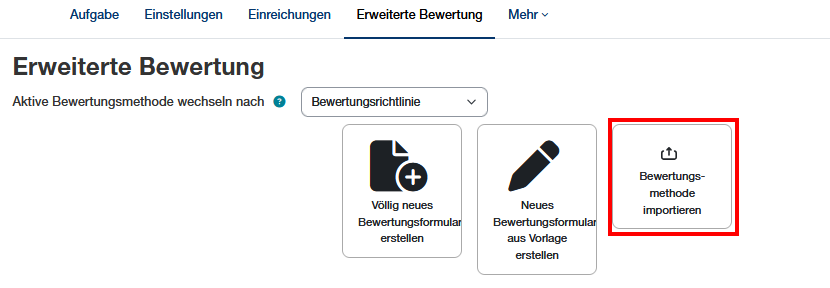
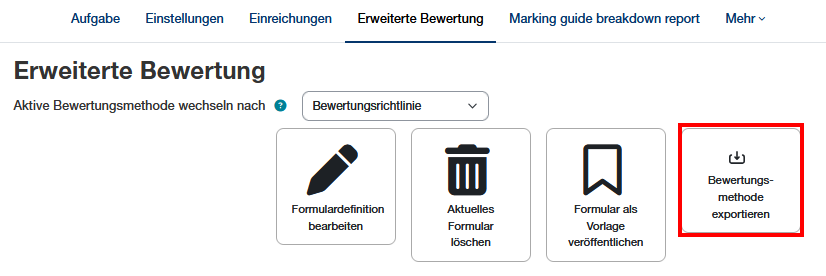
6. Bewertungsformulare importieren und exportieren