Anleitung Bewerten mit Rubriken
| Website: | Moodle Lernplattform der ZHAW |
| Kurs: | Lernaktivitäten Moodle |
| Buch: | Anleitung Bewerten mit Rubriken |
| Gedruckt von: | Guest user |
| Datum: | Dienstag, 20. Oktober 2026, 22:49 |
Beschreibung
 Bewerten mit Rubriken
 Beispiel Aktivität Aufgabe - Bewertung mit Rubriken
Weitere Anleitungen zur Aufgabe
Weitere Infos von MoodleDocs
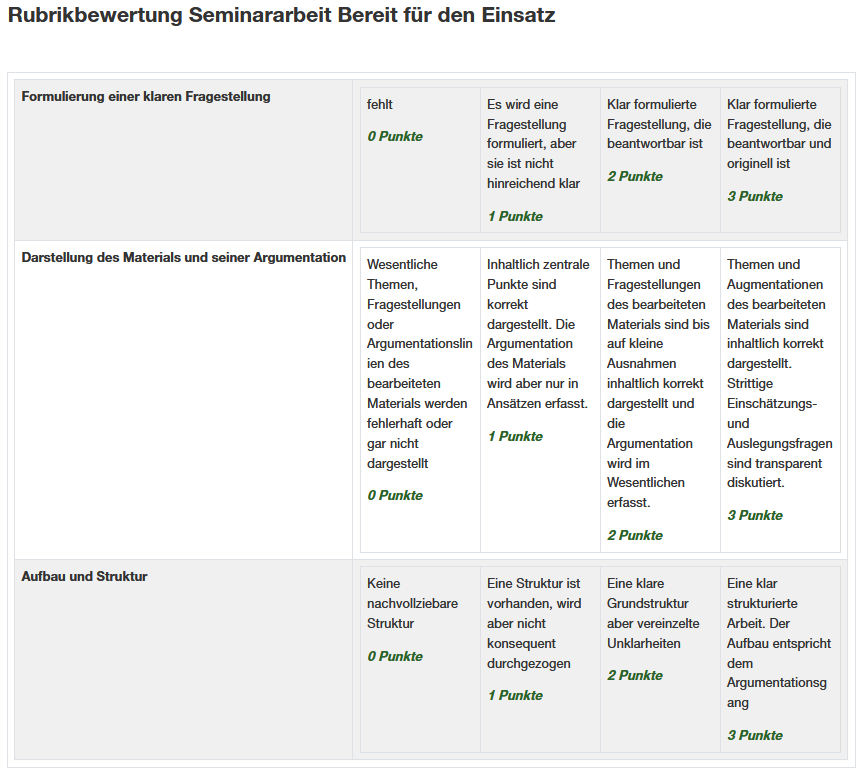
1. Beispiel Rubrik-Bewertungsformular
Beispiel
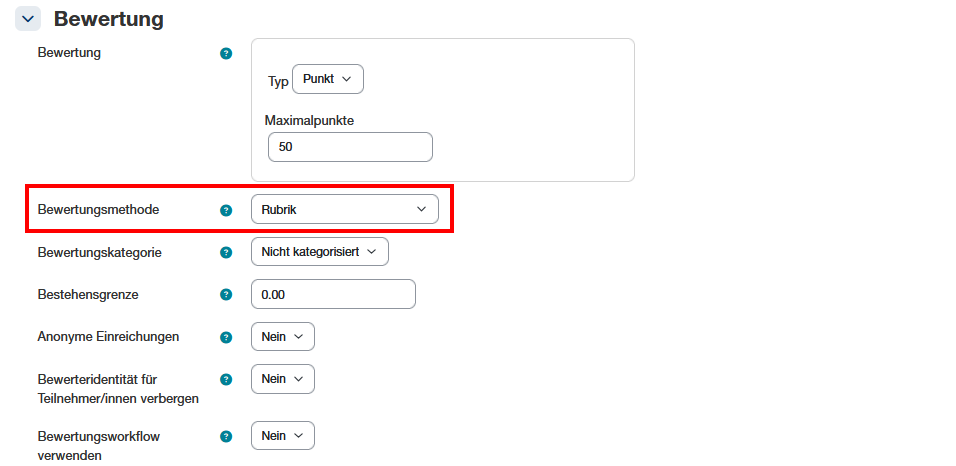
2. Bewertungsmethode festlegen
3. Bewertungskriterien und -level erstellen
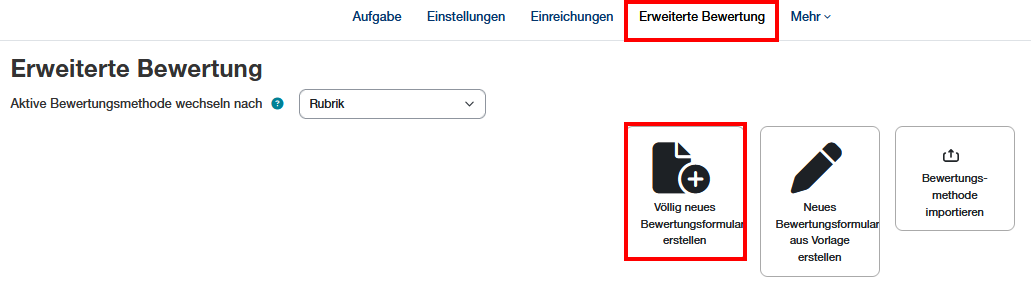
- Namen und Beschreibung für das Bewertungsformular eingeben
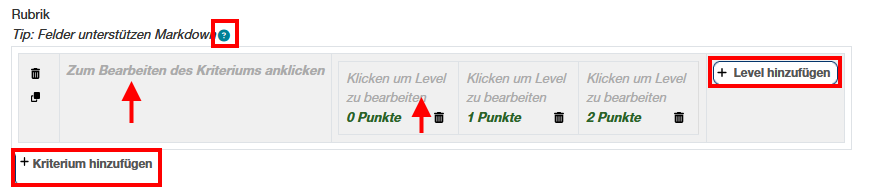
- Um das erste Kriterium zu erstellen auf Zum Bearbeiten des Kriteriums anklicken klicken und eine möglichst kurze Beschreibung des Kriteriums eingeben. Formatierungen sind nur über Markdown-Tags *kursiv"
**fett**
***kursiv und fett***
* Bulletpoints
Zeilenumbruch: zwei Leerzeichen am Ende der vorherigen Zeile
Absatz: Zweimal Enter möglich. Die wichtigsten Tags sind über das Fragezeichen zu finden. - In den Spalten des Levels mit einem Klick auf Klicken um Level zu bearbeiten die Bewertungslevel und Punkte eingeben
- Weitere Kriterien und Level können über die jeweiligen Buttons hinzugefügt werden
Die maximal zu erreichende Punktzahl der Bewertungslevel sollte mit der Maximalpunktzahl in der Einstellung der Aktivität übereinstimmen.
Wichtig:
Je nach dem, ob die Bewertungslevel mit aufsteigenden oder absteigenden Punkten erstellt werden, muss die Sortierfolge für Level unterhalb des Bewertungsrasters richtig eingestellt werden.
Insbesondere wenn mit Notenstufen aus den Punkten automatisch eine Note berechnet wird.
Beispiel mit aufsteigenden Punkten

Weitere Optionen
- Berechnung der Note, wenn eine Mindestpunktzahl für die Mindestnote der Rubrik erreicht ist: Diese Einstellung gilt nur, wenn die Summer der Mindestpunktzahl grösser als 0 ist. Wenn diese Option aktiviert ist, entspricht die Mindestpunktzahl der Aktivität der für die Rubrik erreichbaren Mindestbewertung.
- Nutzer/innen eine Vorschau auf die Rubrik erlauben (andernfalls wird die Rubrik erst nach der Bewertung sichtbar): Die Option aktivieren, wenn man die Kriterien mit Bewertungsleveln den Studierenden bereits für die Abgabe anzeigen möchte.
- Beschreibung während der Bewertung anzeigen: Das bezieht sich auf die Beschreibung des Bewertungsformulars (unterhalb des Formularnamens). Je nach Einstellung wird diese Beschreibung den Bewerter:innen während der Bewertung angezeigt oder nicht.
- Beschreibung den Teilnehmer/innen anzeigen: Bezieht sich ebenfalls auf die Beschreibung des Bewertungsformulars, welche man den Studierenden anzeigen lassen oder verbergen kann.
- Punkte für jedes Level zur Evaluation anzeigen: Wenn diese Option deaktiviert ist, werden den Bewerter:innen während des Bewertungsvorganges nur die Level-Beschreibungen ohne Punkte angezeigt. Sofern den Studierenden die Rubriken angezeigt werden, sehen Studierende je Level die Punkte trotzdem.
- Punkte für jedes Level bei Bewertung anzeigen: Deaktiviert man diese Option, können Studierende zwar die Level-Beschreibungen nicht aber die Punkte dazu sehen.
- Erläuterungen zu jedem Kriterium für Bewerter/in zulassen: Wenn die Bewerter:innen nebst den Bewertungen auch ein Kommentar eintragen sollen, lässt man diese Option aktiviert, ansonsten kann man sie deaktivieren.
- Bemerkungen zu Bewertungen anzeigen: Wenn bei den Bewertungen durch Bewerter:innen Kommentare eingetragen werden, kann man sie mit dieser Option für Studierende anzeigen bzw. verbergen.
Die Einstellungen müssen am Ende der Seite mit Rubrik speichern und fertigstellen gespeichert werden, damit sie angewendet werden können.
4. Mit Rubriken bewerten
Empfehlung:
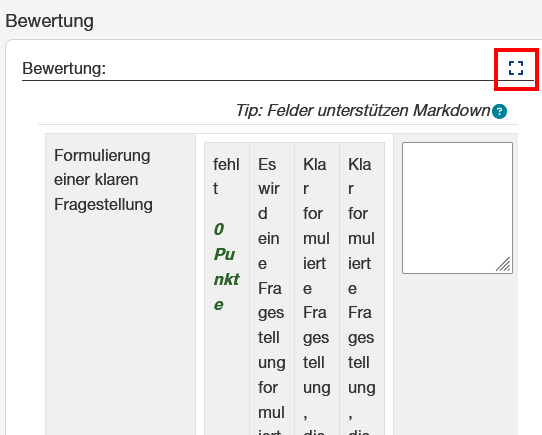
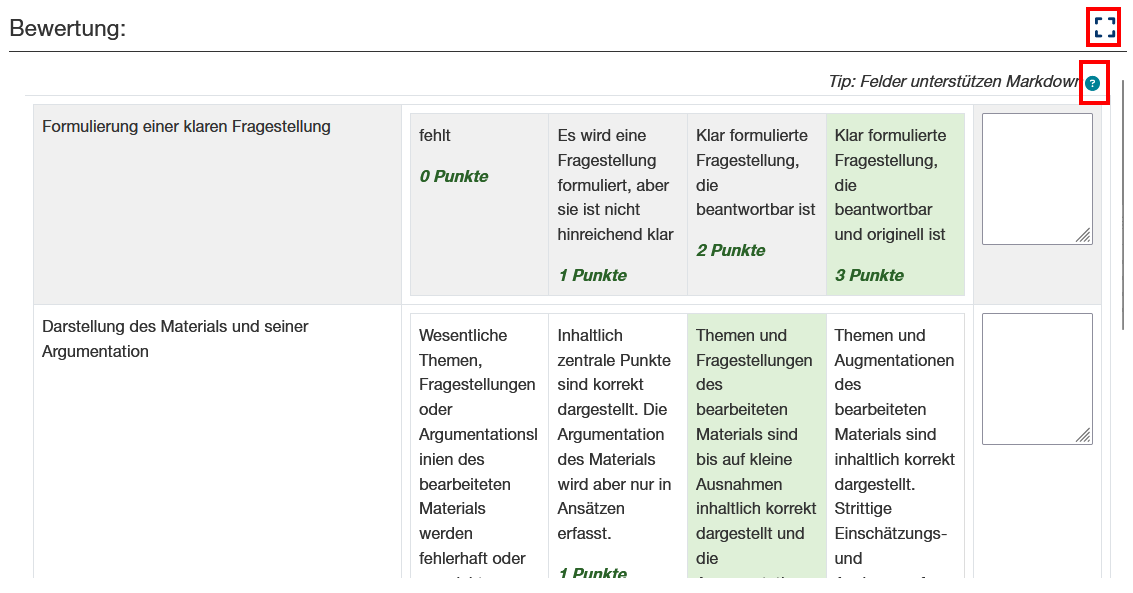
Das Bewertungsraster wird standardmässig rechts in einer schmalen Spalte angezeigt. Über Bereich zoomen, kann das Raster vergrössert und nach der Bewertung wieder verkleinert werden. Hilfe für die Markdown-Formatierung der Kommentare ist auch hier über das Fragezeichen verfügbar.
5. Nachträgliche Anpassung der Rubriken
Sobald die erste Bewertung vorgenommen wurde, sollte wenn möglich das Bewertungsformular nicht mehr angepasst werden. In bestimmten Fällen ist es aber notwendig, Anpassungen vorzunehmen. Z.B.
- Die zu vergebenen Punkte pro Level wurden falsch hinterlegt
- Die maximal zu erreichende Punktzahl der Bewertungslevel stimmt nicht mit der max. Punkte in der Aufgaben-Einstellung überein
- Zusätzliche Bewertungslevel müssen hinzugefügt oder Level gelöscht werden.
Solche Anpassungen haben Auswirkungen auf die bereits vorhandenen Bewertungen. Werden bewertungsrelevante Änderungen am Bewertungsformular gemacht, müssen alle Bewertungen nochmals überprüft und neu gespeichert werden. Moodle zeigt folgenden Hinweis:

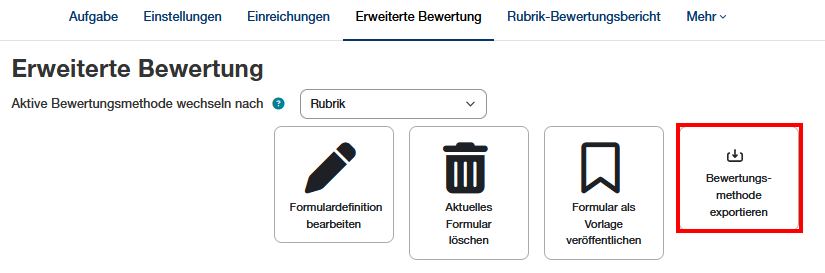
6. Bewertungsformulare importieren und exportieren