Aktivität Lernlandkarte
2. Lernlandkarte anlegen
2.1. Allgemeines
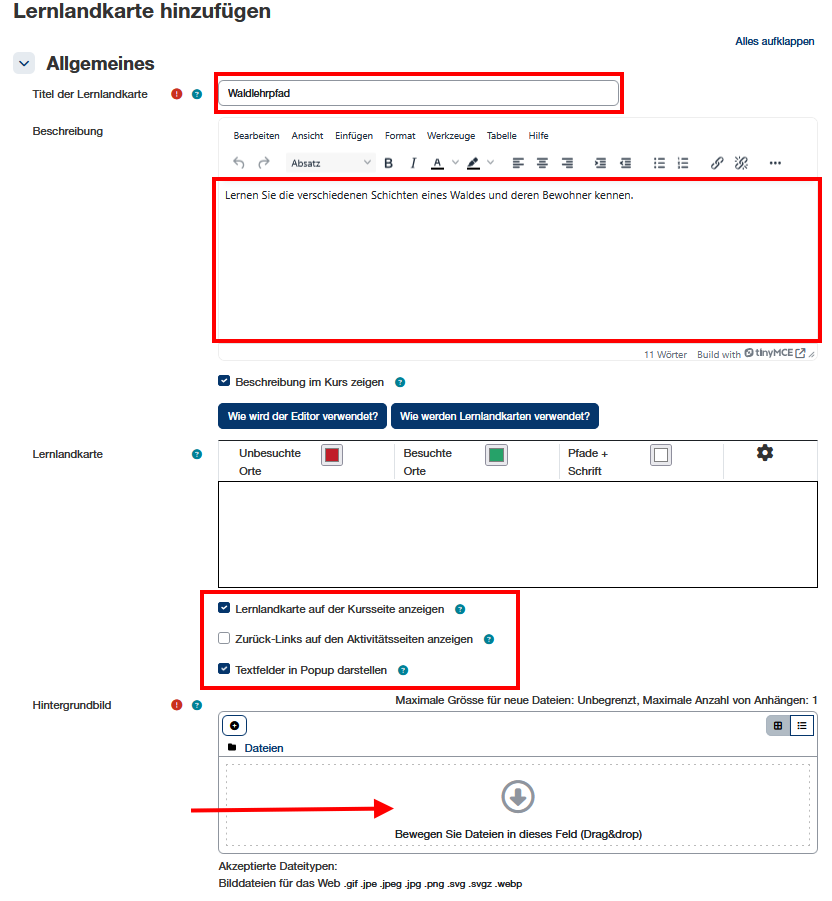
- Titel der Lernlandkarte: Wenn die Lernlandkarte nicht direkt im Kurs sondern als Aktivität mit Link dargestellt wird, wird dieser Titel auf der Kursoberfläche angezeigt.
- Beschreibung: Optional kann eine Beschreibung für die Lernlandkarte eingegeben werden.
- Beschreibung im Kurs anzeigen: Mit gesetztem Häkchen wird die Beschreibung direkt auf der Kursoberfläche angezeigt.
- Wie wird der Editor verwendet: Hilfe zum Editor für die Lernlandkarte
- Wie werden Lernlandkarten verwendet: Weitere Infos zur Lernlandkarte
- Lernlandkarte auf der Kursseite anzeigen: Mit gesetztem Häkchen, wird die Lernlandkarte auf der Kursoberfläche direkt als Bild dargestellt.
Hinweis: Dies funktioniert nur in den Kursformaten Themen- und Wochenformat in der Webversion, nicht in der Moodle-App
- Zurück-Links auf den Aktivitätenseiten anzeigen: Damit man einfacher wieder zurück zur Lernlandkarte gelangt, kann bei den angelegten Aktivitäten automatisch ein Zurück-Link angezeigt.
Hinweis: Funktioniert nur mit der Kurseinstellung Alle Abschnitte auf einer Seite
- Textfelder in Popup darstellen: Wenn Textfelder verwendet werde, können diese als Popup dargestellt werden.
- Hintergrundbild: Hier wird das Hintergrundbild für die Lernlandkarte hochgeladen.
Empfehlung: Das Bild sollte in Etwa der Anzeigegrösse entsprechen, da es sonst überdimensional gross dargestellt wird.