Aktivität Planer
2. Zeitfenster hinzufügen
2.1. Sich wiederholende Zeitfenster hinzufügen
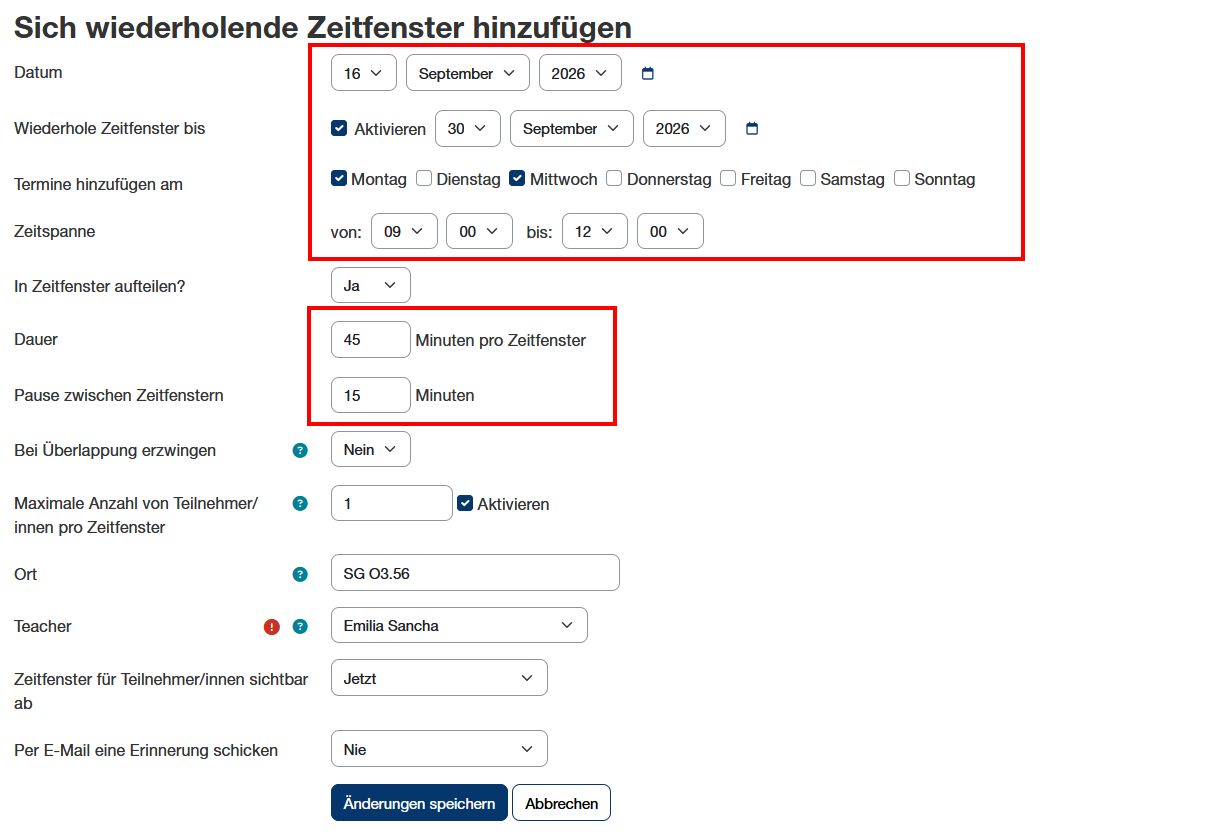
Darüber können mehrere regelmässige Zeitfenster auf einmal erstellt werden.
- Datum: Ab diesem Tag werden Zeitfenster erstellt
- Wiederhole Zeitfenster bis: Bis zu diesem Tag werden Zeitfenster erstellt
- Termine hinzufügen am: Wochentag für die Zeitfenster wählen
- Zeitspanne: Ab/bis zu dieser Uhrzeit werde Zeitfenster an den gewählten Wochentagen erstellt
- In Zeitfenster aufteilen: Standardmässig sollte immer Ja gewählt werden
- Dauer: Die Dauer in Minuten für ein Zeitfenster
- Pause zwischen Zeitfenster: Werden Zeitfenster gleich hintereinander erstellt, kann hier eine Pause in Minuten eingestellt werden.
- Bei Überlappung erzwingen: Eine Überlappung von Terminen sollte nie erzwungen werden. Der Planer funktioniert kursübergreifend. Haben Teacher in anderen Moodle-Kursen bereits einen Planer mit den gleichen Terminen erstellt, macht Moodle darauf aufmerksam.
- Maximale Anzahl von Teilnehmer/innen pro Zeitfenster
- Ort: Optional kann bspw. das Gebäude/Raum angegeben werden
- Teacher: Wenn mehrere Personen mit der Teacher-Rolle im Kurs eingeschrieben sind, muss hier die für die Termine verantwortliche Person ausgewählt werden.
- Zeitfenster für Teilnehmer/innen sichtbar ab: Die Zeitfenster können entweder per sofort für das Terminebuchen freigegeben werden oder jeweils x Tage oder Woche vor den jeweiligen Zeitfenstern.
- Per E-Mail Erinnerung schicken: Teacher/Studierende werden an den gebuchten Termin erinnert.