Aktivität Gruppenwahl
1. Gruppenwahl erstellen
1.2. Verschiedene Einstellungen
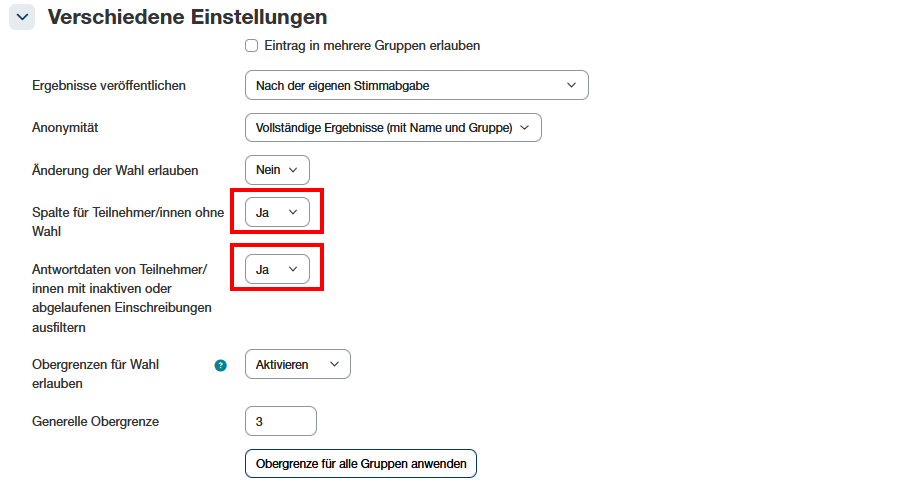
- Eintrag in mehrere Gruppen erlauben: nur dann aktivieren, wenn sich Studierende tatsächlich in mehr als eine Gruppe eintragen dürfen
- Ergebnisse veröffentlichen
- Ergebnisse immer anzeigen: Studierende können die Ergebnisse immer anschauen, egal ob sie schon eine Wahl getroffen haben oder nicht.
- Keine Ergebnisse veröffentlichen: Die Ergebnisse werden den Studierenden nie angezeigt. Nur Teacher und Kursmanager:innen können die Ergebnisse sehen (sofern sie nicht anonym sind)
- Nach der eigenen Stimmabgabe: Studierende können die Ergebnisse erst sehen, wenn sie selbst eine Wahl getroffen haben
- Ergebnisse erst anzeigen, wenn die Wahl beendet ist: Die Ergebnisse werden den Studierenden erst angezeigt, wenn die Deadline für die Wahl erreicht ist. Voraussetzung ist, dass die Wahl auf einen Zeitraum beschränkt wird.
- Anonymität: die Ergebnisse können vollständig (mit Name und Gruppe) oder anonym (keine Namen) veröffentlicht werden
- Änderung der Wahl erlauben: Wenn aktiviert, können Studierende bis zur Deadline ihre Wahl immer wieder ändern
- Spalte für Teilnehmer/innen ohne Wahl: Wenn aktiviert, wird in der Ergebnisübersicht eine Spalte mit allen Studierenden angezeigt, welche noch keine Wahl getroffen haben.
- Antwortdaten filtern: Sollte es im Kurs eingeschriebene Teilnehmer:innen geben, welche inaktiv sind, werden diese in der Ergebnisübersicht ausgefiltert
- Obergrenze für Wahl erlauben: Wenn aktiviert, kann für jede Wahloption eine Obergrenze gesetzt werden
- Generelle Obergrenze: Setzt man hier eine generelle Obergrenze kann diese für alle Gruppen angewendet werden