Gruppen und Gruppierungen
2. Gruppen erstellen
2.2. Gruppen automatisch erstellen
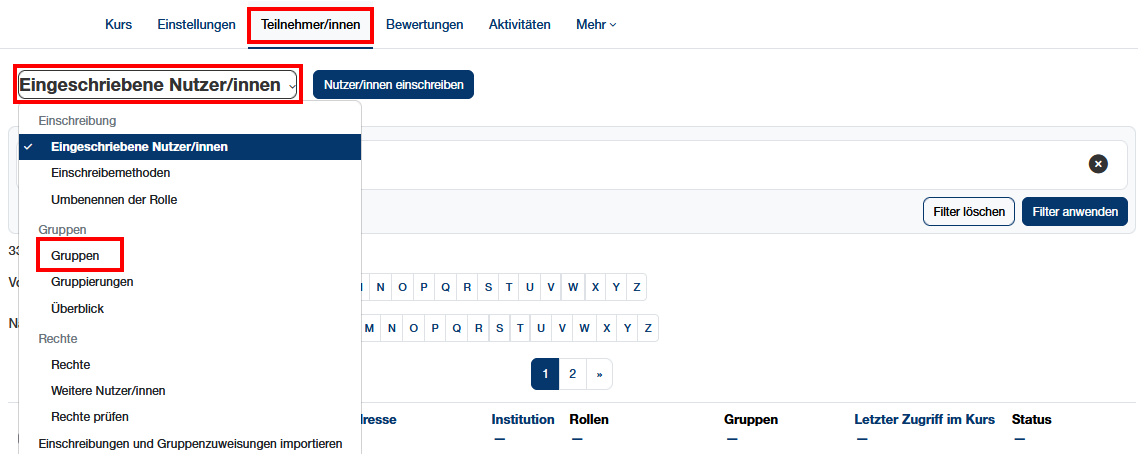
Über die Teilnehmer/innen-Übersicht können die Einstellungen für Gruppen aufgerufen werden.
- Kurs-Menü Teilnehmer/innen auswählen
- Links über das Dropdown-Menü die Option Gruppen wählen
Die Gruppen für die Gruppenarbeiten können auch automatisch erstellt werden.
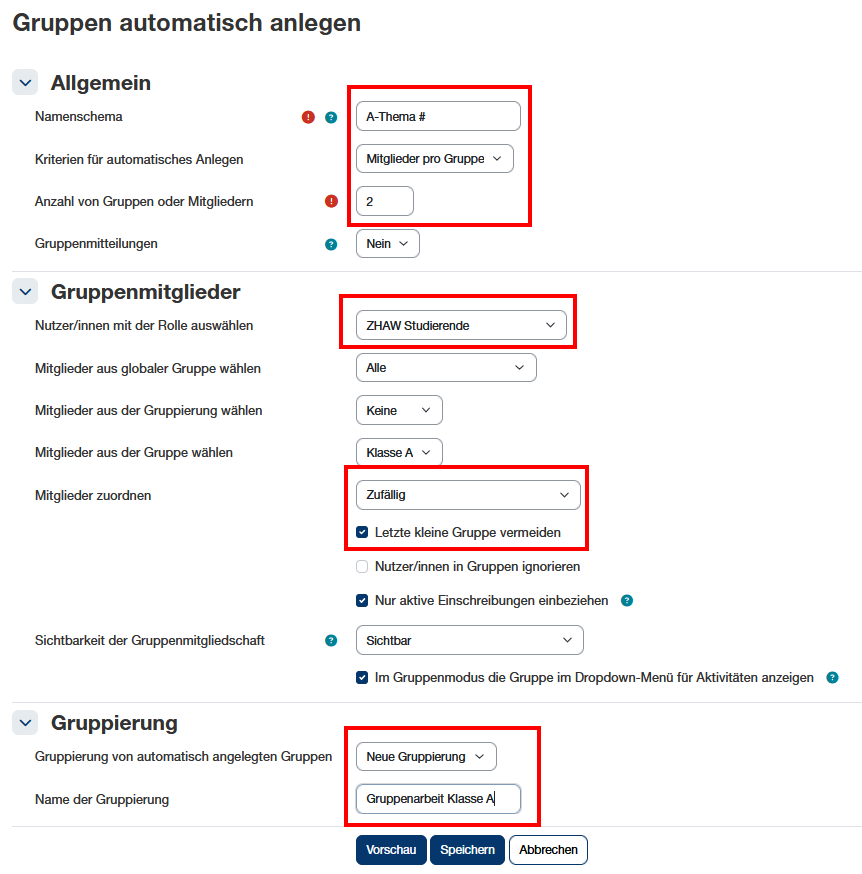
- Auf Gruppen automatisch anlegen klicken
- Namenschema: Automatisch erstellte Gruppen können entweder mit Zahlen oder Buchstaben "durchnummeriert" werden.
- Gruppe @ - wird zu Gruppe A, Gruppe B, Gruppe C
- Gruppe # - wird zu Gruppe 1, Gruppe 2, Gruppe 3
- Kriterien für automatisches Anlegen: folgende Kriterien stehen zur Verfügung
- Mitglieder pro Gruppe: Moodle erstellt dann automatisch so viele Gruppen, wie benötigt werden
- Anzahl Gruppen: Moodle erstellt die gewünschte Anzahl Gruppen und verteilt die Studierenden regelmässig auf diese Gruppen
- Anzahl von Gruppen oder Mitgliedern: Siehe Kriterien für automatisches Anlegen
- Gruppenmitteilungen: Erlaubt Studierenden ihren Gruppenmitgliedern Nachrichten zu schreiben.
- Nutzer/innen mit der Rolle auswählen: In der Regel werden nur Studierende einer Gruppe hinzugefügt
- Mitglieder können bsp. auch aus einer Globalen Gruppe, aus bestehenden Gruppen in einer Gruppierung oder aus einer bereits bestehenden Gruppe ausgewählt werden.
In unserem Beispiel möchte ich alle Studierenden der bereits bestehenden Gruppe Klasse A in weitere Gruppen einteilen - Mitglieder zuordnen: je nach gewählter Option, werden Mitglieder zufällig, oder nach Alphabet den neuen Gruppen zugewiesen. Findet keine Zuordnung statt, werden einfach die Gruppen, ohne Mitglieder erstellt.
- Letzte kleine Gruppe vermeiden: Darüber wird verhindert, dass bspw. beim Erstellen von 2er Gruppen eine Person alleine in einer Gruppe bleibt. In diesem Fall würde dann eine 3er Gruppe erstellt werden
- Sichtbarkeit der Gruppenmitgliedschaft einstellen (kann nachträglich nicht mehr geändert werden)
- Sichtbar: Studierende können Gruppenmitgliedschaft von allen Studierenden im Kurs sehen
- Sichtbar nur für Mitglieder: Studierende können nur die Mitglieder ihrer Gruppen sehen
- Nur eigene Mitgliedschaft anzeigen: Studierende die Gruppenmitgliedschaft von anderen Studierenden nicht sehen
- Verborgen: Studierende sehen ihre eigenen Gruppenmitgliedschaft und auch diejenige der anderen Studierenden nicht
- Die Option Im Gruppenmodus die Gruppe im Dropdown-Menü für Aktivitäten anzeigen funktioniert nur, wenn die Gruppensichtbarkeit auf Sichtbar odder Sichtbar nur für Mitglieder gestellt ist. Dann können Studierenden in den Aktivitäten, wo es sichtbare oder getrennte Gruppen gibt, jeweils eine spezifische Gruppe über ein Dropdown-Menü auswählen
- Gruppierung von automatisch angelegten Gruppen: Die automatisch erstellten Gruppen können, wenn gewünscht, direkt einer Gruppierung hinzugefügt werden, welche entweder schon vorhanden ist oder neu erstellt wird. Siehe auch Kapitel Gruppierung
- Name der Gruppierung: Der Name einer neuen Gruppierung eintragen.