Gruppen und Gruppierungen
2. Gruppen erstellen
2.1. Gruppen manuell erstellen
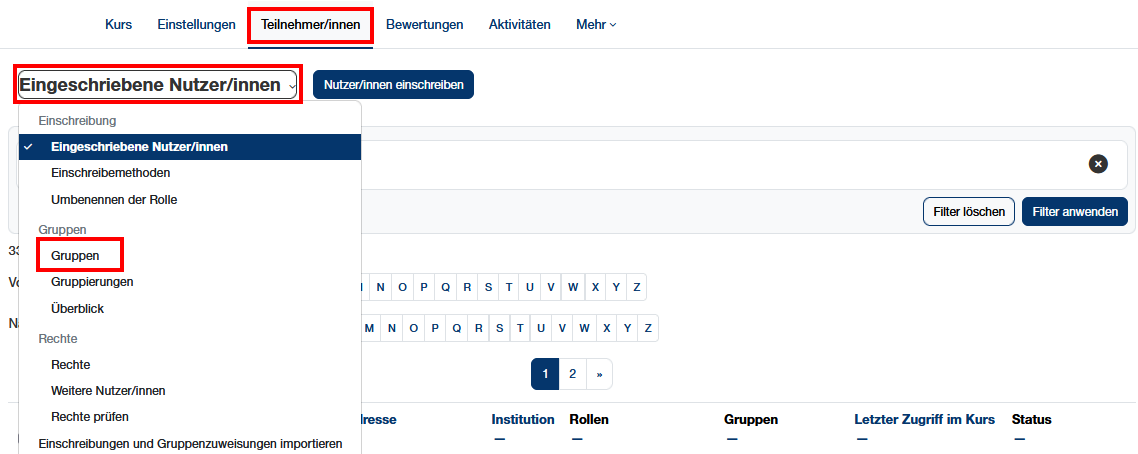
Über die Teilnehmer/innen-Übersicht können die Einstellungen für Gruppen aufgerufen werden.
- Kurs-Menü Teilnehmer/innen auswählen
- Links über das Dropdown-Menü die Option Gruppen wählen
- Über Gruppen anlegen die verschiedenen Gruppen anlegen
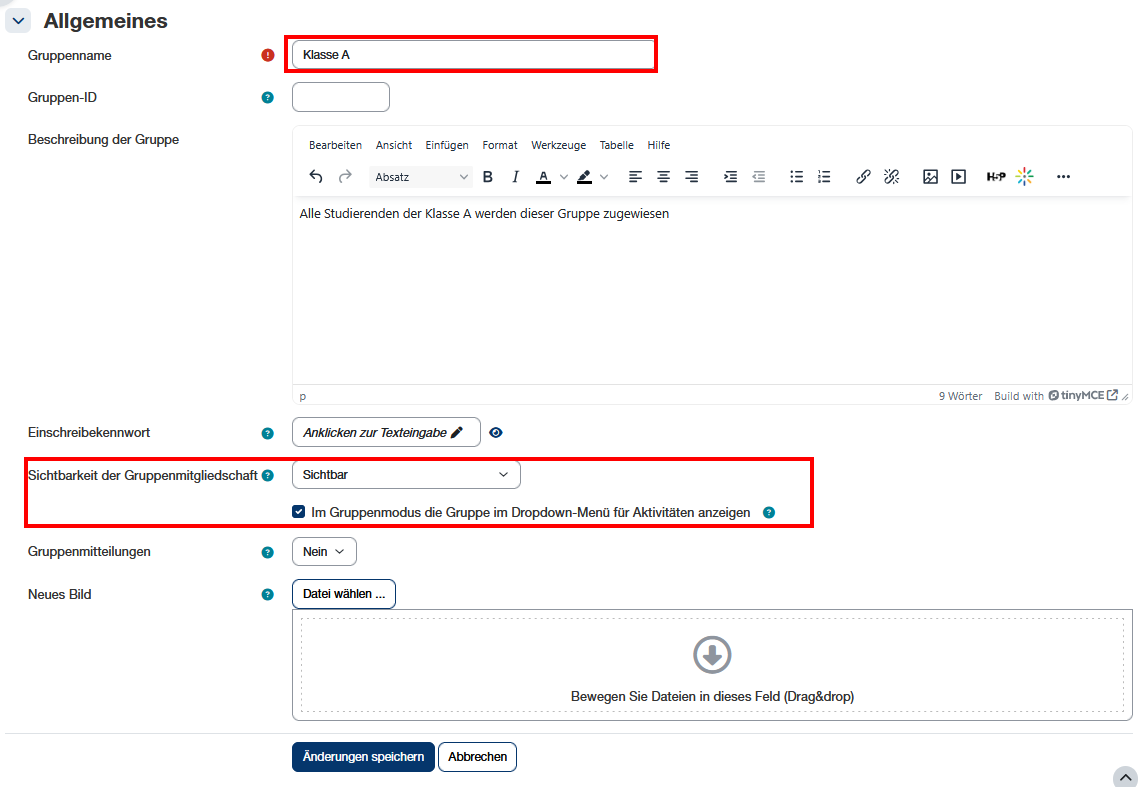
- Gruppenname festlegen
- Optional eine Gruppenbeschreibung eingeben
- Einschreibekennwort: Wenn die Einschreibemethode Selbsteinschreibung aktiviert ist, muss in den Einstellungen der Selbsteinschreibung Einschreibekennwörter für Gruppen aktiviert werden.
- Sichtbarkeit der Gruppenmitgliedschaft einstellen (kann nachträglich nicht mehr geändert werden)
- Sichtbar: Studierende können Gruppenmitgliedschaft von allen Studierenden im Kurs sehen
- Sichtbar nur für Mitglieder: Studierende können nur die Mitglieder ihrer Gruppen sehen
- Nur eigene Mitgliedschaft anzeigen: Studierende die Gruppenmitgliedschaft von anderen Studierenden nicht sehen
- Verborgen: Studierende sehen ihre eigenen Gruppenmitgliedschaft und auch diejenige der anderen Studierenden nicht
- Die Option Im Gruppenmodus die Gruppe im Dropdown-Menü für Aktivitäten anzeigen funktioniert nur, wenn die Gruppensichtbarkeit auf Sichtbar oder Sichtbar nur für Mitglieder gestellt ist. Dann können Studierenden in den Aktivitäten, wo es sichtbare oder getrennte Gruppen gibt, jeweils eine spezifische Gruppe über ein Dropdown-Menü auswählen
- Gruppenmitteilungen: Wenn diese Option aktiviert ist, können Gruppenmitglieder an andere Mitglieder derselben Gruppe Nachrichten senden.
- Gruppenbild ist optional
Die Änderungen speichern.
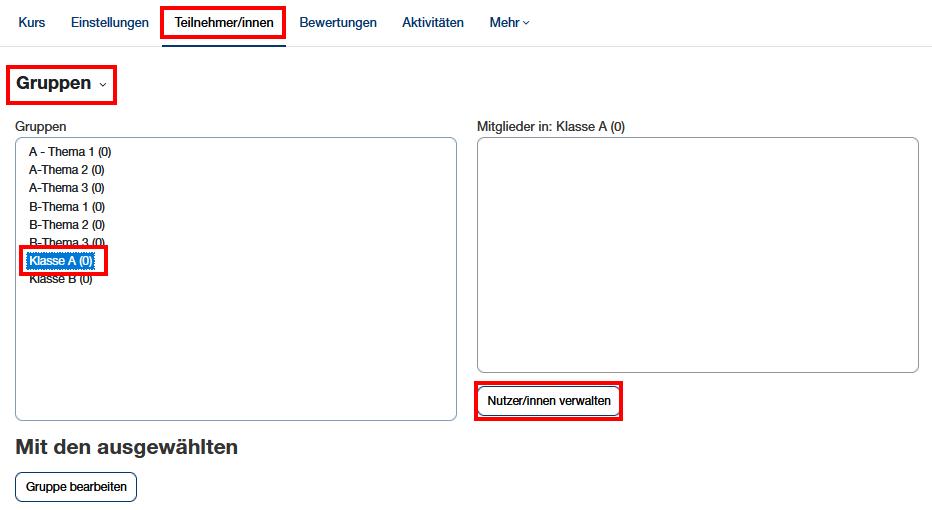
- Um Studierenden den verschiedenen Gruppen zuzuweisen in der Übersicht der Gruppen links eine der Gruppen auswählen und rechts auf Nutzer/innen verwalten klicken.
- Auf der rechten Seite alle Studierenden auswählen, welche dieser Gruppe hinzugefügt werden sollen und auf Hinzufügen klicken.
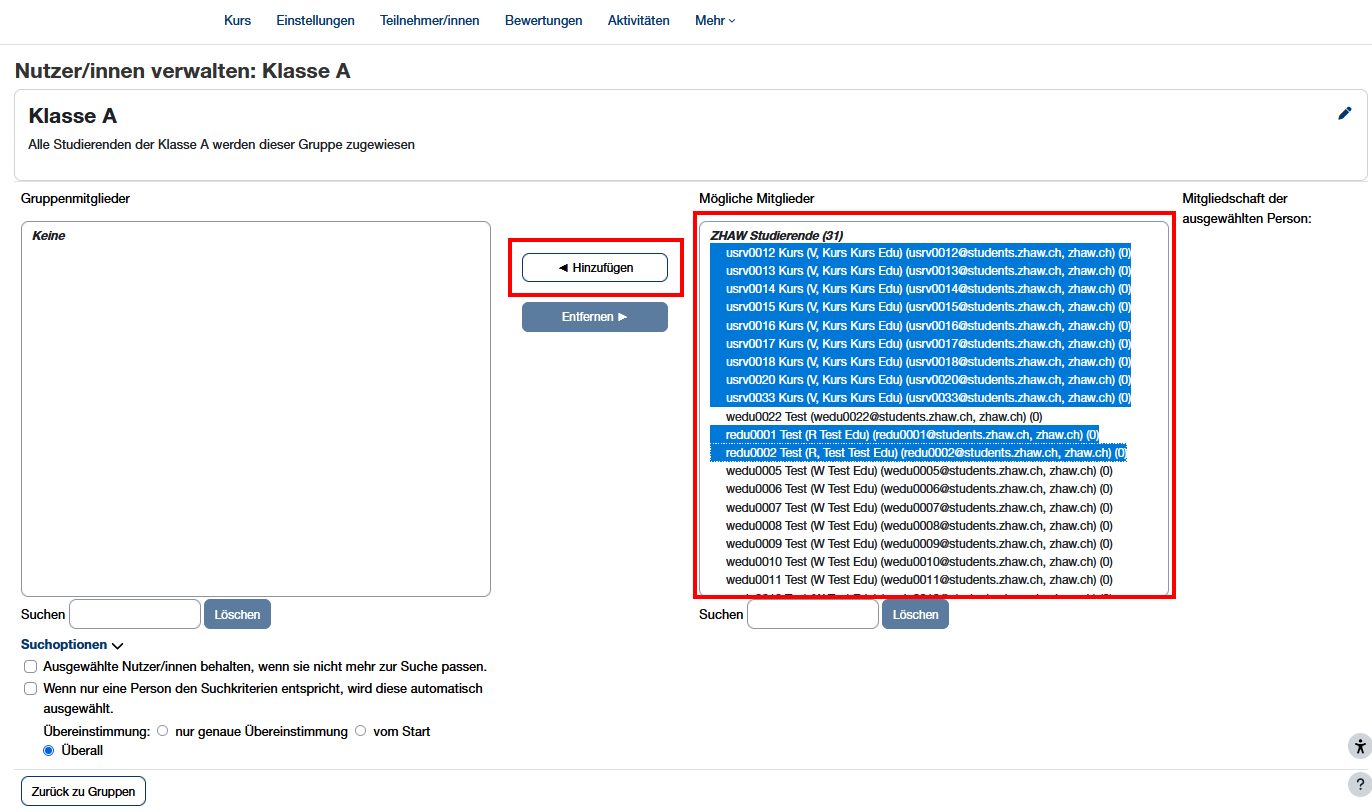
Über den Button zurück zu Gruppen gelangt man wieder zurück zur Übersicht, wo die nächste Gruppe ausgewählt und Mitglieder hinzugefügt werden können.