Anleitung Inhaltsspeicher und H5P-Aktivität nutzen
2. H5P-Inhalte vom Inhaltsspeicher in einen Kurs einbinden
2.4. H5P-Inhalt über den Texteditor einbinden
Hinweis:
Diese Variante ist nur geeignet für H5P-Inhalte ohne Bewertungen, da es keine Versuchsverfolgung gibt und Bewertungen nicht gespeichert werden.
- Eine Aktivität z.B. ein Buch oder eine Textseite anlegen
- Im Texteditor die Toolbar erweitern und auf das H5P-Icon klicken

- Repository durchsuchen wählen
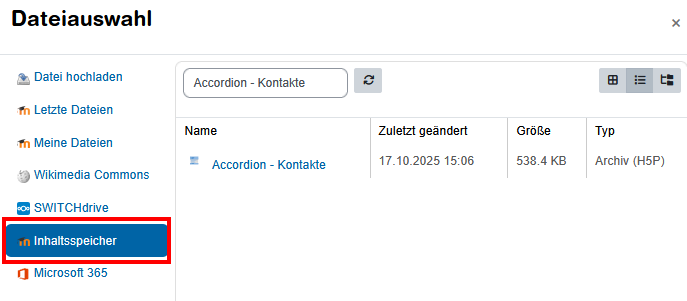
- Im Popup links auf Inhaltsspeicher klicken und über das Suchfeld den H5P-Inhalt suchen und diesen auswählen
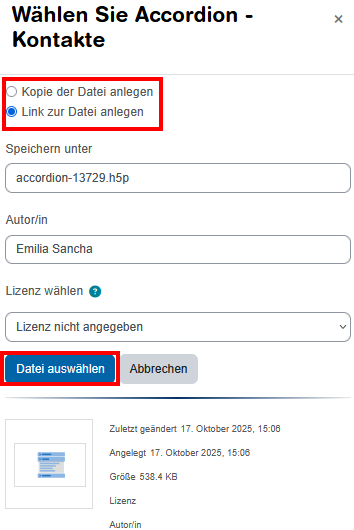
- Standardmässig wird ein Link zur Datei angelegt, falls eine Kopie im Inhaltsspeicher des aktuellen Kurses angelegt werden soll, kann das gewählt werden
- Autor:in ggf. anpassen und die Lizenz auswählen
- Datei auswählen und H5P-Inhalt einfügen