Anleitung Inhaltsspeicher und H5P-Aktivität nutzen
2. H5P-Inhalte vom Inhaltsspeicher in einen Kurs einbinden
2.3. Einbetten-Code einer H5P-Aktivität einbinden
Hinweis:
Diese Methode ist wird genutzt um H5P-Inhalte mit Bewertung wie z.B. ein Interaktives Video, oder Multiple Choice Fragen in eine andere Aktivität (Buch, Textseite usw.) einzubetten.
- H5P-Aktivität anlegen (siehe Kapitel 2.2) und unter H5P-Optionen Einbetten-Taste aktivieren
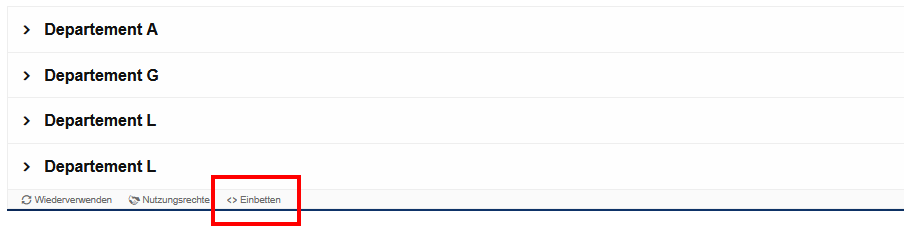
- Die erstellte H5P-Aktivität aufrufen. Ganz unten wird ein Einbetten-Link angezeigt, worüber sich ein Popup-Fenster öffnet. Möglicherweise muss man nach oben scrollen, um es zu sehen
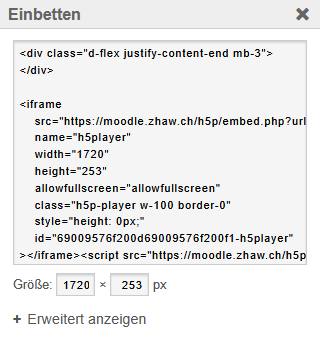
- Den Code markieren und kopieren und zurück zur Kursoberfläche navigieren
- Eine neue Aktivität anlegen (z.B. ein Text-/Medienfeld, eine Textseite oder ein Buch)
- Im Texteditor über das Menü Ansicht die Option Quellcode wählen
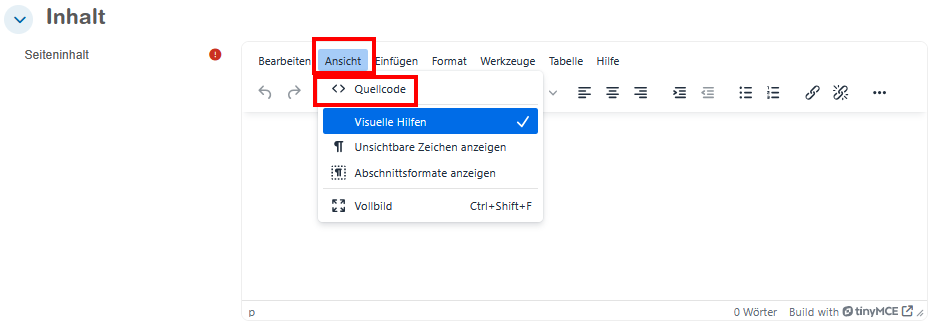
- Den kopierten Code hier einfügen und speichern
- Anschliessend die Einstellungen der Aktivität speichern
- Der H5P-Inhalt wird jetzt direkt dargestellt.